| powerpoint2003官方下载_ppt2003免费版 大小:5.23 MB 办公软件 |
 Powerpoint2003是用于设计制作专家报告、教师授课、产品演示、广告宣传的电子版幻灯片, 制作的演示文稿可以通过计算机屏幕或投影机播放。 MicrosoftPowerPoint2003演示文稿的播放器。 使用该软件可以在没有安装MicrosoftPowerPoint的系统上播放PowerPoint演示文稿, 以便于移动讲演。 此软件可以播放MS-PowerPoint97~2003系统所制作的PPT文... Powerpoint2003是用于设计制作专家报告、教师授课、产品演示、广告宣传的电子版幻灯片, 制作的演示文稿可以通过计算机屏幕或投影机播放。 MicrosoftPowerPoint2003演示文稿的播放器。 使用该软件可以在没有安装MicrosoftPowerPoint的系统上播放PowerPoint演示文稿, 以便于移动讲演。 此软件可以播放MS-PowerPoint97~2003系统所制作的PPT文... |
| 查看详情 |
最近有些新用户反映自己还不熟悉PPT设置循环播放音乐的详细操作, 那么该如何操作呢?下面就是小编带来的PPT设置循环播放音乐的操作方法。
PPT设置循环播放音乐的详细操作

1、打开PPT演示文稿, 在第一张幻灯片中, 选中已经设置好了的文本框, 单击鼠标右键, 在弹出的菜单中选择“动作设置”。
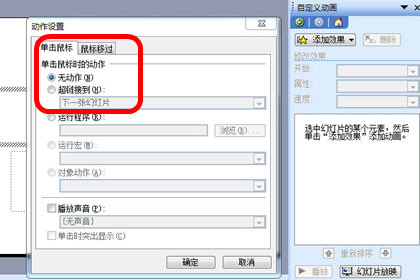
2、在出现的“动作设置”框中根据自己的喜好, 选择“单击鼠标”或“鼠标移过”选项卡, 然后选中对话框中“播放声音”复选框, 在下拉框中选择“其他声音”。
3、在“添加声音”框中按路径选好背景音乐, 单击“打开”。
4、在回到的“动作设置”框中, 单击“确定”, 至此背景音乐就添加完毕了, 剩下的就是循环播放的设置方法。
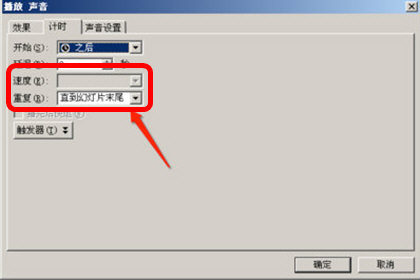
5、在音乐文件图标上右键, 动作设置, 取消与停止播放有关的设置。 再次在音乐文件图标上右键, 编辑声音对象, 选择【循环播放直到停止】。
6、再次在音乐文件图标上右键选择【自定义动画】, 在窗口右边的自定义动画栏里点添加效果--声音操作--播放。
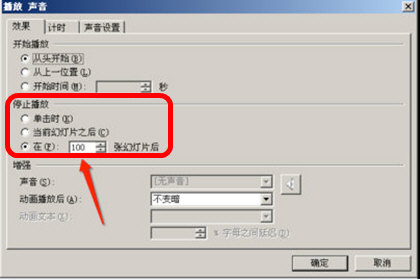
7、双击新添加的动作, 修改其中【效果】-【停止播放】选项, 选择停止播放效果在单击时、当前幻灯片之后、在几张幻灯片后起效, 根据需要选择即可