最近, 一位朋友向小编咨询了有关向优酷播放器添加文本注释的教程。 今天小编为您带来了向优酷播放器添加文字注释的图解说明, 希望对您有所帮助。 接下来, 让我们了解它。
优酷播放器为文本添加文字注释图文讲解
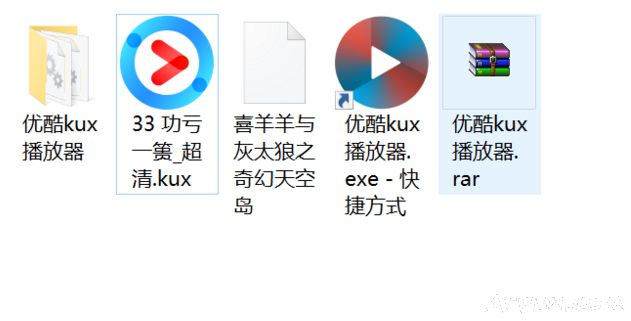
本站提供的 优酷kux播放器, 优酷kux播放器免费下载 软件免费下载https://www.arpun.com/soft/79587.html。
【软件截图】
【基本介绍】
备注:播放的时候, 可以能够按键盘的“左箭头”或“右箭头”来进行前进或后退。 无广告, 无病毒, 文件程序很小, 放心使用。
1、首先打开我的频道的视频管理
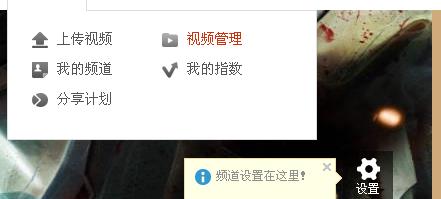
2、在视频管理中选择你将要添加注释的视频
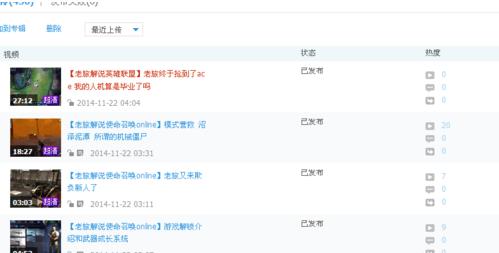
3、类似下图
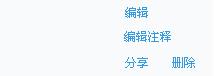
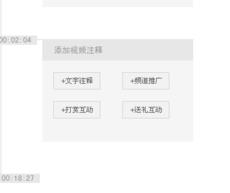
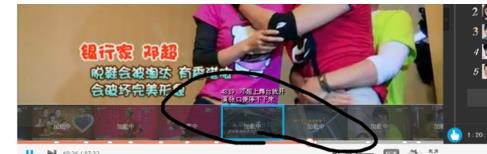
4、然后会在下面看到这样的模块点击文字注释
5、编辑好内容发布就可以了
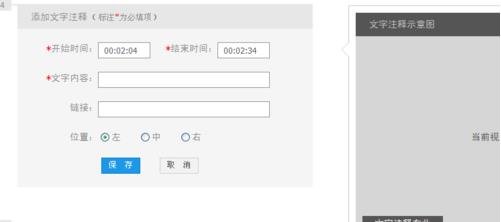
6、然后你的视频的文字注释就会出现在视频上了
上文就是小编为大家分享的优酷播放器添加文字注释的图文讲解, 你们学会了吗?