想要使用双系统, 安装还需要一点技巧, Windows和旧的Linux也可以一起安装, 让我们一起学习。
操作方法
系统启动盘准备
Windows系统安装
删除Linux系统的磁盘空间
安装Linux系统
EasyBCD安装和使用
1 系统启动盘准备
因为不想装第二个系统的时候重做系统盘, 所以这里做的系统启动盘本身就是Windows和Linux双系统引导的。
百度搜索的时候, 要准确定位, 请搜YUMI USB, 如果想了解点其他的(咳咳咳), 去掉USB。 唯一要注意的就是为了做成多引导启动, 在选择windows系统制作的时候, 记得选择multiboot。
2 Windows系统安装
Windows和Linux双系统安装, 通常是选择先装Windows, 然后再安装Linux, 最后通过Windows引导Linux系统启动。
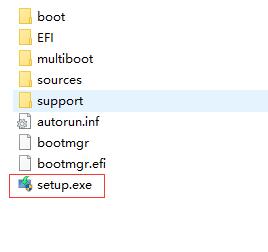
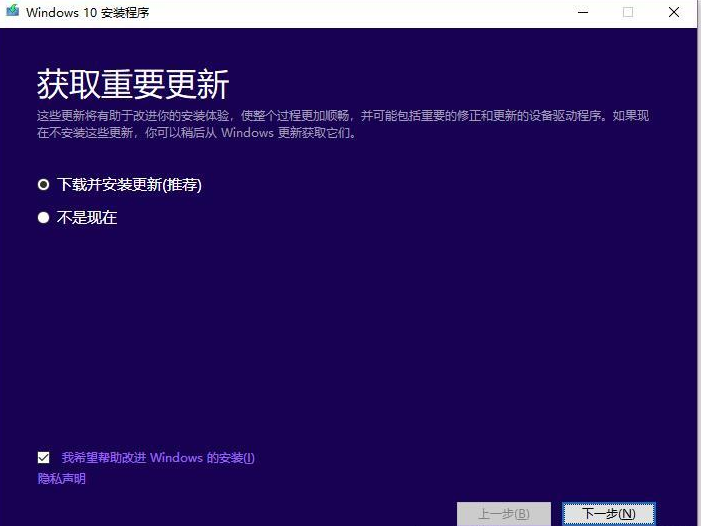
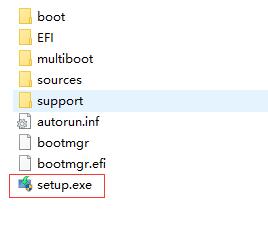
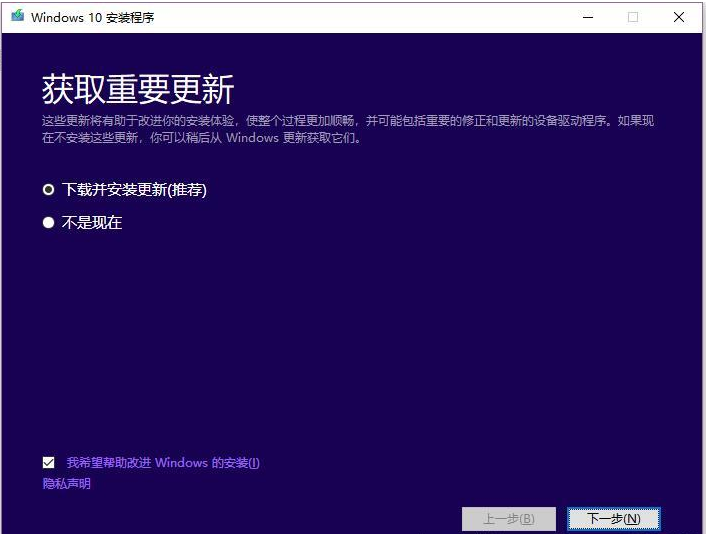
Windows安装是比较方便的, 网上教程颇多, 对于还没有系统的电脑来说, 其实就是把做好的启动盘插入, 然后狂按某FX键(反正视电脑型号和品牌而定)。 主要是设置boot, 选择从U盘启动。 如果是在Windows系统下重装系统, 就只需要把我们的系统盘放进去。 然后双击setup.exe就好了。
3 分出给Linux系统的磁盘空间
安装完成之后, 首先先从Windows的磁盘里面分出給Linux系统的空间。
右击”我的电脑”→”管理”→”存储”→”磁盘管理”
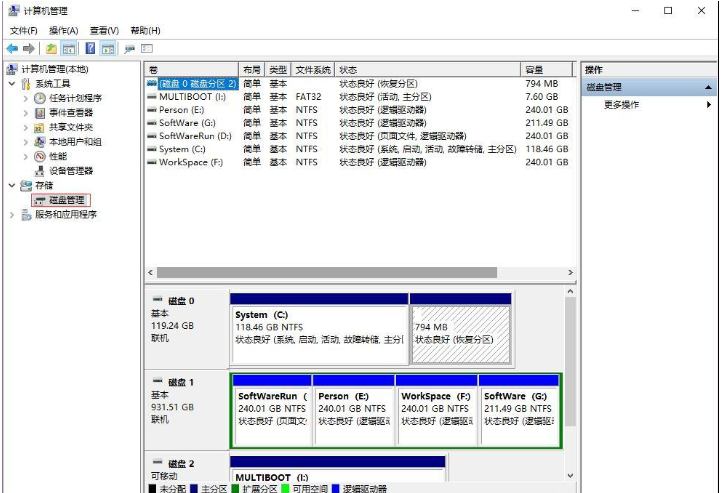
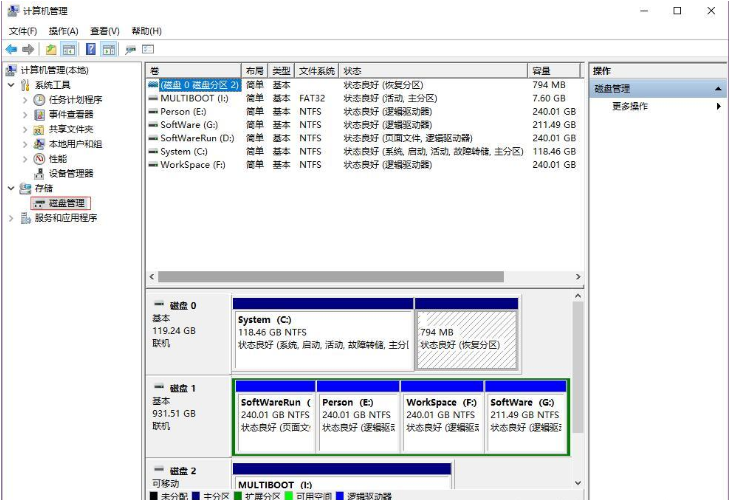
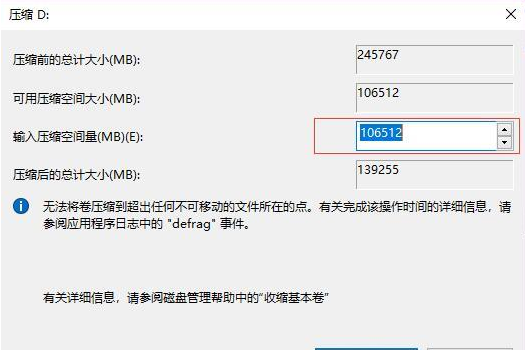
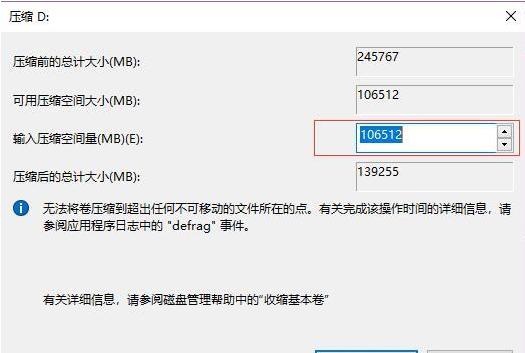
接下来只要选择你要分出空间的盘, 右击压缩卷。 这个画红圈的就是设置Linux系统的大小, 1024M是1G, 根据情况分区。
4 安装Linux系统
接下来就插入系统启动盘, 重启电脑, 通常系统启动盘会引导进入图形安装界面, 选择Linux安装。 Ubuntu这里会让你选择Win10和Ubuntu共存, 还是清除Windows系统, 还有一个其它选项, 这里选择其它选项。 接下来就是Linux系统分区了。
VMware Workstation下安装Ubuntu 64位系统
注意:分区分完了, 不能直接安装, 最后选用引导的选项必须改选为前面Linux分区里面的”/boot”分区。 不能选U盘, 也不能选其他盘。 然后就可以一路安装了。 最后重启电脑。
于是——你发现开起来还是Windows。 嗯, 主要原因需要用一个多重系统启动引导的文件, 这个时候最后一个主人公就要登场了。
5EasyBCD安装使用
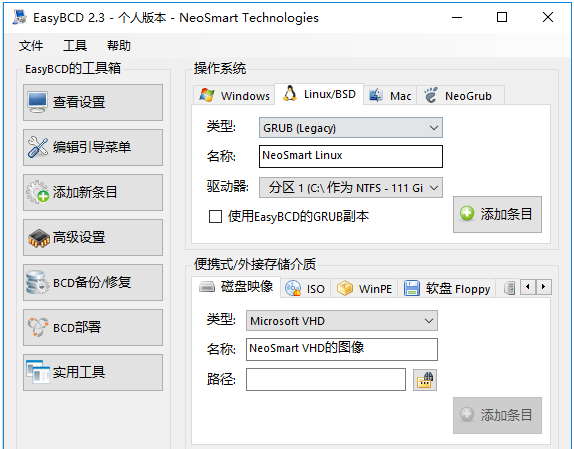
最后一个主人公就是EasyBCD啦, 这个软件是用于系统配置创建多重启动系统的引导文件, 也就是新创建一个启动文件, 可以让你的电脑在启动的时候, 有进入何种系统的选择。
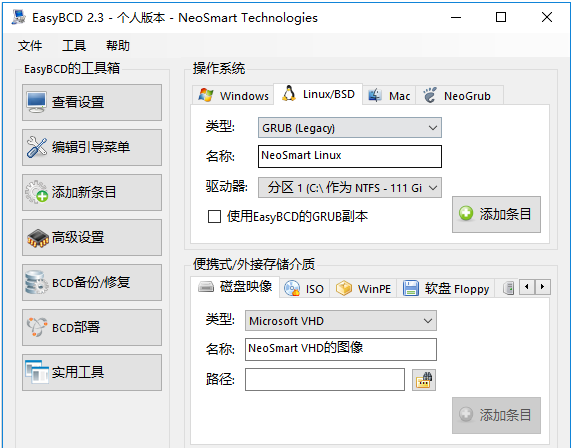
“添加新条目” -“Linux/BSD”-类型“Grub 2”驱动器“自动定位和加载”-“添加条目”
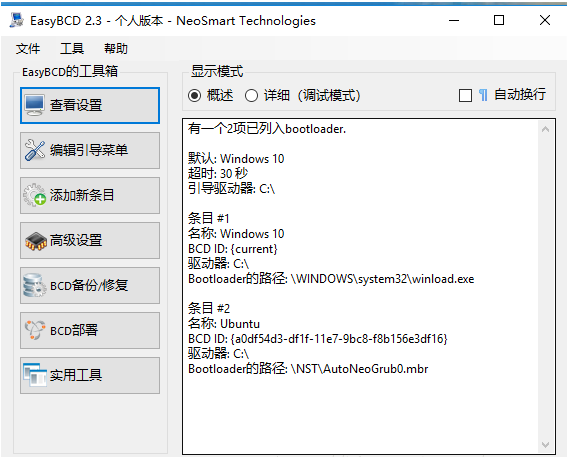
最后一步:重启电脑, 好了, Windows、Linux双系统就安装完成了。