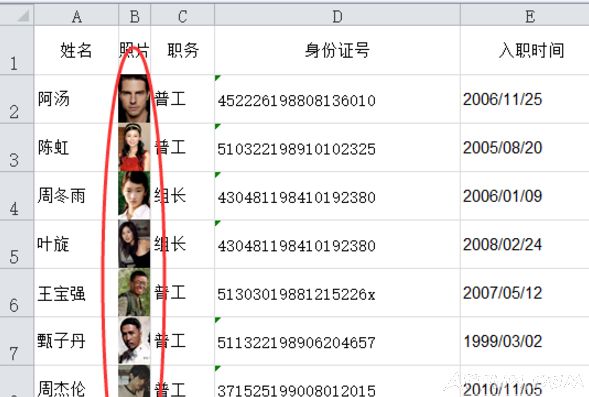
1、打开一个带照片的excel表格, 如图所示;
2、复制一份要提取照片的工作表, 将工作表的扩展名.xlxs改为压缩文件的扩展名.rar ;

3、改完扩展名, 鼠标单击桌面后, 出现重命名命令框, 点击“是”;

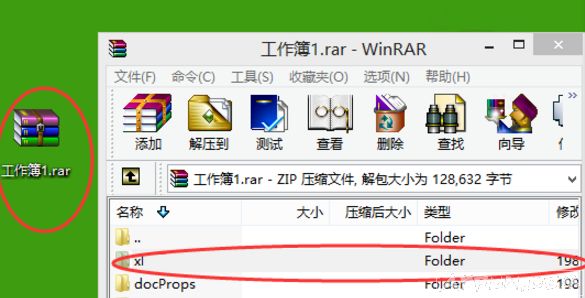
4、双击“工作薄1.rar”, 打开的命令框中找到“xl”的文件夹, 双击;
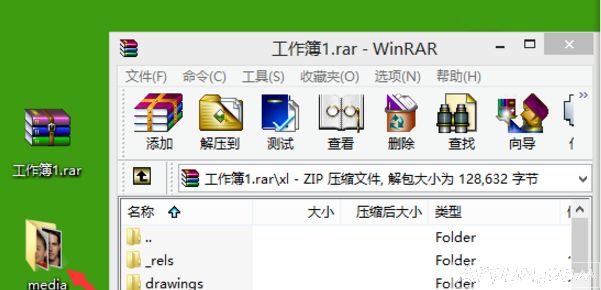
5、在“xl”找到“media”文件夹, 将其复制出来(选中media, 将其拖拽出来即可), 这样工作表中所有的照片就全部存在了桌面上 “media”的文件夹中了;
6、提取完照片, 要将文件的扩展名在由.rar改回.xlsx 。

通过以上操作, 我们就能批量提取excel表格中的图片了, 大家可以试试。 其他人在看:mathtype