局域网也玩“云同步”
不少单位为了实行无纸化办公, 会架设一台服务器来共享文件。 后来随着云存储的出现, 又通过云存储来共享文件。 可是要想使用云存储服务的话, 首先网络要能连接到互联网中, 而有些单位的内网因为保秘等原因, 是不能连接到外网的。 对于这类情况, 可以通过架设局域网内的“云服务”来解决。 本站提供免费版的 解决局域网共享工具加批处理 软件免费下载https://www.arpun.com/soft/5974.html。
【软件截图】

【基本介绍】
原系统system的局域网布置设置条目=很多, 对此不太熟悉.的用户, 有可能搞得焦头烂额也未能搞定.局域网互访。 本系统特意编写了,批处理, 可以能够轻易地,打开(或,关闭)局域网,互访。
配置局域网内的“自同步”
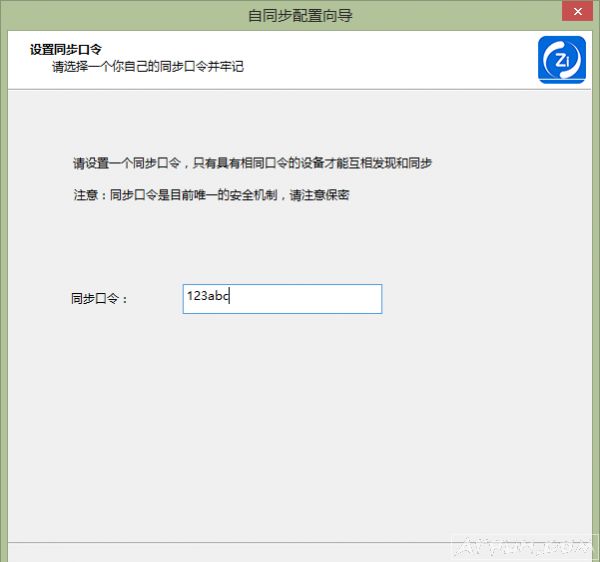
首先下载安装最新版本的“自同步”注意在新版Windows系统中, 需要使用管理员权限进行安装才行。 安装完成后会弹出一个设置向导, 在“设备名称”中为自己的设备设置一个名称, 主要用于和其他用户的设备进行区别。 接着点击“下一步”, 在“同步口令”中设置一个密码, 它主要用于客户端程序的连接确认操作(图1)。 继续点击“下一步”, 分别设置“设备发现端口”、“同步服务端口”、“状态通知端口”等, 通常情况下不建议大家对默认的端口进行修改。 最后根据需要选择“开机自启动”项并点击“完成”即可。
接下来按同样的方法, 在其他需要同步的电脑中安装“自同步”客户端, 并根据上述的方法进行设置。 需要提醒大家的是, “同步口令”以及相关的三个端口选项, 必须和前面的设置完全一样才可以, 因为通过这些信息客户端才可以和其他客户端建立联系。
同步电脑建立“信任”
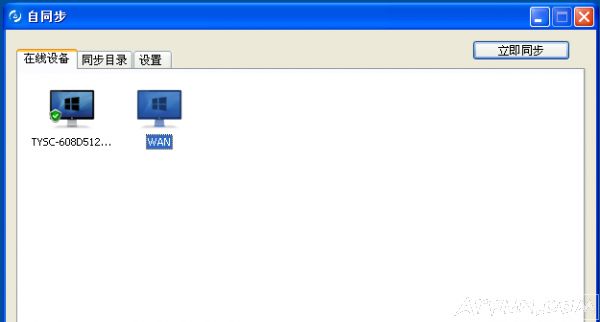
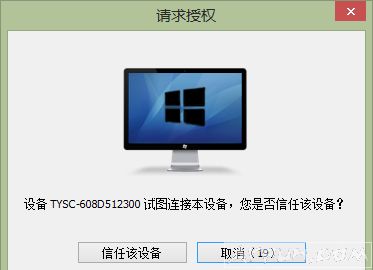
当“自同步”客户端配置完成后, 就可以在系统托盘中看到它的图标, 右击该图标, 选择右键菜单中的“进入自同步”命令。 在“在线设备”标签中, 可以看到当前网络中所有已经安装“自同步”客户端的设备。 通过设备名称即可辨识出其他用户, 如果愿意和这个用户进行文件共享的话, 那么就在设备名称上右击, 从右键菜单中选择“添加信任”命令即可(图2)。 这时客户端程序会向该设备的客户端发送一个请求信任的消息, 接收到信息的用户点击消息框中的“信任该设备”后, 两台设备的同步状态也就创建完成了(图3)。
创建同步文件目录
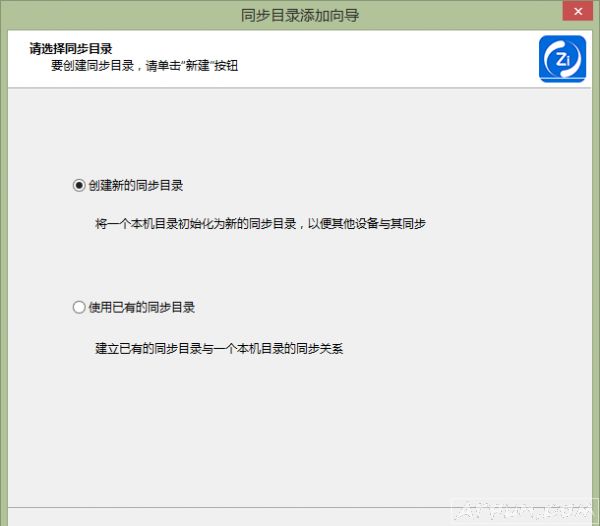
既然不同设备之间的连接已经完成, 那么接下来就是设置同步文件的目录了。 首先点击“在线设备”旁边的“同步目录”标签, 接着点击左下角的“添加”按钮来建立同步目录。 在弹出的向导窗口中选择“使用已有的同步目录”项, 然后点击“下一步”就可以看到当前网络中的所有设备(图4)。 从设备列表中选择一个需要进行同步的设备, 接着点击“创建同步目录”按钮, 在弹出的磁盘列表中选择远程系统的同步文件夹。
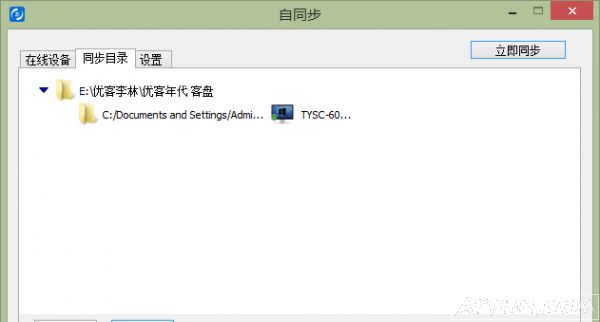
继续点击“下一步”, 在本地的磁盘列表中也选择一个同步文件夹, 接下来在“同步目录”标签就可以看到刚刚建立的同步关系了(图5)。 以后无论那个文件夹中的文件有所变化, 都会马上同步到另外的一个设备中。 如果任意一方的用户不想再进行文件同步操作, 那么在“同步目录”标签选中该同步关系后, 点击“删除”按钮就可以结束它们之间的同步操作。
小提示:
“自同步”客户端也可以对本地系统不同目录的进行同步操作, 只不过是在设置同步目录时, 选择本地系统的某个指定文件夹即可。