WPS表格中图片阴影效果怎么添加?
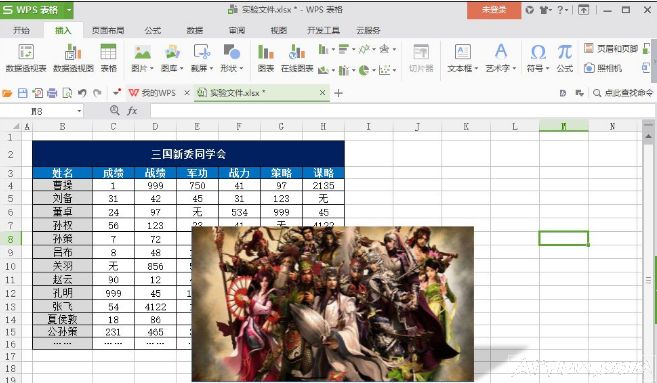
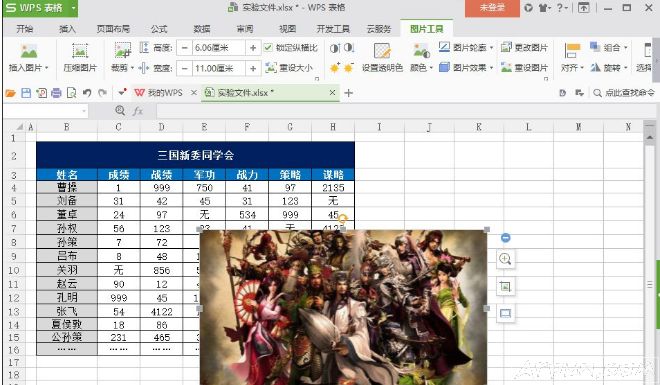
1、打开WPS表格, 并插入一张图。
2、点击“插入”选项卡, 然后在其子菜单中选择“形状”工具, 接下来在弹出的各种形状样式中选择“矩形”。
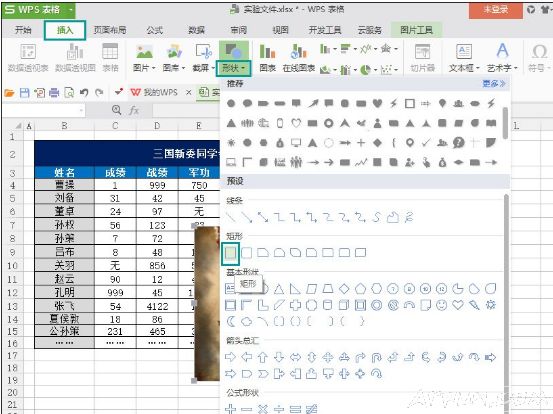
3、矩形的大小比图片小一点就可, 自己把握一下。
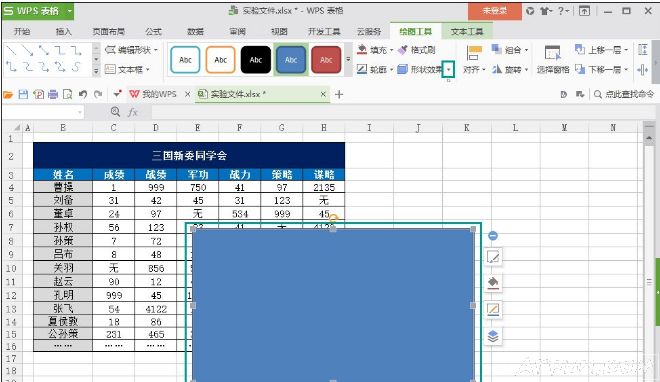
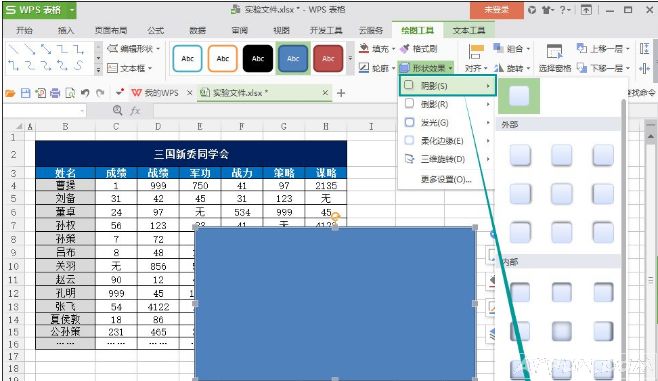
4、然后选中矩形, 点击上方“形状效果”下拉菜单中的“阴影”, 可以发现里面有“外部”、“内部”、“透视”三种阴影效果(可根据自己实际需要选择), 这里选择一种常见的“右上对角透视”为例。
5、点击“右上对角透视”图标后, 回到主界面, 可以发现我们插入的图形就有了阴影效果了。
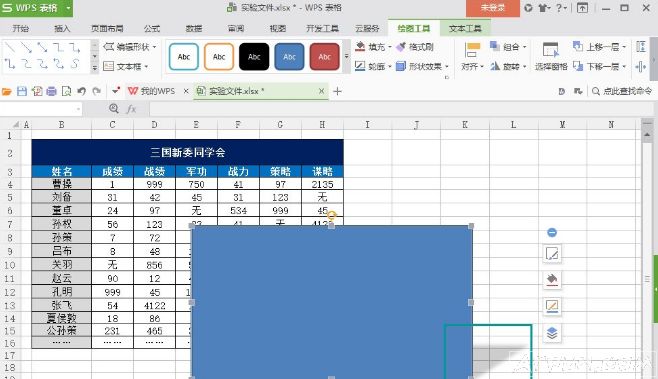
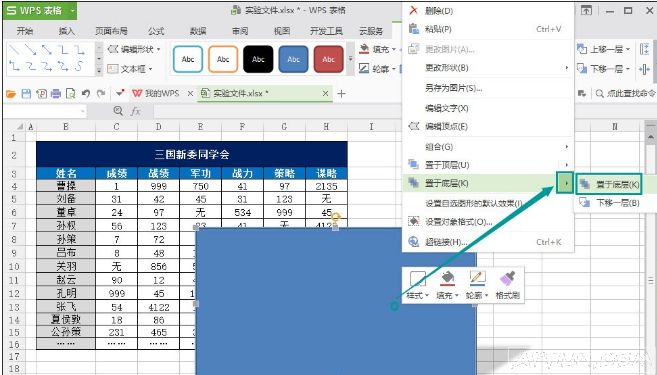
6、之后我们右键矩形, 点击“置于底层”→“置于底层”, 就可以看到最终效果。