各种证件、招聘会、简历、投稿等许多地方都要用到证件照, 不过很多单位对证件照的背景色要求不尽相同, 难道每次都要再去重拍一组吗?百度知道上许多网友有着和小编一样的难题, 都在寻找能自己换背景色的办法!
| 名称: | 美图秀秀下载 |
| 地址: | https://www.arpun.com/soft/5496.html |
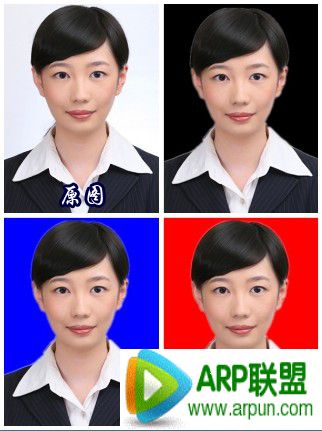
图3
效果不错吧?重点是操作过程相当简单, 接下来就跟着我来试一下吧:
1.用“美图秀秀”打开一张图片, 单击右上角的“抠图”并选择“自动抠图”功能, 如图4所示。
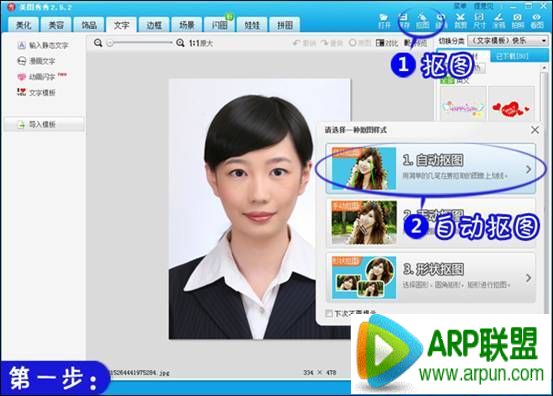
图4
2.软件会自动进入“自动抠图”界面, 选择“抠前景”笔在需要的人物画面上涂抹即可(如果发生错误可以用“删背景”笔涂抹错误部分即可)。 完成后单击“完成抠图”, 如图5所示。
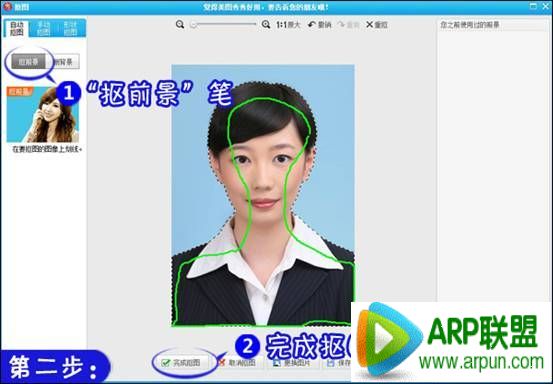
图5
6.单击“完成抠图”后会自动进入抠图换背景界面, 单击“背景设置”并选择颜色背景, 然后选择颜色背景的颜色并输入需要的背景大小。 如图6所示。
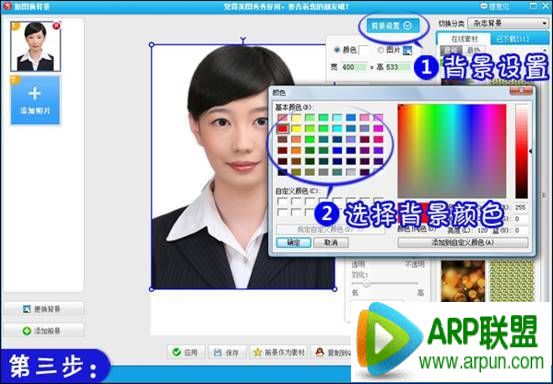
图6
7.最后通过拖动“调节框”将前景放置在适当的位置上即可, 如图7所示。
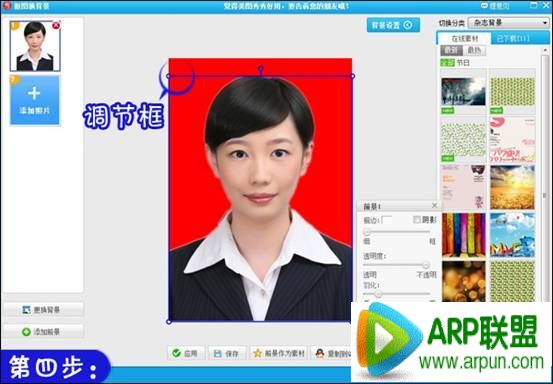
图7
简单几步就完成了, 如果你也有替换证件照背景色的需求, 且不太精通PS软件的话, 今天这个教程就相当实用咯!赶快下载“美图秀秀”, 说不定就能帮你解决一时之急用哦!