管理和维护局域网是一件很烦人的事情, 因为网络管理员肯定会经常面临这样的问题, 那就是自己设置好的局域网参数, 被其他人修改后, 导致网络无法正常连接, 遇到故障后, 自己还必须对出现故障的计算机进行认真排除, 直到重新解决故障为止;很显然这种对网络设置权限完全放开的做法, 不仅会加大工作人员的维护工作量, 也大大降低了维护效率;为了提高局域网的维护效率, 避免其他人随意对网络参数进行非法设置, 我们应该采取措施禁止别人来设置网络参数, 下面就是几种屏蔽网络设置的小技巧:
一、隐藏网上邻居
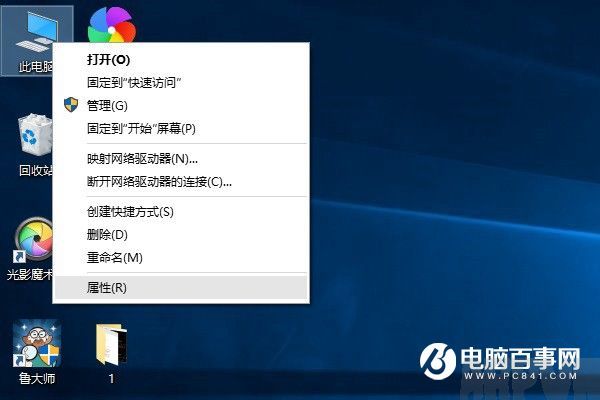
大家知道, 用鼠标右键单击网上邻居图标, 然后再从弹出的右键菜单中选择“属性”命令就可以打开网络参数设置对话框, 对网络参数进行设置了。 为此, 我们可以通过隐藏“网上邻居”图标, 让其他人无法打开网上邻居属性对话框, 从而到达禁止设置网络参数的目的:
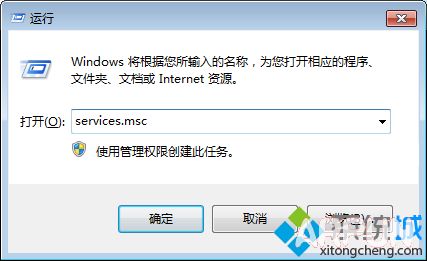
1、首先打开开始菜单, 并选择其中的运行命令, 然后在弹出的运行对话框中, 输入regedit命令, 这样系统就会打开一个注册表编辑器操作窗口;
2、在这个窗口中, 大家可以用鼠标依次访问键值HKEY_CURRENT_USER\Software\Microsoft\Windows\CurrentVersion\Policies\Explorer;
3、随后在对应Explorer键值右边的操作窗口中, 大家可以用鼠标左键单击窗口的空白处, 从弹出的快捷菜单中, 依次访问“新建”/“DWORD串值”命令;
4、在打开的DWORD串值设置框中, 大家必须给新建的DWORD串值命名为NoNetHood, 同时把该值设置为1(十六进制);
5、设置好所有参数后, 重新启动计算机就可以使设置生效了。
二、隐藏网络图标
要想打开网络参数设置对话框, 除了通过网上邻居的属性命令能实现目的外, 大家也可以利用控制面板中的“网络”图标, 来访问网络参数设置对话框, 为此我们必须禁止其他用户对“网络”图标的访问:
1、在Windows系统的开始菜单中找到运行命令, 并在随后弹出的运行对话框中输入“control.ini”;
2、接着系统将会启动记事本程序, 来打开系统文件control.ini, 在该文件的[don't load]设置段处, 我们输入“netcpl.cpl=no”这样的字符;
3、输入完毕后, 保存文件, 并重新启动计算机就可以隐藏控制面板中的“网络”图标了。
三、禁用网上邻居属性
要是大家不想隐藏桌面上的网上邻居图标的话, 也有办法禁止用户通过“网上邻居”图标来打开网络属性对话框, 这个办法就是让“网上邻居”无效, 下面就是具体的操作步骤:
1、大家知道, 由于对应“网上邻居”图标的文件是c:\windows\system下的netcpl.cpl, 因此访问“网上邻居”其实就是访问该文件, 要让“网上邻居”无效, 只要移除netcpl.cpl或者给netcpl.cpl改名;
2、大家只要把netcpl.cpl移动其他文件夹, 或者把netcpl.cpl换名存储为其他文件名, 这样当我们访问“网上邻居”时, 系统在c:\windows\system下就找不到netcpl.cpl文件了, 从而也就无法打开“网上邻居”属性对话框了。
四、取消网络访问权限
仔细分析上面提到的几种方法, 大家不难发现这些方法几乎都是通过隐藏的方式来实现目的的, 不过要是用户一旦找到对应“网上邻居”或者“网络”图标的文件的话, 同样可以打开网络属性对话框;因此要实现真正意义上的禁止, 我们应该通过修改注册表, 来取消用户访问网络属性的权利: 1、首先打开开始菜单并单击运行命令, 然后在弹出的运行对话框中, 输入注册表编辑命令regedit, 来打开注册表编辑窗口; 2、接着用鼠标左键依次单击HKEY_CURRENT_USER\Software\Microsoft\Windows\CurrentVersion\Policies\Network键支; 3、在对应Network键值的右边窗口中, 查看一下是否有“NoNetSetup”这样的Dword值, 如果没有就新建一个, 并把该Dword值设置为1; 4、单击确认按钮退出注册表编辑对话框, 并重新启动计算机, 当大家再次访问“网上邻居”或者“网络”图标时, 系统就会警告用户无权访问网络, 这样用户自然也就没有机会修改网络设置了。