在我们平时的工作学习中, 使用PDF格式的文件非常普遍, 我们经常会在网上分享一些资料文件, 文件编辑好后, 为了保护文件, 不让他人在其他用途上使用该文件, 会在PDF文件上打上水印。 今天, 小编就给大家介绍用迅捷pdf编辑器给pdf文档添加水印的方法, 一起学习下吧。
如何用迅捷pdf编辑器添加pdf的水印?
1、双击打开迅捷PDF编辑器, 然后我们就可以使用这款编辑器对PDF的水印进行添加或删除了, 请看下面操作, 点击“打开”, 将电脑上的PDF文件添加到编辑器程序界面, 进行编辑。 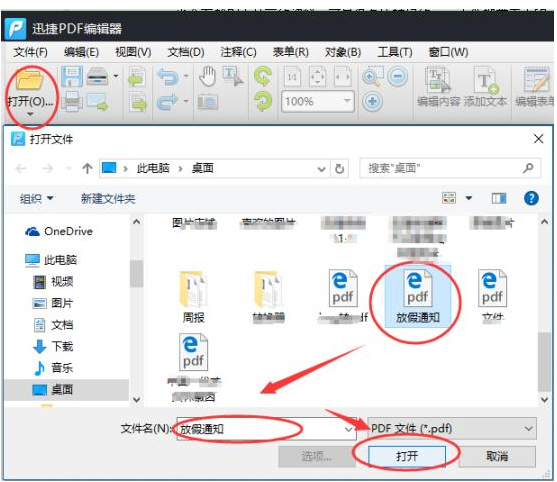
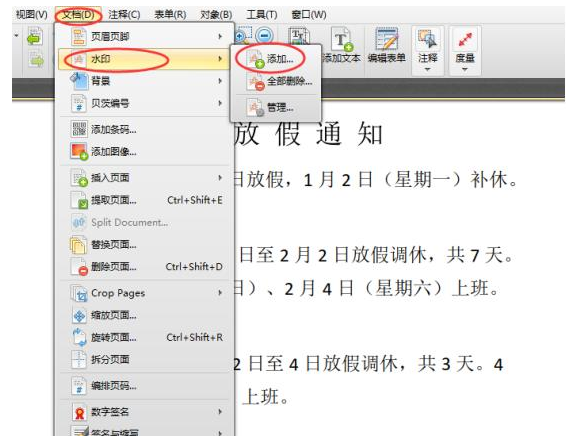
2、PDF文件打开后, 我们点击“文档”, 可以看到“水印”的选项, 我先给大家示范一下添加水印, 所以点击“添加”就可以了。
3、点击“添加”后, 会跳出一个设置窗口, 可以添加水印文本, 还可以设置字体、外形、布局选项等等。 设置后, 点击确认。
4、如图所示, 就是添加水印后的PDF文件了。 效果不错吧, 我这里也是示范PDF文件的水印(了解更多迅捷PDF编辑器教程资讯, 访问arpun.com)添加操作, 对于添加的水印, 大家可以根据自己的需求随意设置哦。