小米路由器怎么设置远程访问HD硬盘资源?远程访问路由器硬盘资源, 网上的解决方案是将路由器固件root后ssh登录, 打开防火墙的samba端口, 这样做简单可行, 但会失去保修, 在质保期内暂不考虑。
这里提供一个新的方法来实现, 不用root小米路由, 不用那些高深的命令行, 但需要一个闲置的支持华硕/Padavan固件的路由器作为二级路由。 自己用的是斐讯K2。
先简单说一下原理。 主路由还是小米, 二级路由开启VPNserver, 远程电脑穿透主路由, 通过VPN连接到二级路由, 获得二级路由分配的内网ip, 变身内网设备, 从而获得对局域网资源的完全访问能力。

我这里给K2设定的固定ip是192.168.31.2。
2. 设定端口转发
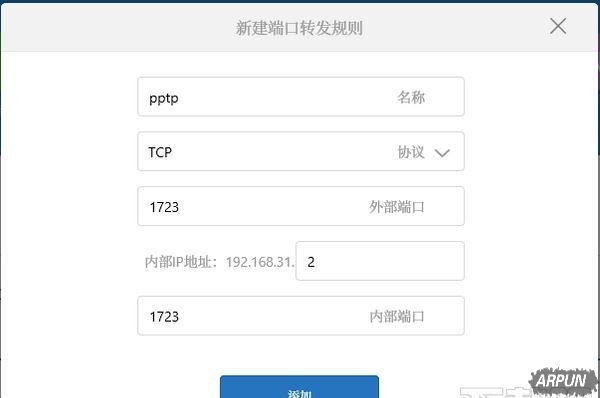
将pptp端口(TCP 1723)访问转发到二级路由。
还是Web配置页面, 高级设置->端口转发->添加规则,
名称:随意
协议:TCP
外部端口:1723
内部IP地址:192.168.31.2(即二级路由的固定ip)
内部端口:1723
3. 关于动态DNS
一般家庭宽带都是动态ip, 为了远程能够找到家庭宽带的地址, 需要使用一个动态DNS服务, 才能通过域名解析连接到家庭网络。
小米路由支持花生壳(oray.com)、公云(3322.org)、dyndns.com、no-ip.com这4个服务商。 那么问题来了, 花生壳和公云的免费账户只支持电信线路, dyndns已完全取消了免费服务, no-ip.com永远是连接错误。
如果你有花生壳或公云的收费账号, 或者用的是电信线路, 直接在这里填写你的账号和域名信息就行了。
如果不是电信线路, 又希望追求最大性价比(不想花钱), 只能从二级路由上想办法。 下文会详述。
三、配置二级路由(Padavan)1. 设定联网方式为动态IP
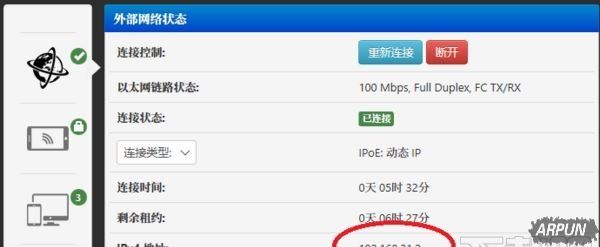
Padavan的配置页面, 高级设置->外部网络->外网设置->外网连接类型:IPoE(动态IP)。
修改完成后重启二级路由, 再次登录, 确认被分配的ip地址是前面指定的固定ip。
2. 动态DNS
如果你已经在主路由上实现了动态DNS解析, 请直接跳过这一节, 这是最麻烦的步骤。
Padavan虽然内置支持很多DDNS服务, 但由于二级路由不能识别公网ip, 所以不能直接使用, 必须用脚本来实现, 这平添了不少麻烦。
先去http://freedns.afraid.org/注册一个Starter(免费)账号, 然后点左边的[ Subdomains ], 注册一个好记的二级域名, 主域名从列表中选择, 解析类型为A, IP地址不用管它, 反正一会儿要更新。
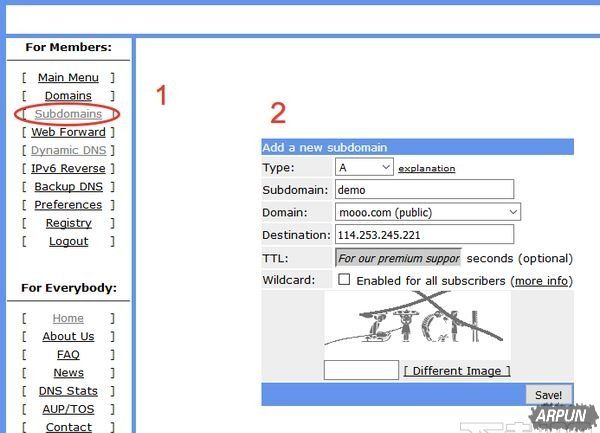
上图注册的完整域名为demo.mooo.com。
注册成功后, 点左边栏的[ Dynamic DNS ], 再点中间上方的dynamic update interface (version 2)!

此处需要给注册的域名启用动态更新。 在下一个页面, 选中刚刚注册的域名, 再选中下面的Action: Enable Dynamic DNS, 点Apply。
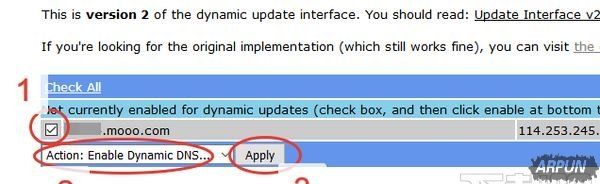
下一个页面, 在域名这一行, 有一个cron script链接, 点击它, 获得动态域名更新脚本。

显示出的脚本的最后一行:
0,5,10,15,20,25,30,35,40,45,50,55 * * * * sleep 27; curl -s http://sync.afraid.org/u/arWqiRsomBEiK......../ >>/tmp/freedns_....log 2>/dev/null
这是我们最终需要的东西。 把它这一行完整复制下来。
回到路由器配置页面, 选择高级设置->系统管理->服务, 页面下方有个“计划任务 (Crontab)”链接, 点开它。
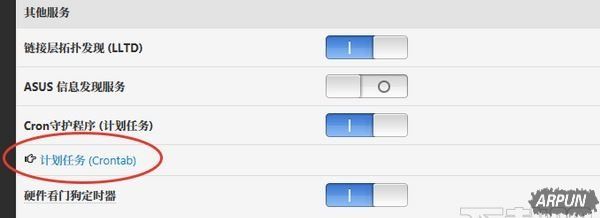
在文本编辑框中另起一行, 把刚才复制的那行脚本粘贴进去, 点击下面的“应用本页面设置”。 这行脚本每隔几分钟会被调用一次, 用于检测和更新域名对应的公网ip地址。
至此, 动态DNS配置完成。 几分钟后, 域名解析就会生效。 如果一直不起作用, 就重启一下路由器。
3. 开启VPN服务器
Padavan配置页面, 左边栏点VPN服务器, 启用VPN服务器, VPN协议选择PPTP, 其它不用变。
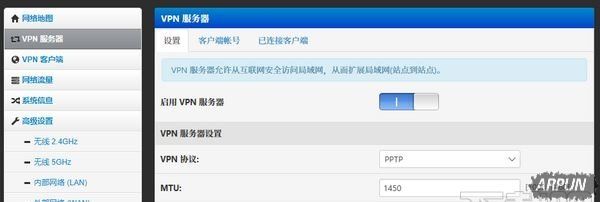
然后在“客户端账号”标签, 添加一个vpn账号, 用户名密码随便, 最后点“应用本页面设置”。
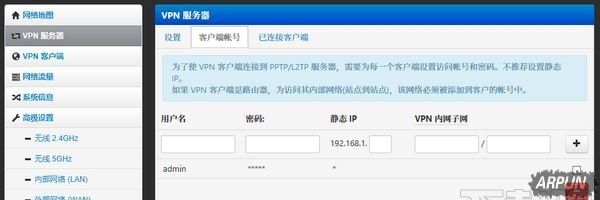
二级路由配置完成。
四、手机和PC端配置
配置完成后可先用手机测试一下有没有问题, 毕竟手机可以很容易切换内网和外网, 有问题也方便随时解决。
将手机连接主路由的WiFi, 新建一个VPN连接, 类型PPTP, 服务器地址192.168.31.2(即主路由给二级路由分配的固定ip), 勾选PPP加密(MPPPE), 保存, 输入VPN账号和密码连接。
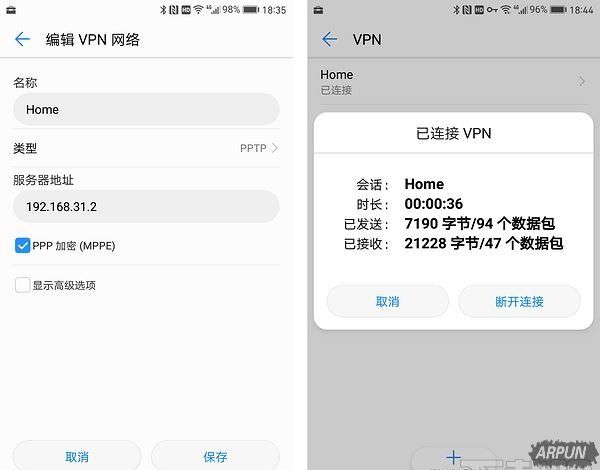
如果能够连接, 关闭手机WiFi, 启用移动数据, 将VPN服务器地址改为刚才注册动态域名, 再次尝试连接。
外网也能连接成功的话, 说明所有配置完全没有问题, 在PC上配置好同样VPN连接就可以正常使用了。
五、实际使用
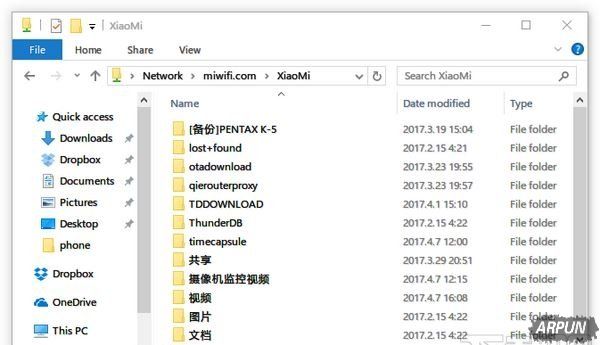
远程PC通过VPN接入后, 即可获取到局域网ip, 变身内网设备, 可通过miwifi.com访问小米路由的配置页面, 最重要的, 可以通过samba协议存取小米路由内置硬盘的文件, 和在局域网内没有任何区别。
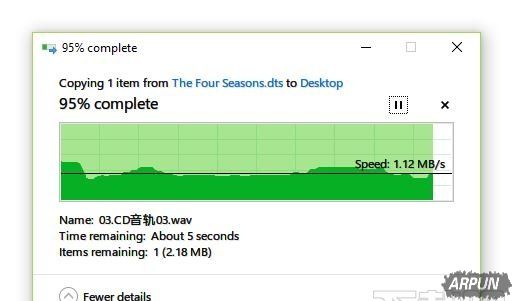
至于存取速度, 取决于整条链路上最慢的那一段, 一般来说是宽带连接的上传带宽。 以我自己的网络条件, 无论上传下载, 速度每秒1MB多一点, 互传些小文件没问题, 几十GB的大文件...还是死了这条心吧。
无论如何, 从此可以不再受时间地点限制, 随时随地获取小米路由硬盘资源, 随心所欲与家人互传文件, 离真正的专业nas又近了一步。