第一步:选择录音设备
KK录像机下载
KK录像机支持的录音种类:
录制电脑、系统播放的声音
录制麦克风、话筒声音
同时录制电脑声音和麦克风声音
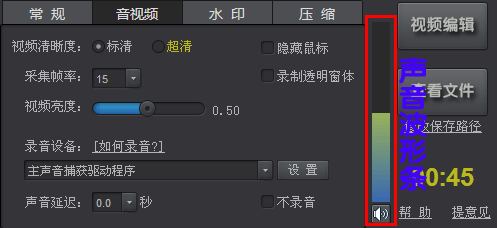
录音设置
点【设置】按钮, 然后按说明设置。
操作步骤:Win7、Win8系统录音、XP系统录音
1. Win7、Win8系统如何录制电脑声音?
勾选“录制电脑播放声”即可。
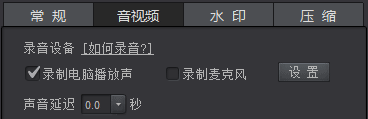
2. Win7、Win8系统如何录制麦克风?
勾选“录制麦克风”, 下拉框中选择当前使用的麦克风设备。
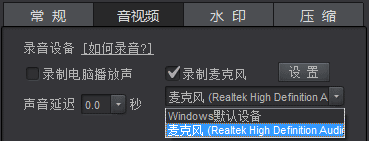
若开始录制后, 弹出“录音失败, 错误码...”的对话框, 在下拉框中选择“Windows默认设备”, 然后点【设置】按钮, 将“麦克风”设置为默认设备。
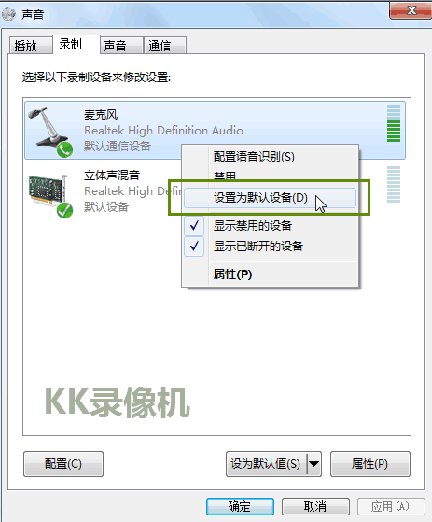
3. Win7、Win8系统如何同时录制电脑声音和麦克风?
同时勾选“录制电脑播放声”和“录制麦克风”, 并在下拉框中选择当前使用的麦克风设备。
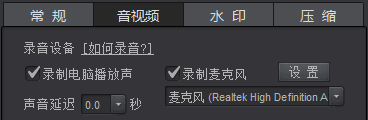
若开始录制后, 弹出“录音失败, 错误码...”的对话框, 在下拉框中选择“Windows默认设备”, 然后点【设置】按钮, 将“麦克风”设置为默认设备。
如果录音依然有问题, 建议下载驱动人生, 更新声卡驱动, 更新完毕后重启电脑, 再按步骤操作。
第二步:开始录音
KK录像机开始录制后, 声音波形条上下波动, 说明有录到声音;波动越大, 音量越大。 如果没有波动, 则没有声音, 需要修改录音选项。
注意事项:
--录音选择立体声混音/Stereo Mix即录制所有声音, 包括电脑声音和麦克风声音。
--录音选择麦克风即录制麦克风声音。
--增加麦克风音量需要勾选“麦克风加强”。
--去除噪音需要勾选“麦克风静音”。
解决方法:
--如果没有立体声混音选项, 点【录音控制】按钮, 手动设置录音设备。
--如果选择立体声混音依然没有声音, 建议下载驱动精灵, 更新声卡驱动, 然后重启电脑。
--部分声卡不支持混音录制, 所以选择立体声混音只能录制电脑声音。