安装photoshop7.0中文免费版的软件的操作步骤如下:
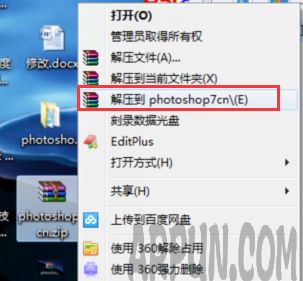
1、下载photoshop7.0中文免费版的安装包, 选中该安装包, 右键选择“解压到photoshop7.0”, 如图
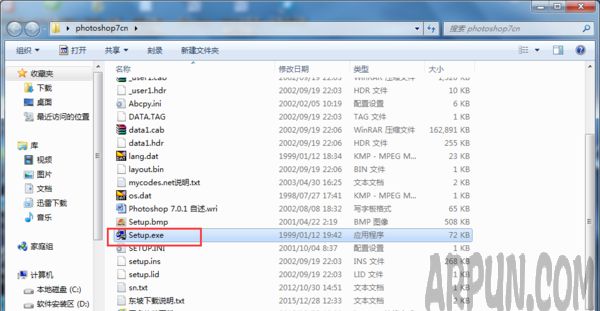
2、解压后打开photoshop7.0的安装文件夹, 双击点击“Setup.exe”, 如图
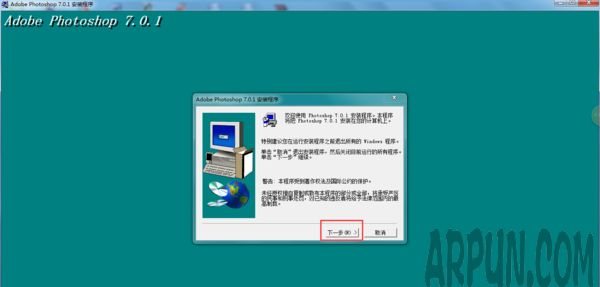
3、在弹出的安装窗口中点击“下一步”, 如图
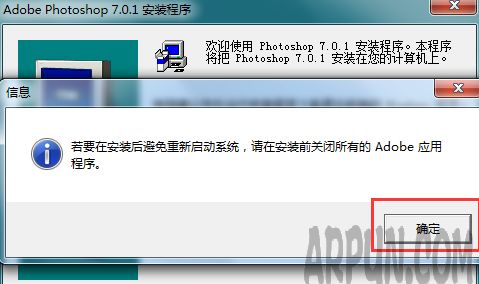
4、在弹出的信息窗口提示中, 如果有开其他的Adobe应用程序那么先关闭后点击“确定”, 没有的话直接点击“确定”, 如图
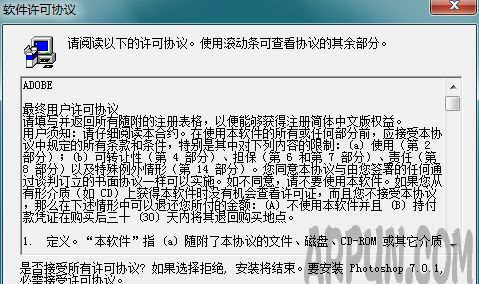
5、在弹出的窗口选择“同意”, 如图
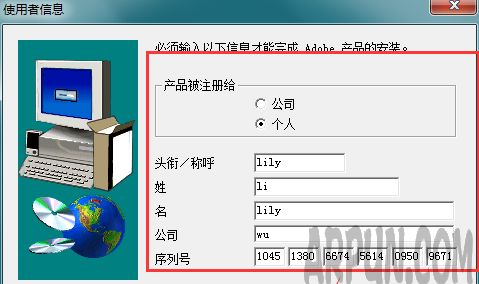
6、填写个人信息后, 输入序列号(1045-1380-6674-5614-0950-9671
), 点击“下一步”, 如图
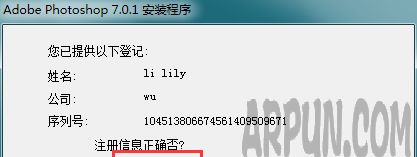
7、序列号有效, 则会出现下图的弹窗, 选择“是”, 如图
8、默认典型安装, 目标文件夹可以更改安装路径, 此处选择安装在D盘, 如图
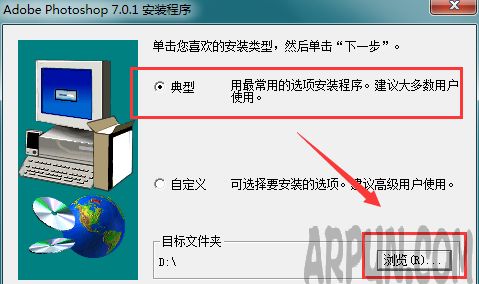
9、选择下一步即可, 如果您不想默认打开程序为photoshop 7.0的话, 可点击去除勾选项
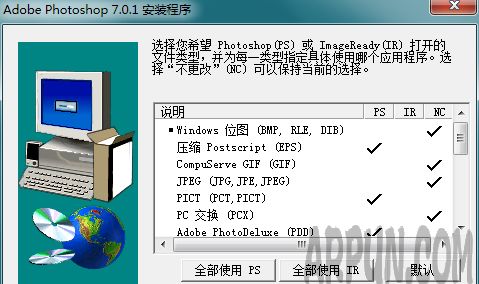
10、在弹窗的窗口选择“下一步”即可, 如图
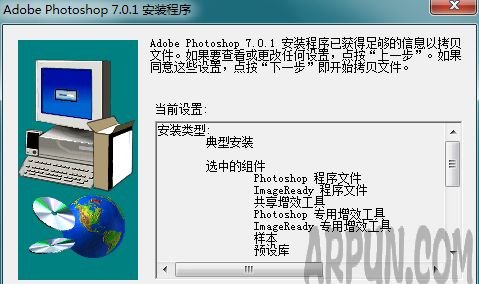
11、下图为正在安装photoshop 7.0的画面, 如图

12、下图为安装photoshop 7.0成功的画面, 点击“完成”即可, 如图
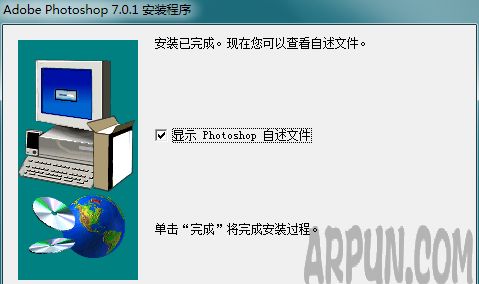
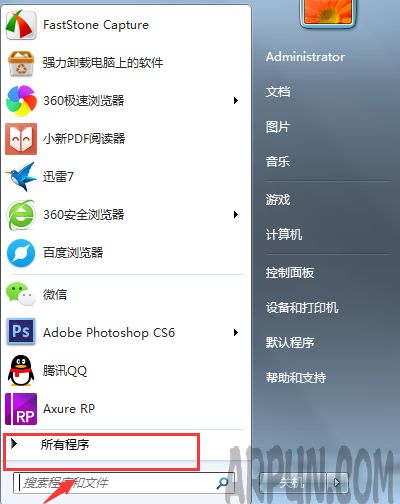
13、顺利安装完成, 由于未在桌面生成快捷方式, 需要点击电脑桌面左下角的:开始/程序→所有程序, 如图
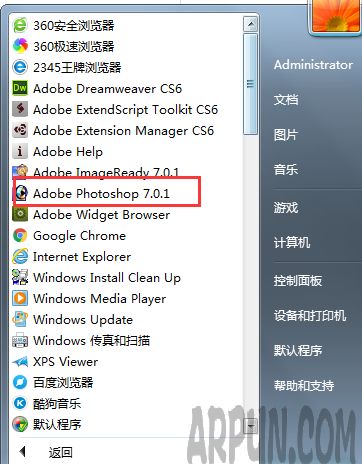
14、下图为成功找到photoshop 7.0快捷方式, 如图
以上为安装photoshop7.0中文免费版的软件的操作步骤