随着互联网的发展和智能设备的普及, 我们经常可以在网上看到一些幽默、搞笑的视频段子, 同时, 有很多网友还会将一些热门视频进行声音、字幕等修改, 用来恶搞同学、朋友, 非常好玩儿。 现在我们想要录制一段视频变得非常简单, 但是想要在视频上添加字幕要怎么操作呢?今天, 小编就为大家介绍如何利用爱剪辑这款软件进行视频字幕添加, 一起来看看吧。
ce修改器|ce加速器下载v2016(Cheat Engine)中文版
一、如何用爱剪辑软件进行视频字幕添加?
1、在主界面点击“字幕特效”选项卡, 在右上角视频预览框时间进度条上, 单击要添加字幕特效的时间点, 将时间进度条定位到要添加字幕特效处。 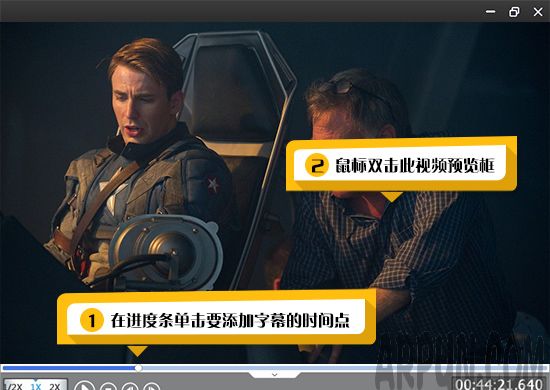 2、双击视频预览框, 在弹出的“输入文字”框输入文字内容, 并可在“顺便配上音效”下方点击“浏览”按钮, 为字幕特效配上音效。
二、对字幕特效进行详细设置
确保在视频预览框选中要添加字幕特效的字幕, 使其处于带方框的编辑状态后, 可通过如下方法对字幕特效进行详细设置(包括字幕的出现特效、停留特效、消失特效、字体、字号、颜色、位置等) :
1、在“字幕特效”面板左上角“出现特效”、“停留特效”、“消失特效”的相应字幕特效列表中, 选中字幕特效(即处于打勾状态), 即成功为字幕应用字幕特效。 爱剪辑为Me粉们提供了齐全的、且更具美感的常见字幕特效, 以及独具特色的好莱坞字幕特效。 不仅如此, 我们还能通过个性化设置, 实现更多视觉效果。 譬如, 对于同一字幕特效选项, 在“特效参数”栏目通过“逐字出现”、“逐字展示”、“逐字消失”等的勾选和取消, 就能使同一字幕特效选项具有不一样的视觉效果。 这种不一样的视觉效果只需一键勾选实现, 而这只是爱剪辑智能化的一个小小细节表现。
2、通过拖曳方框可直观的调整字幕位置。 同时, 还可以通过“esc”键将字幕一键居中。
3、通过字幕外可编辑方框, 可对字幕进行旋转、斜切等操作。 这里介绍几个小技巧:
- 通过“Ctrl”+“C”、“Ctrl”+“X”、“Ctrl”+“V”三种快捷键(分别对应复制、剪切、粘贴功能), 对字幕时间重新调整、以及直接复制字幕各项特效参数。
- 按住“alt”键, 拖动字幕外斜切节点, 可将字幕翻转;
- 按住“esc”键, 可取消对字幕进行的旋转、斜切等操作, 将字幕一键居中复原;
- 通过上下左右方向键, 对字幕进行精确到1个像素的位置调整。
4、在字幕特效列表右侧, “字体设置”和“特效参数”栏目中, 可以对字幕特效参数进行个性化设置。 最后, 点击底部“播放试试”即可预览效果。

三、索引及修改字幕特效
如果添加了许多字幕, 需要快速索引字幕, 并对其进行修改。 我们可在“字幕特效”面板右下角“所有字幕特效”栏目, 看到我们为整个影片添加的所有字幕特效。 在该栏目选中需要修改的字幕特效, 软件会进行自动定位。 在视频预览框, 会出现带可编辑框的字幕, 在字幕特效列表中, 该字幕应用的字幕特效处于勾选状态, 在字幕特效列表旁, 我们可在“字体设置”和“特效参数”栏目对字幕特效参数进行修改。 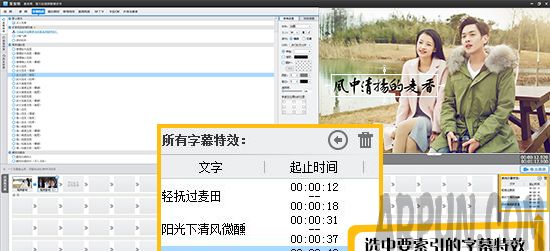
四、删除字幕特效
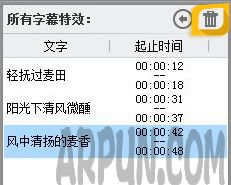
索引到需要删除的字幕特效后, 在“所有字幕特效”列表右上角点击“垃圾桶”删除字幕特效即可。
以上就是小编带来的“爱剪辑软件如何添加视频字幕的相关介绍”, 希望对大家有所帮助。