您可以将文本添加到幻灯片的下列区域中:
占位符(占位符:一种带有虚线或阴影线边缘的框, 绝大部分幻灯片版式中都有这种框。 在这些框内可以放置标题及正文, 或者是图表、表格和图片等对象。 )
形状
文本框(文本框:一种可移动、可调大小的文字或图形容器。 使用文本框, 可以在一页上放置数个文字块, 或使文字按与文档中其他文字不同的方向排列。 )
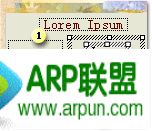
1、占位符中的文本
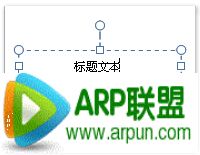
2、用作标题的文本框
3、箭头形状中的文本
在占位符中添加正文或标题文本
幻灯片版式包含以各种形式组合的文本和对象(对象:表、图表、图形、等号或其他形式的信息。 例如, 在一个应用程序中创建的对象, 如果链接或嵌入另一个程序中, 就是 OLE 对象。 )占位符。 您可以在文本和对象占位符中键入标题、副标题和正文文本。
点线边框表示包含幻灯片的标题文本的占位符。
要在幻灯片上的占位符中添加正文或标题文本, 请执行以下操作:
在文本占位符中单击, 然后键入或粘贴文本。
注释:如果您的文本的大小超过占位符的大小, PowerPoint 会在您键入文本时以递减方式减小字体大小和行间距以使文本适应占位符的大小。
将文本添加到形状中
正方形、圆形、标注批注框和箭头总汇等形状可以包含文本。 在形状中键入文本时, 文本会附加到形状并随形状一起移动和旋转。 您还可以覆盖独立于形状并且不会随形状一起移动的文本。
添加作为形状组成部分的文本
要添加会成为形状组成部分的文本, 请选择该形状, 然后键入或粘贴文本。
添加独立于形状的文本
要添加不会随形状一起移动的文本, 请添加一个文本框, 然后键入或粘贴文本。
添加文本框
在“插入”选项卡上的“文本”组中, 单击“文本框”。
注释 如果您使用的是东亚语言, 请从“文本框”下拉菜单中单击“横排文本框”或“垂直文本框”对齐方式。
单击幻灯片, 然后拖动指针以绘制文本框。
将文本添加到文本框中
使用文本框可将文本放置在幻灯片上的任何位置, 如文本占位符外部。 例如, 您可以通过创建文本框并将其放置在图片旁边来为图片(图片:可以取消组合并作为两个或多个对象操作的文件(如图元文件), 或作为单个对象(如位图)的文件。 )添加标题。 此外, 如果要将文本添加到形状中但不希望文本附加到形状, 那么使用文本框会非常方便。 您可以在文本框中为文本添加边框、填充、阴影或三维 (3-D) 效果。
要向文本框中添加文本, 请在文本框内单击, 然后键入或粘贴文本。
| powerpoint2007官方版 2007 |
| Powerpoint2007是用于设计制作专家报告、教师授课、产品演示、广告宣传的电子版幻灯片, 制作的演示文稿可以通过计算机屏幕或投影机播放 |