Win10更新卡住不动解决办法。 现在, 距离win10正式版免费升级的最后权限不到一个月了, 很多人都开始将自己的电脑升级成Win10系统。 那么, Win10更新卡住不动怎么办?今天, 小编就为大家带来Win10更新卡住不动解决办法。
解决步骤
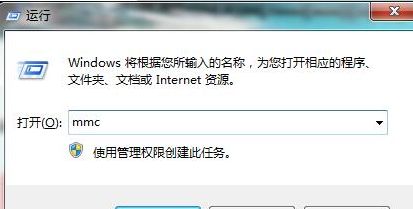
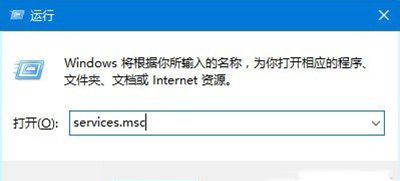
1、按住Win键+R键打开运行, 在输入框内中输入services.msc, 并按下回车;
Win10更新卡住不动
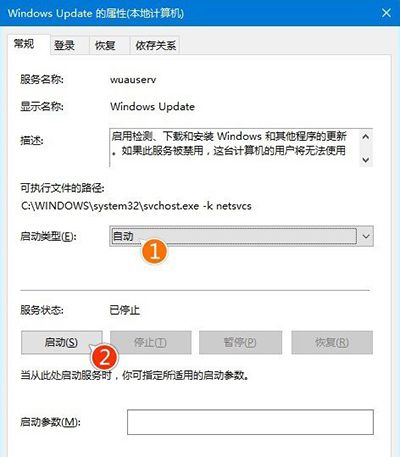
2、找到并双击打开“Windows Update”服务;
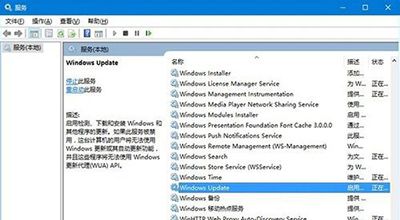
Win10更新卡住不动
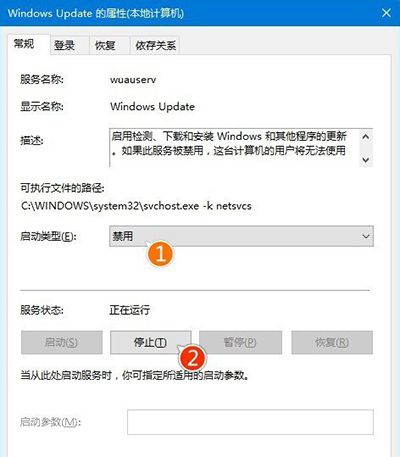
3、将启动类型改为“禁用”, 点击“服务状态”下面的“停止”按钮;
4、重命名C:\Windows\SoftwareDistribution文件夹为SDfolder;
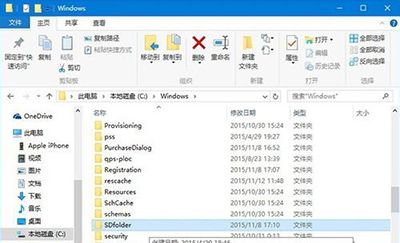
Win10更新卡住不动
5、重命名完成后重新启动Windows Update服务(调整启动类型并开启服务), 再尝试检查更新和安装。