Excel与Word文档有很多相似的地方, 就如前面所说的批注功能, 网格线也是都存在这两个办公软件上。 有些使用Excel来编辑工作表的时候, 通常会插入图表来分析, 而这时就要把工作表中的网格线给去掉才行。
在 Excel2007 中, 隐藏网格线的方法有以下几种。
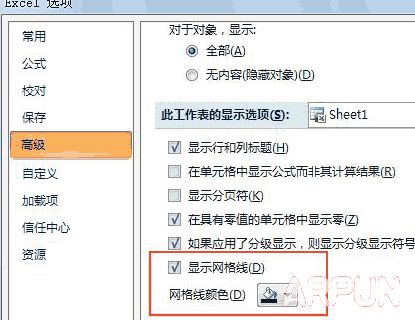
Excel高级选项
第一种方法:我自己想到的第一种方法。
依次单击“office按钮”/“Excel选项”, 打开“Excel选项”对话框。
单击左侧的“高级”选项, 把滚动条向下移动到“在工作表中显示选项(S)”部分。
其中的第六个项目是“显示网格线”。 在默认状态下, 此项目是被选中的。
用鼠标单击取消选中状态, 然后单击右下角的“确定”。 就可以在此工作表中不显示网格线。
※在这里不仅可以显示和隐藏网格线, 而且还可以设置网格线的颜色。
第二种方法:如果仅仅是插入图片, 这样也可以吧。
而且在一些方面还不如 Word2007 吧。 如果仅是隐藏一部分的网格线, 也可以用合并单元格的方法。 而且在2007版本中还有四个合并选项。
第三种方法:“显示/隐藏”功能
还有更简单的操作方法。
操作方法如下:
1, 选择一个或多个工作表。
2, 在“ 视图 ”选项卡上的“显示/隐藏”组中, 清除或选中“网格线”复选框以隐藏或显示网格线。
在Excel 2007使用编辑工作表时, 偶尔要插入图片或图表, 需要隐藏Excel中的网格线。 上方小编为大家介绍了三种隐藏网格线的方法, 可以在设置下直接找到显示与隐藏的功能, 或者合并单元格, 又或者高级选项中找。