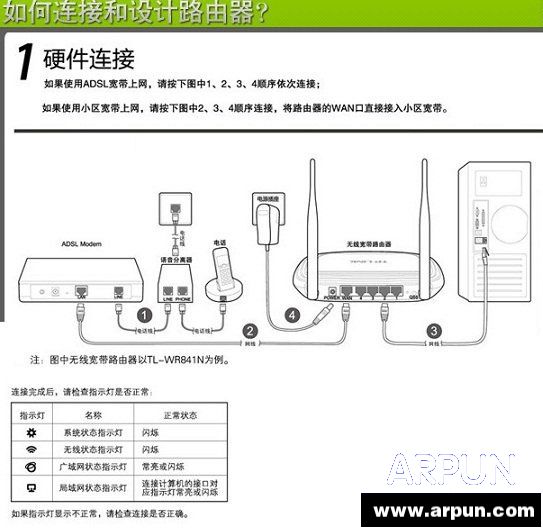
步骤一、先是硬件的连接, 将路由器和电脑之间的硬件连接安装, 具体操作如图所示:
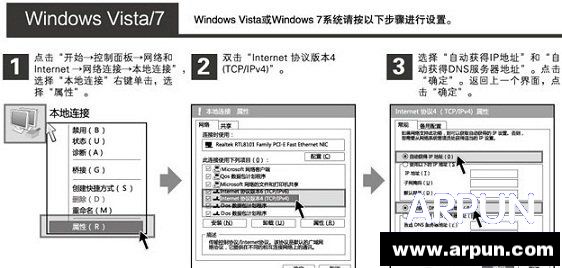
步骤二、连接好路由器和硬件之后, 查看到路由器的指示灯是正常状态之后, 然后现在对电脑上设置了。 依次点击打开win7的开始菜单, 然后找到“控制面板”选项打开它, 在点击“网络和共享中心-网络连接-本地连接”, 然后在右击“本地连接”弹出窗口上点击“属性”选项, 在属性的窗口上双击“internet协议版本4”然后在选择“自动获取ip地址”和“自动获取dns地址”即可。 如图所示:
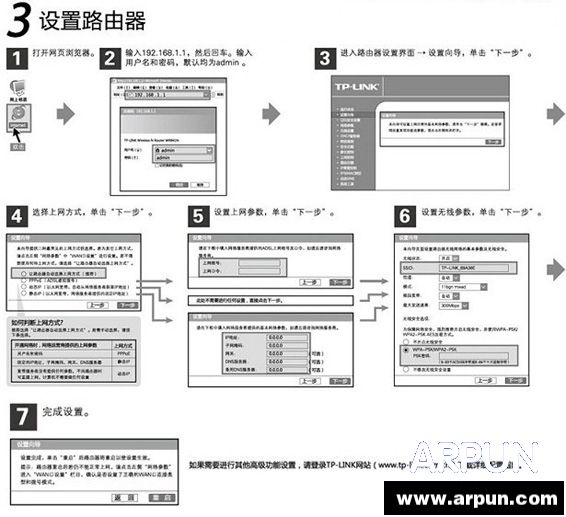
步骤三、现在电脑的一些基本设置完成了, 开始设置路由器吧。 首先打开浏览器, 然后输入登陆网址, 一般是“192.168.1.1”然后在输入用户名和密码, 默认的位admin即可打开路由器设置界面了。 点击左边的“设置向导”单击“下一步”然后在选择“上网方式”, 单击“下一步”, 现在开始设置上网参数, 设置完成继续单击“下一步”, 现在设置无线参数, 设置完成单击“下一步”这样即可完成路由器的全部设置了。 如图所示:
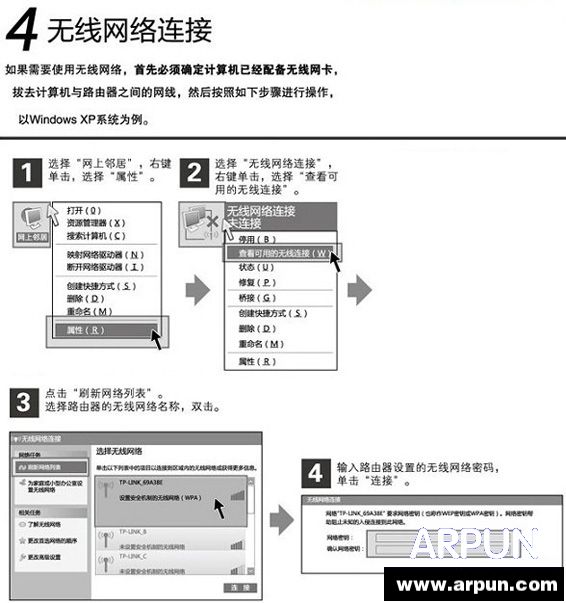
步骤四、部分网友用的无线路由器的话, 则必须连接无线网络。 设置方法在鼠标右击“网络邻居”在上面选择“属性”选项, 然后选择“无线网络连接”选择“查看可用的无线连接”, 在下一步点击“刷新网络列表, 选择路由器的无线网络名称, 然后在输入路由器设置的无线密码, 点击”连接“即可完成操作了。 但是在设置无线网络连接的话电脑配备了无线网卡才能使用的。 如图所示:
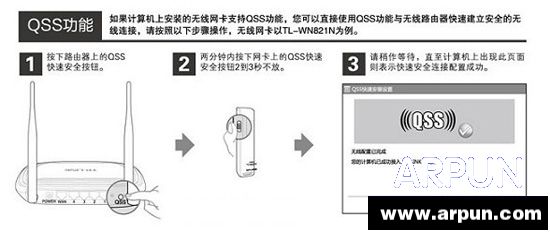
如果你的电脑无线网卡还支持Qss功能话, 可以换参照如下图所示的方法来建立无线连接。 如图所示:
到这里关于路由器怎么安装(全程图解)相信大家应该有点眉目会怎么操作了, 可能图形有点看不清楚, 但是参照小编的步骤操作就基本上能将你的路由器安装连接到电脑上了, 希望你能喜欢这篇教程。