如果不小心把储存卡内的相片删除了怎么办? 我想很多朋友也遇过这个问题, 其实“删除”了的相片并不是真正把资料移除, 而只是在index的区域mark了那段记忆体可以写入资料罢了, 所以只需要利用一些相片恢复的软件便可以把相片救回来!
现在便向各位介绍一下Art Plus Digital Photo Recovery这个免费易用的相片恢复软件。
步骤1:下载软件
为免档案被删除我已经在本伺服器作了一个备份, 你可以到以下连结下载软件:
1.官方网站
2.本伺服器镜像
步骤2:执行软件
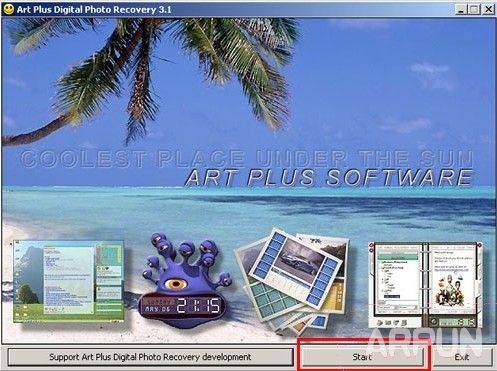
请按[Start]
下载后请先把你的相机或card reader接上并插入储存卡, 然后直接执行该.exe档(建议先用扫毒软件扫描), 不用安装, 之后会出现以上画面。
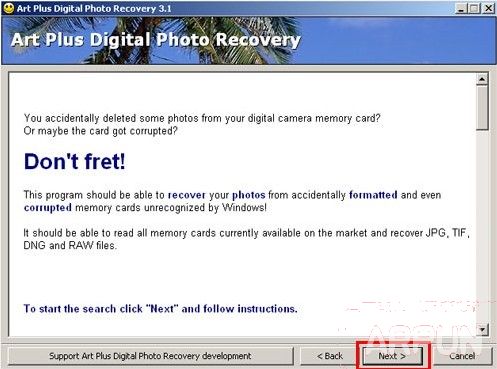
阅读后按[Next >]
请按[Start], 然后会出现一些条文, 阅读后按[Next >]到下一个步骤。
步骤3:
之后会看到以下画面, 有3个选项, 基本上只需要选择最顶端那个便可, 软件会自动扫描及恢复删除了的相片, 之后按[Next >]。
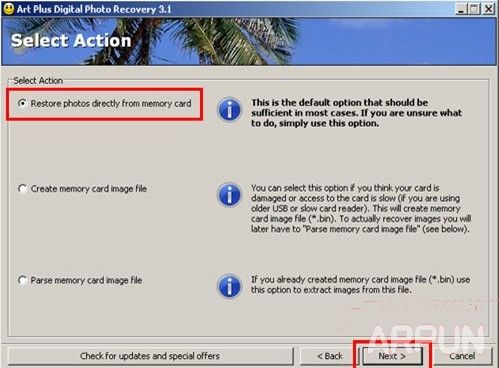
选择需求选项
步骤4:
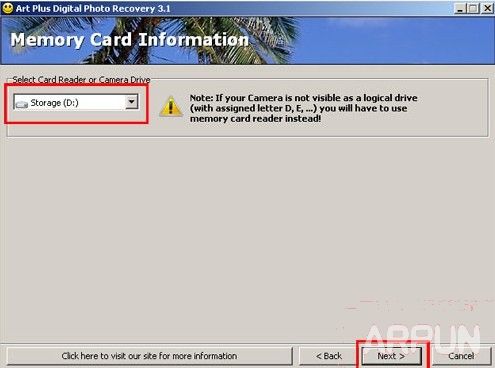
选择储存卡或相机的位置
之后软件会叫你选择储存卡或相机的位置(如果你在执行软件前没有接上相机或card reader你便需要关闭软件并从新执行软件), 选择正确的drive后便按[Next >], 留意如果你的相机连接后不是以“外置硬碟”的形式供你存取相片, 你需要使用card reader。
步骤5:
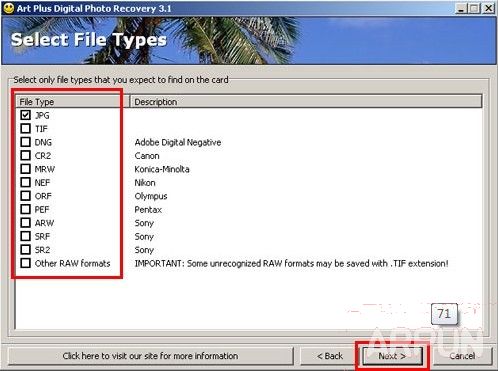
选择需要恢复的档案格式
这个步骤是让你选择软件需要恢复什么格式的档案, 可以选择JPG或其他RAW档案, OK后按[Next >]。
步骤6:
之后选择软件应该把恢复的相片放到那个folder, 随便选择便可以, OK后按[Start]。
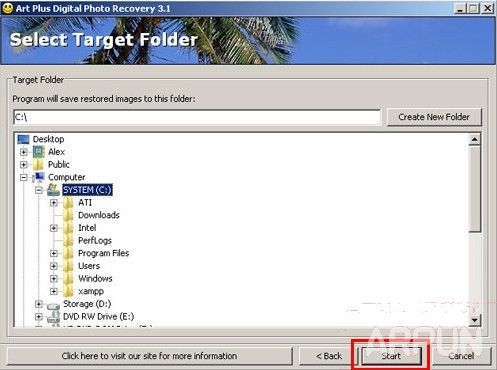
选择被恢复照片的位置
步骤7:
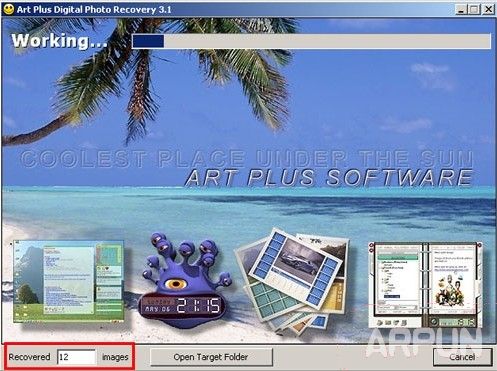
软件开始寻找及恢复相片到上一个步骤选择的folder
软件会开始寻找及恢复相片到上一个步骤选择的folder, 你可以看到进度及已恢复的相片数量。 留意这个步骤需要一些时间, 特别是大容量的储存卡。
步骤8:
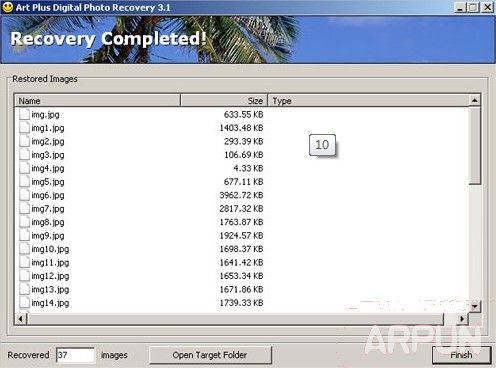
操作完成
完成后你便可以找到恢复的相片了!
补充资料:
如果你的储存卡使用过数次那么删除了的相片便有机会被覆盖, 而不能成功恢复了, 请留意!