如今智能手机的摄像头像素越来越高, 通常500万像素以上摄像头拍出的照片大小普遍在2M以上, 这对于很多喜欢拍照, 但手机存储容量不大的朋友确实是一件比较揪心的事情, 也因此有不少网友问小编怎么可以把图片变小?, 针对图片太大太占存储空间的问题, 电脑arpun.com编辑来为大家支招, 不管是喜欢拍照的智能手机还是相机的菜鸟朋友都值得一看喔。
类似阅读:如何改变图片大小 改变图片大小软件推荐
怎么把图片变小 图片太大怎么变小的方法
曾经看到一很喜欢拍照的朋友采用将手机卡里面的图片压缩保存, 以减少图片大小, 但试过的朋友会发现, 图片压缩成压缩文件, 不仅需要查看的时候, 需要进行解压打开, 更为伤心的是, 图片压缩前与压缩大小相差很小, 因此不建议大家采用压缩法把图片变小, 其实让图片变小方法非常简单, 不要专业的PS软件, 只需要简单的用到每台电脑里边内置的画图工具即可。
相关链接:截图快捷键是什么 3种屏幕截图快捷键截图技巧
使用画图工具把图片变小的方法:
1、首先我们来看看小编使用800万像素的索尼LT22i拍的一张照片, 方法是, 在需要变小的图片上右键, 然后选择“打开方式”--再选择“画图”工具打开, 如下图:
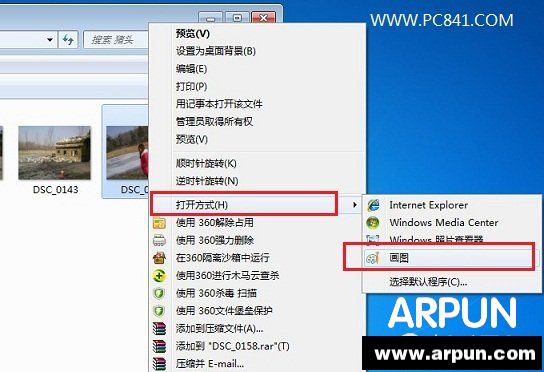
使用画图工具打开需要变小的图片
2、打开之后, 我们可以发现这张照片大小达到了2M, 图片尺寸达到了3264X2448, 图片尺寸非常大, 以致于我们电脑屏幕都无法显示全面。 照片图片之所以会达到2M主要是因为图片尺寸过大导致的, 而我们一般在电脑上看图片或者手机上看图片根本就不要这么大的尺寸, 因此完全可以自行调整下(当然这需要不改变照片完整下进行)。
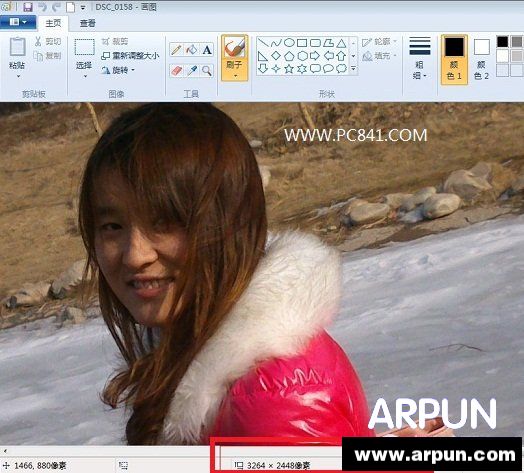
图片尺寸过大导致图片大小达到2M
3、那么在怎么不影响图片完整的情况下把图片变小呢?这就需要用到画图工具里面的重新调整图片大小工具, 如下图, 点击“重新调整图片大小”之后在在调整百分比的时候选择合适的值, 如果图片非常大, 那么在水平和垂直方向调整的百分比就要越小, 比如笔者这张图片由于尺寸达到了3264X2448非常大, 因此笔者试着调整了30, 如下图:
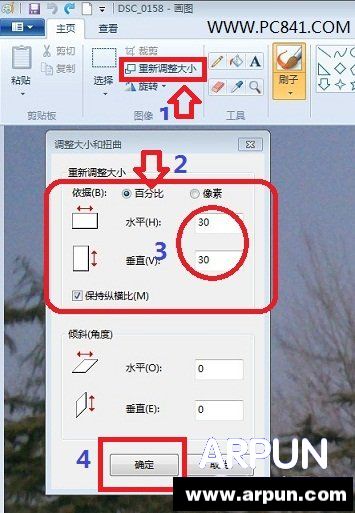
画图工具重新调整图片大小步骤
调整后, 点击确定即可, 将图片调节小了, 如下图:
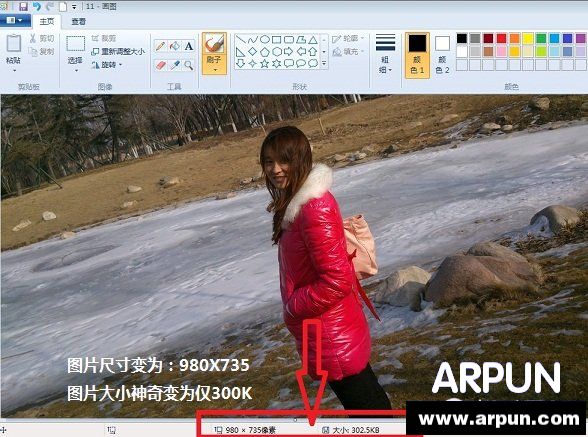
太大图片成功由2M变为300K, 变小了非常多
如果满意的话, 即可保存图片即可, 不满意, 请按Ctrl+Z组合快捷键撤销, 重新调整大小即可。 怎么样, 怎么把图片变小是不是非常简单呢, 无需要专业的PS软件, 只需要用到每台电脑都自带的画图工具即可轻松将太大的图片变小, 习惯的朋友记得分享给身板的朋友哦。