熟悉电脑的朋友都知道, 电脑使用一段时间之后, 会出现性能有所下降, 这其中与我们磁盘垃圾有很大关联。 因此我们在优化电脑的时候, 经常会提及使用相关工具进行磁盘垃圾清理。 但对于最新的Win8系统来说, 我们完全可以通过Win8优化驱动器对磁盘进行自动清理, 无需借助工具, 提升Win8性能变得更方便。
Win8磁盘清理优化技巧
1、在Win8系统任意界面, 将鼠标滑动至屏幕右下角调出Charm栏, 然后选择“设置” → “电脑信息”。 然后在“系统”窗口左侧的最下方, 点击进入“性能信息和工具”选项, 如下图所示。
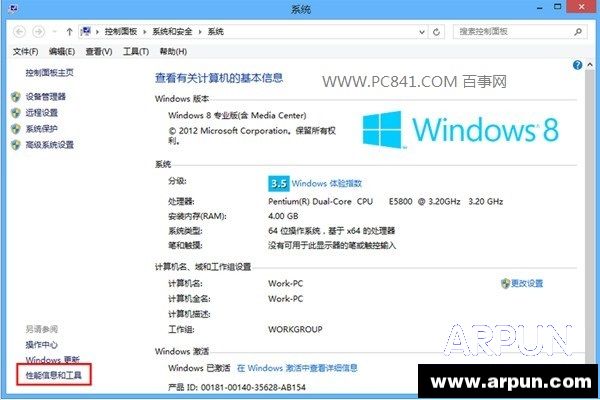
Win8性能信息和工具设置
2、进入Win8性能管理界面后, 我们再找到“高级工具”, 然后选择“打开磁盘碎片整理程序”, 如下图:
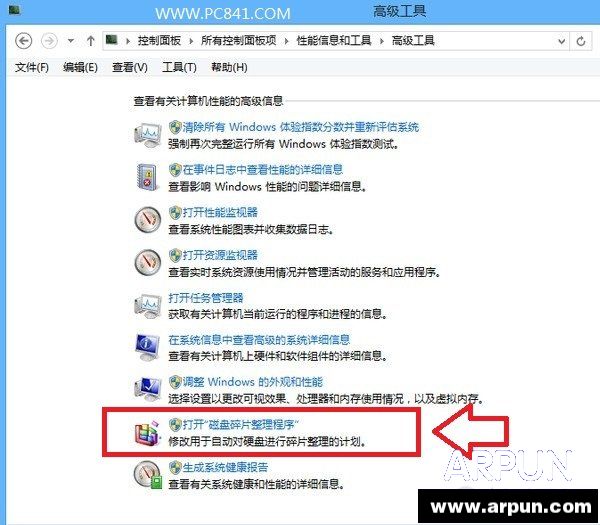
Win8磁盘碎片整理程序
3、之后即可进入Win8“优化驱动器”设置界面。 在这里对磁盘进行分析和优化, 并在“更改设置”中设定每天、每周或是每月对磁盘进行一次自动优化, 这样就不用我们每次来手动优化了, 如下图。
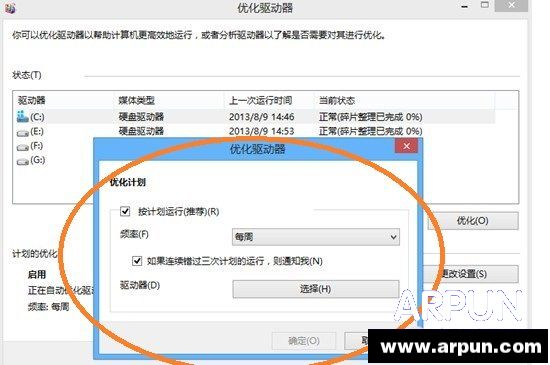
提升Win8系统性能 Win8磁盘清理优化技巧
以上就是电脑arpun.com小编与大家分享的Win8磁盘优化技巧, 希望对大家提升Win8系统性能会有所帮助。