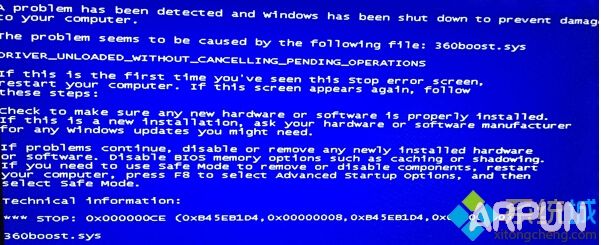
在我们使用电脑的时候常常会遇到U盘或是内存卡无法格式化的情况。 要解决U盘或内存卡无法格式化或无法读取的问题, 主要通过两个步骤就可以了。
1、是先要下载一个硬盘检测修复工具,
| 名称: | MHDD(硬盘坏道检测修复)4.6中文版 免费版 |
| 链接: | https://www.arpun.com/soft/12248.html |
下载解压出来, 便可以直接运行, 然后在所显示所有硬件的信息上, 点USB(U盘、内存卡), 就可以在下方看到卡或U盘的芯片制造商或者芯片型号。
2、再从网上找到相对应的U盘量产网启动制作工具下载
| 名称: | U盘修复量产工具 1.0 官方免费版 |
| 链接: | https://www.arpun.com/soft/24696.html |
, 然后使用这个相应的工具, 进行格式化, 就可以把内存卡或U盘救回来了。 比如搜索“安国群胜Alcoru量产工具”, 一般先按制造商搜索到后下载就可以了。
或许有的朋友U盘或内存卡里有很多好东西, 不想格式化后没了, 那就先用软件将数据恢复了, 再进行格式化即可。 恢复数据的软件用Digital ObjectRescue Pro。
重建分区表, 修复无法格式化的U盘
有些U盘在电脑上可以识别, 但无法读写。 利用Windows自带的格式化工具对其在格式化时, 显示“文件系统是raw”, 无法完成格式化。 MFormat、PortFree等U盘修复工具, 对它也无济于事。 遇到这种故障, 我们该怎么办呢?
首先, 故障设备能够被系统识别, 通常为软件故障, 而软件故障通常可以利用一些工具软件来修复。 一些用户给能被系统识别而无法格式化的U盘判了死刑, 实在可惜。
我们知道, 当硬盘的分区表损坏时, 也无法完成格式化。 遇到这种情况时, 可以利用Windows自带的分区工具Fdisk, 重建分区表。 解决硬盘故障的这种思路同样可以用在U盘上, 具体方法略有不同。
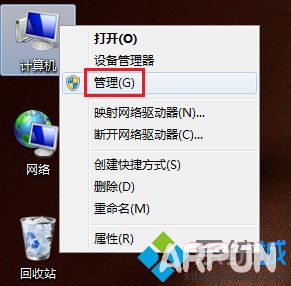
Step 1:将U盘插入电脑, 开机。 在“我的电脑”图标上点击鼠标右键, 选择“管理”, 出现“计算机管理”窗口。
Step 2:点击窗口左侧“存储”下的“磁盘管理”, 屏幕出现当前系统中所有存储设备的信息。 其中的“磁盘1(可移动)”, 就是待修复的U盘。
Step 3:光标指向“磁盘1”, 点击鼠标右键, 选择“新建分区”, 再选择“FAT32”或者“NTFS”, 系统将提示分区创建成功。
Step 4:对U盘进行格式化。
通过上述步骤, U盘即可得以修复。
无法格式化 u盘的解决办法
症状:可以发现, 但是打开的时候会提示你:
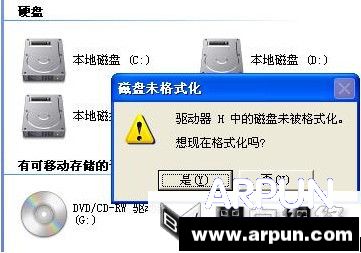
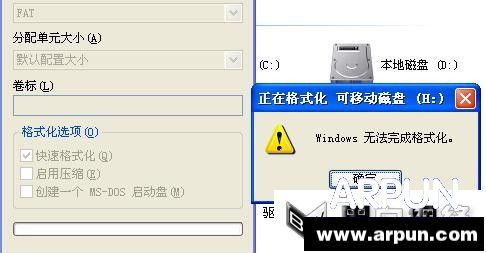
然后继续操作会提示:
原因:1, 可能是在运行过程没有按照正常的步骤将盘强行取出, 导致盘内的系统信息丢失。
2, 移动设备包括存储卡文件系统一般都应该为:FATFAT32,如果设备(u盘)属性显示如下:
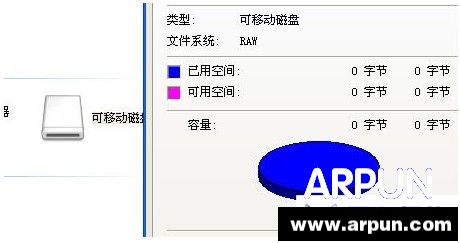
空间为0, 文件系统为RAW。 这就是无法识别的原因。
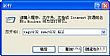
解决办法:在运行-〉输入:compmgmt.msc 打开计算机管理-〉磁盘管理:
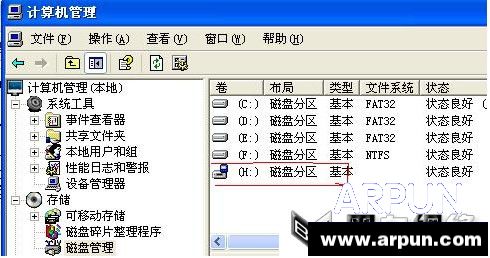
就可以看到设备, 在这里点击右键格式化就OK了