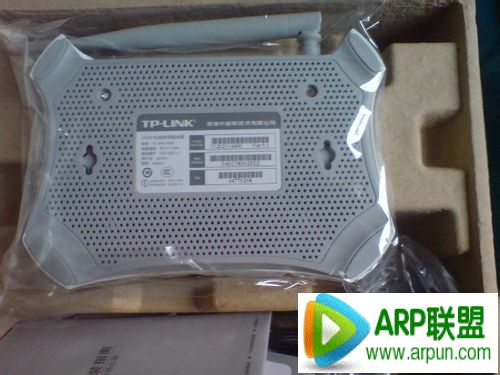
TPLINK无线路由器应该是目前比较常用的一种无线路由器了, 我们就以它为例做下详细的介绍吧。 首先我们在地址栏填写无线路由器的地址, 然后输入对应的用户名和密码, 进入到路由器的操作界面, 操作地址和默认的用户名和密码都可以在无线路由器的底部找到。
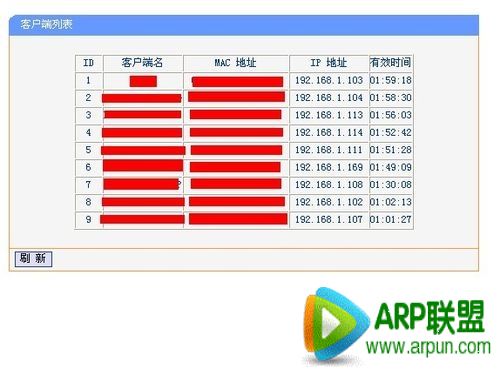
来到无线路由器配置界面, 我们先来点击“DHCP服务器”选项, 在这里我们可以设置所有可以上网IP地址段, 想要详细了解有哪些IP地址正在被使用, 我们可以点击“客户端列表”, 这里详细的记录了所有正在使用这个路由器上网的IP地址和对应的电脑信息。

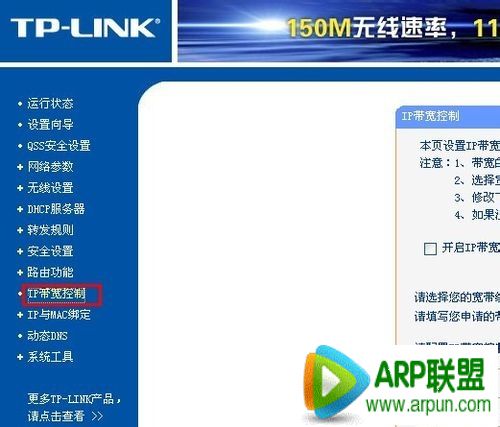
然后我们来到“IP带宽控制”选项, 我们首先要勾选“开启IP带宽控制”, 否则不能进行下面的操作, 然后选择带宽线路和填写带宽大小, 这些都要如实填写, 如果自己不清楚的话, 可以打电话咨询宽带供应商。
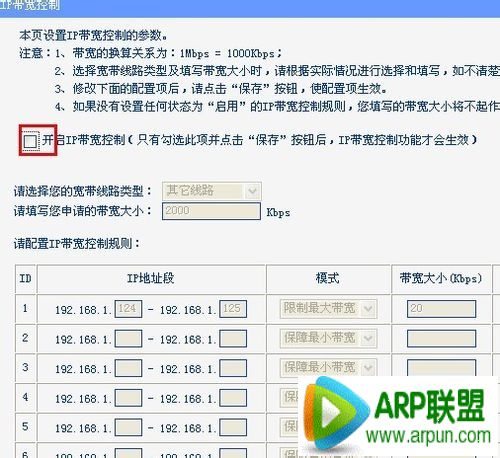
接着我们就可以来设置网速了。 首先是填写IP地址段, 通过刚才查看“DHCP服务器”选项, 我们了解到了可供上网总的IP地址段和已经使用路由器上网的IP地址, 想要限制某段的IP地址只需要填写起始和结束的位置即可, 如果想要限制单个, 填写相同的起始和结束位置即可(效果未测)。
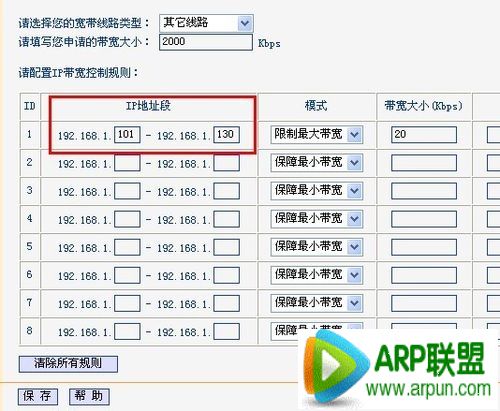
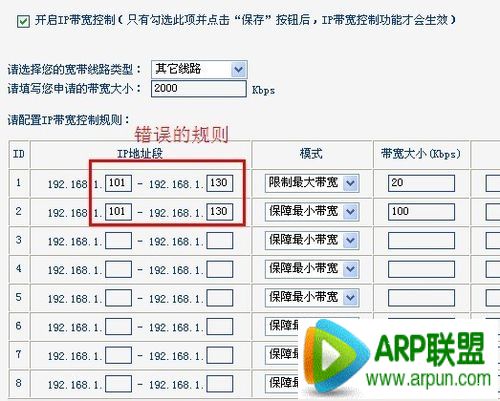
然后我们就需要选择模式, TPLINK的模式一共有两种, 一种是“限制最大带宽”, 一种是“保证最小带宽”, 我们可以根据需求自行选择这两种模式的其中之一, 但是有一点要注意的是如果为同一个IP地址段设置最大带宽和最小带宽的时候一定要符合逻辑, 否则规则可能不能生效。
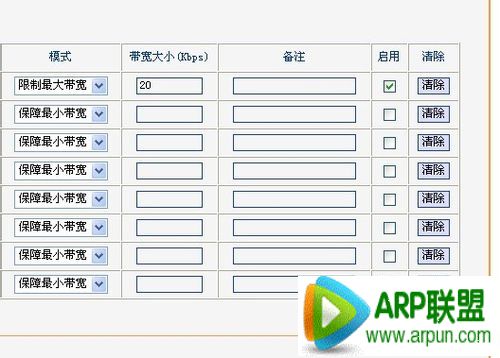
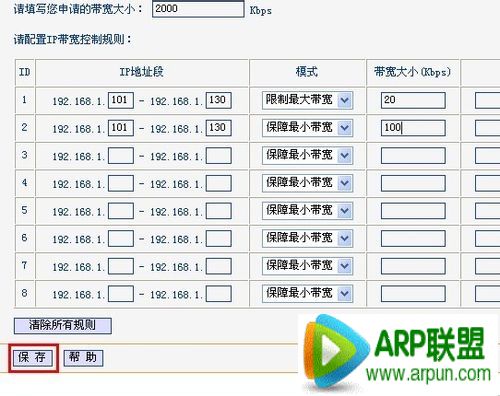
然后我们便可以在“带宽大小”选项中填写想要限制最大带宽或者保证最小带宽的数值, 单位是Kbps,备注吗如果有需要就填写, 没有的话可以不填, 最后千万不要忘记勾选“启用”, 否则你填写的规则是不会生效的, 最后我们只需要点击“保存”即可完成网速的限制。
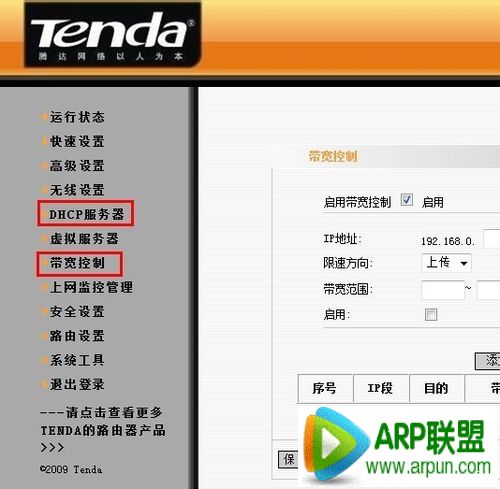
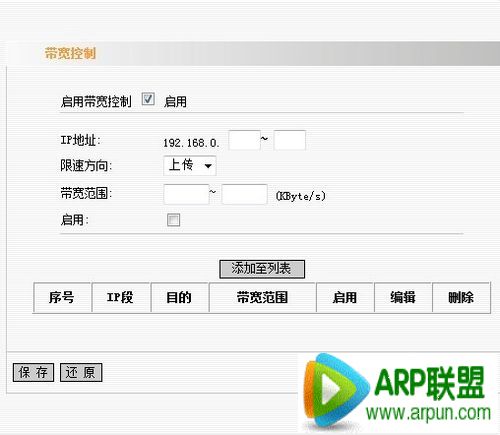
并非所有的无线路由器都有带宽控制的功能, 如果没有的话, 就不能使用无线路由器来设置上网速度了。 即使存在“带宽控制”功能, 设置的内容也不一样, 像是TENDA, 设置的就是上传和下载的速度, 而且还可以填写区间速度。 不管哪种路由器, 设置的方法都是大同小异, 所谓一理通百理明, 相信其他的无线路由器也不会难道大家的。
注意事项
使用TPLINK限制网速的时候千万不要忘记了勾选“启用”和保存, 否则你制定的规则是不能生效的, 这点一定要注意。
不同的无线路由器设置方法可能略有不同, 不过大体是相同的。