WindowsXP中的系统还原点是装完系统之后默认开启的, 可以保护用户电脑出现故障时, 及时恢复在恢复还原之前, 最好创建一个还原点, 作为恢复对象, 下面教大家使用系统还原 恢复系统 功能。 P> 操作步骤
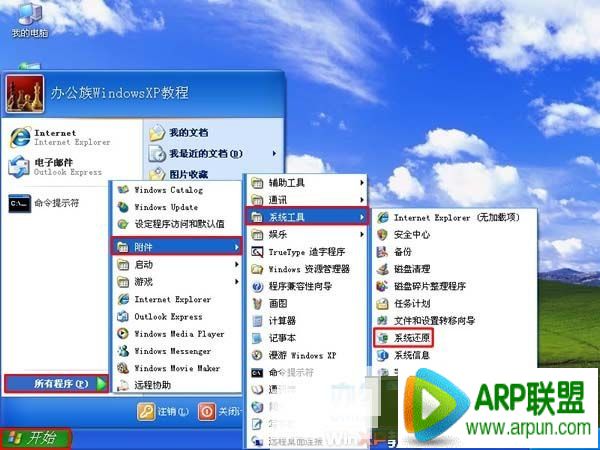
1、 点击“开始”菜单选择“所有程序”→“附件”→“系统工具”中打开“系统还原”。
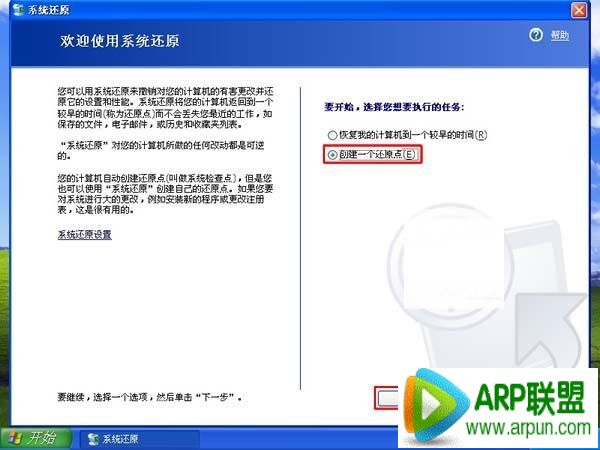
2、 打开“系统还原”选择“创建一个还原点”在按“下一步”。
3、 为还原点命名, 按照用户的方法来取名, 如图“20130117”完成后按“创建”。
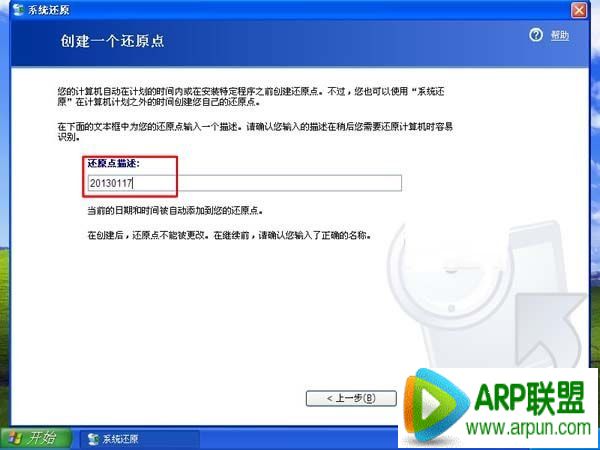
4、 还原点创建完成, 单击“关闭”按钮。

5、 恢复还原点也是同样的方法, 先打开“系统还原”, 点击“下一步”。
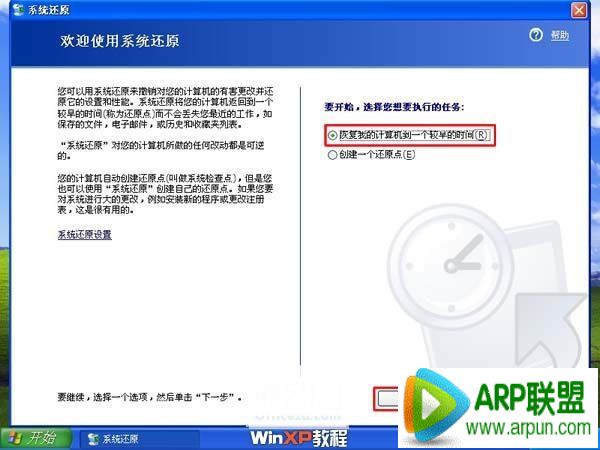
6、 选择一个还原点选中“20130117”或用户自己给还原点取得名字, 再点击“下一步”。
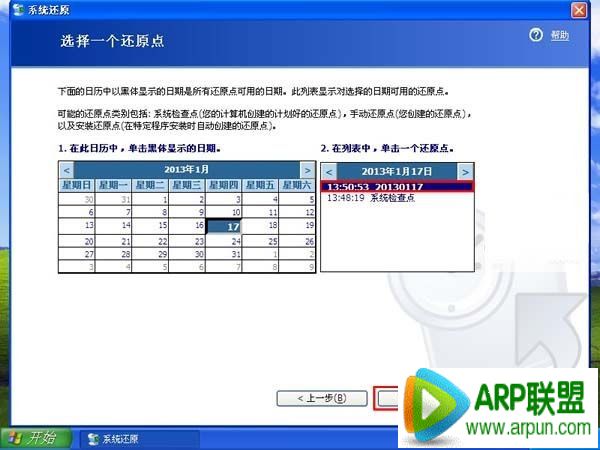
7、 最终确认用户是否要将系统还原到当前的还原点, 继续“下一步”。
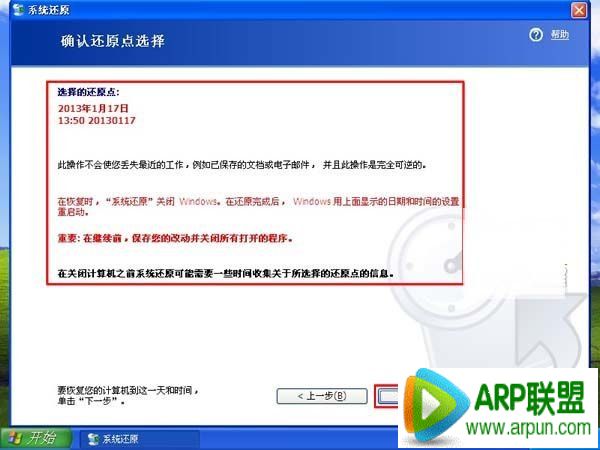
8、 此时电脑将会自动重启, 在重启之前会出现图中所弹出来的还原框。

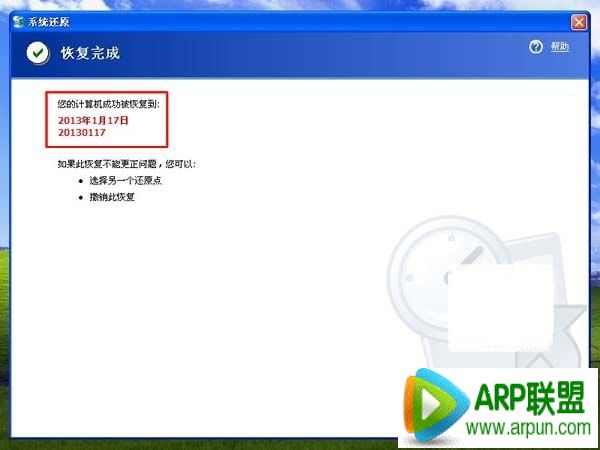
9、 系统重启之后开机会显示“您的计算机成功被系统还原 恢复系统”。