1、首先, 自然是要下载 Filezilla for mac中文破解版,
| 1、FileZilla 3.10.0.2 |
| FileZilla是一个快速, 实用多功能和界面直观的FTP客户端。 FileZilla是一个免费的FTP客户端软件, 虽然它是免费软件, 可功能却一点也不含糊, 比起那些共享软件来有过之而无不及, 在新的版本中... |
| 类别:Ftp工具 大小:6.09 MB 日期:2015-01-22 [ 查看详细 ]
|
| 2、FileZilla Server 绿色汉化版 V0.9.49 |
| FileZillaServer小巧的FTP服务器软件, 若你想玩玩简单的FTP服务器, 那你可以试试这个耗用系统资源相当小的软件, 让你轻松又容易架设一FTP服务器,新增组配置, 上传及下载速度限制, 用户在线... |
| 类别:Ftp工具 大小:1.98 MB 日期:2015-01-11 [ 查看详细 ]
|
| 3、FileZilla(免费的FTP软件) v3.10.0 |
| FileZilla是一个免费的FTP客户端软件, 虽然它是免费软件, 可功能却一点也不含糊, 比起那些共享软件来有过之而无不及, 在新的版本中作者改进了手动下载的界面和功能等, 不过该软件暂时还是不支持断点续传... |
| 类别:Ftp工具 大小:7.17 MB 日期:2015-01-08 [ 查看详细 ] |
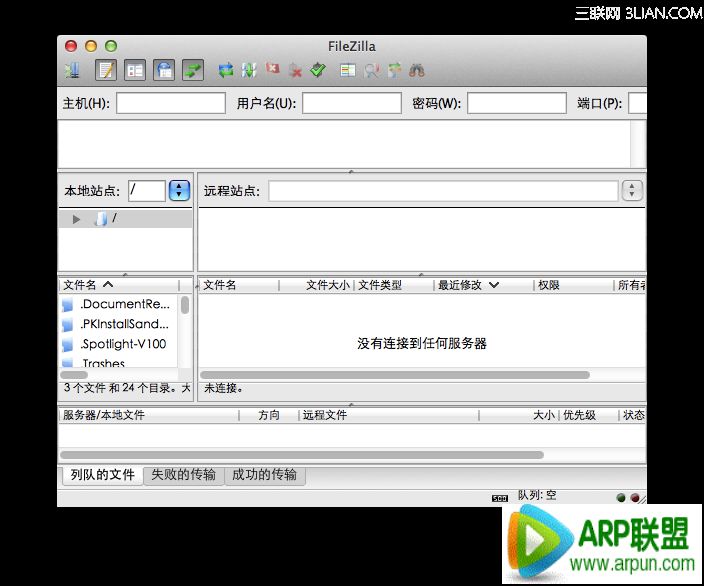
2、然后, 第二步自然是要新建连接。 你需要点击左上角的“服务器”图标, 打开新建连接界面。 按照Windows系统上连接服务器的方法, 依次输入:服务器地址、端口号、账号和密码即可。 确认无误之后选择确定登录服务器。
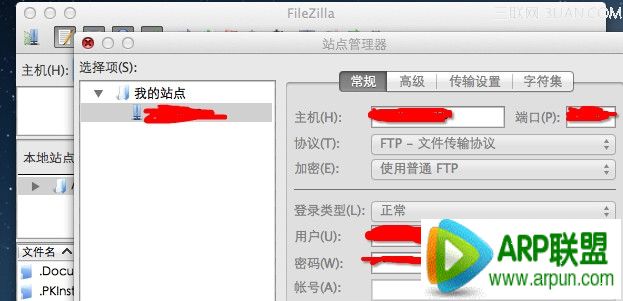
3、最后, 上传和下载和Windows系统都差不多, 直接将文件拖进去即可上传。 鼠标已达到所需文件右键即有下载摁钮, 和Windows殊无二致。 至于下次访问, 选择历史记录就可以直接访问服务器啦!历史记录在哪里呢?在快速连接摁钮的旁边, 如下图所示:

4、好了, 到这里, Filezilla for mac的使用方法就基本给大家介绍完了。