Win8蓝屏故障0X00000001怎么办
1、此代码单从蓝屏出错界面给出的讯息不足以全面了解出错的原因, 还需结合系统故障分析。
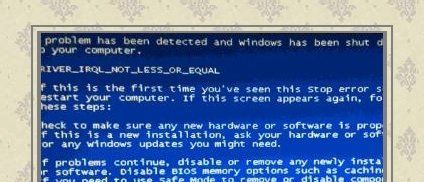
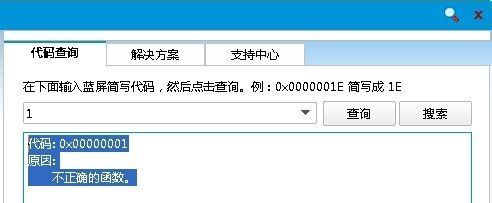
2、再使用蓝屏查询器查询之, 这个蓝屏代码的出错缘由是:
代码: 0X00000001
原因: 不正确的函数。
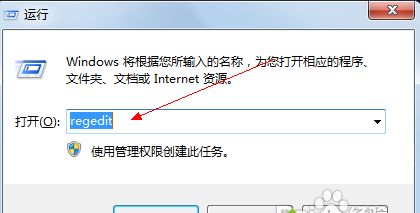
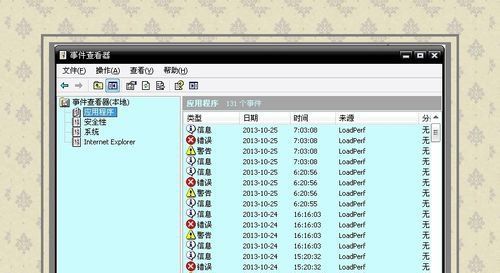
3、详情可以在开始→运行中输入:EventVwr.msc, 回车后打开事件查看器, 注意检查其中的系统日志和应用程序日志中标明错误的项。
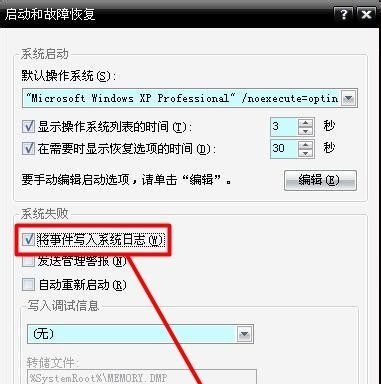
4、之前, 务必点选系统失败记录在案选项, 否则蓝屏不能记录蓝屏事件(可能会被优化掉):控制面板→系统→高级→启动和故障恢复→系统失败→勾选将事件写入系统日志→确定。
5、①蓝屏之后, 在系统盘(通常是C盘)minidump文件夹下找到扩展名为dmp的出错文件。
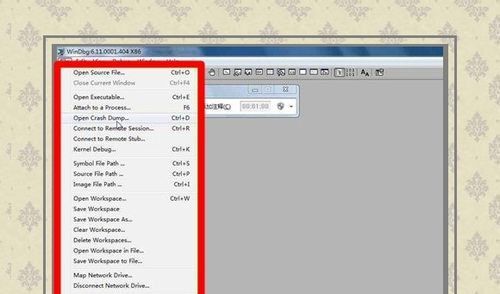
②扩展名为dmp文件需要使用源代码调试WinDbg软件来查看(微软官网可下载该软件)
6、①扩展名为DMP的日志文件为系统文件, 如找不到, 需要提前修改文件夹选项。
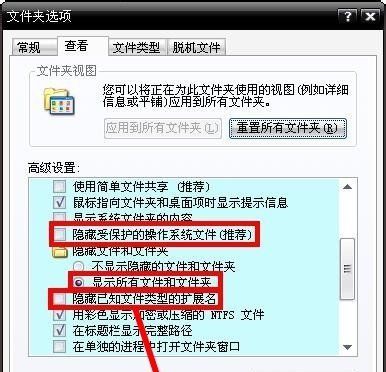
②开始→控制面板→文件夹选项→查看→点选显示所有文件和文件夹→应用。
③去掉隐藏受保护的操作系统文件、隐藏已知文件类型的扩展名前的对勾→确定。
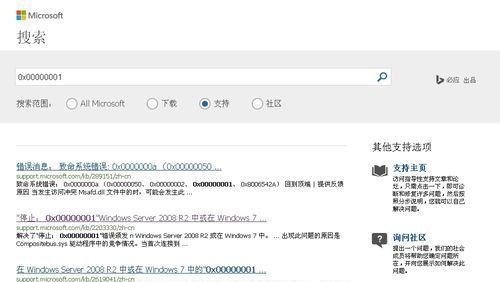
7、这没说清楚哪里的函数不正确, 然后对照蓝屏代码, 可到微软官网蓝屏资料库中寻找答案。
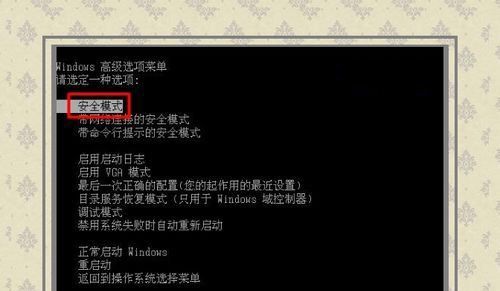
8、纵观微软知识库中的案列很多, 也许用户并不知道自己适合哪一条。 这就需要用户留意, 最近更新了那些设备驱动程序?可开机按F8键, 到安全模式中去卸载有问题的驱动和软件。
一般的异常可使用上下键, 选中最后一次正确的配置这一项, 回车执行重启能解决问题。