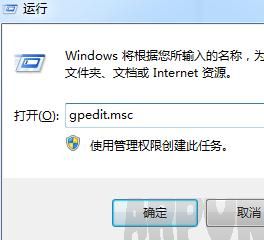
能否用虚拟安装Win10系统在虚拟机上安装Win10教程

2014/11/27 来源:www.arpun.com 作者:小白

 1. 安装vmware 10后进和这个软件, 再点击【创建新的虚拟机】
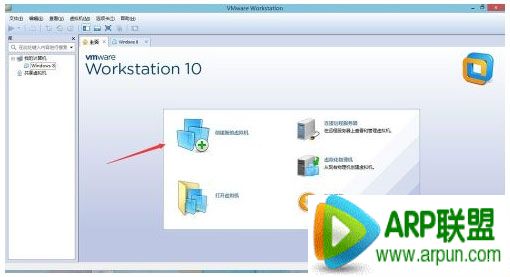
能否用虚拟安装Win10系统在虚拟机上安装Win10教程能否用虚拟安装Win10系统在虚拟机上安装Win10教程 arpun.com

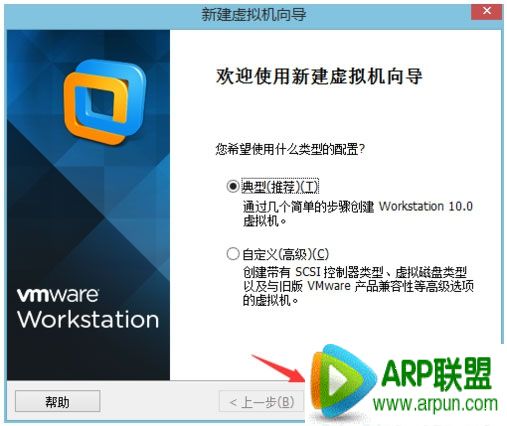
  2. 进入新建虚拟机的向导, 都使用默认的点击【下一步】

能否用虚拟安装Win10系统在虚拟机上安装Win10教程 在虚拟机上安装Win10系统的教程

  3. 安装客户机的操作系统。 一般使用虚拟机的朋友都是下载的ISO文件, 所以点击安装程序光盘映像文件, 再点击浏览器把下载的文件选择进来。 点击【下一步】
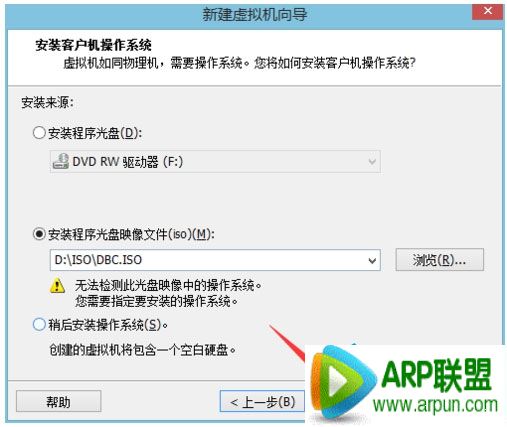
能否用虚拟安装Win10系统在虚拟机上安装Win10教程 在虚拟机上安装Win10系统的教程

  4. 客户机的操作系统, vmware10还没有更新出WIN10的操作系统。 建议选择WIN8也是差不多的。 不过需要注意的是如果是64位WIN10也要选择WIN8的64位。 32位的也是这个意思。 点击【下一步】
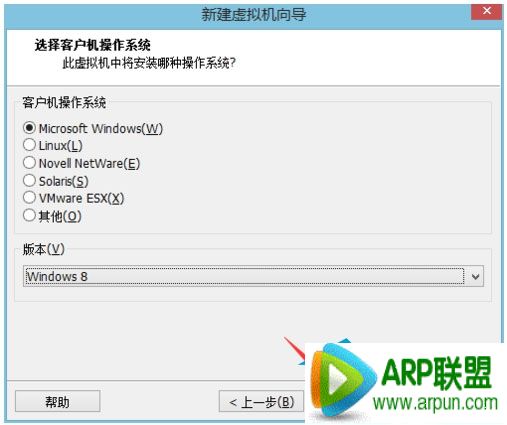
能否用虚拟安装Win10系统在虚拟机上安装Win10教程 在虚拟机上安装Win10系统的教程

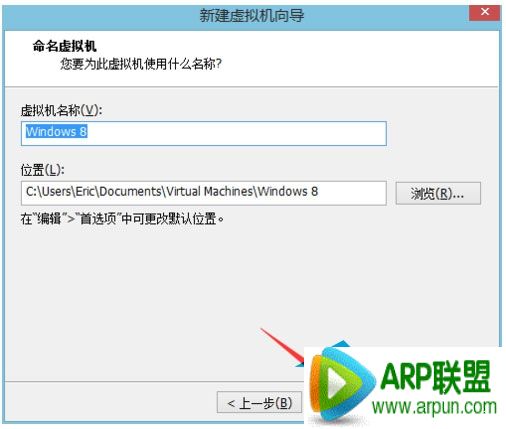
  5. 给虚拟取一个名字, 建议把虚拟机保存在一个空间比较大的地方。 不要使用系统默认的。 最好是不要在系统盘。
能否用虚拟安装Win10系统在虚拟机上安装Win10教程 在虚拟机上安装Win10系统的教程

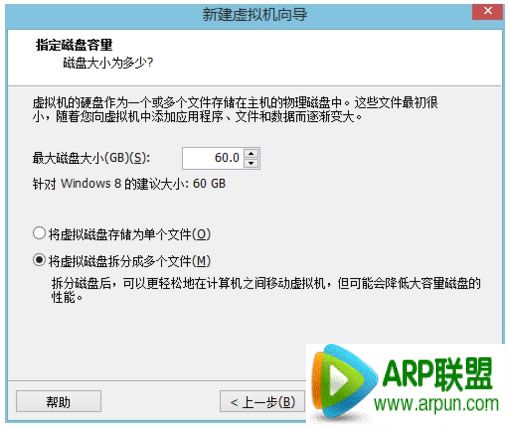
  6. 在这里设置虚拟机的硬盘大小。 WIN10建议设置为:45GB。 大一点也没有关系, 反正它是动态的。 实际用多少占空间多少。 点击【下一步】
能否用虚拟安装Win10系统在虚拟机上安装Win10教程 在虚拟机上安装Win10系统的教程

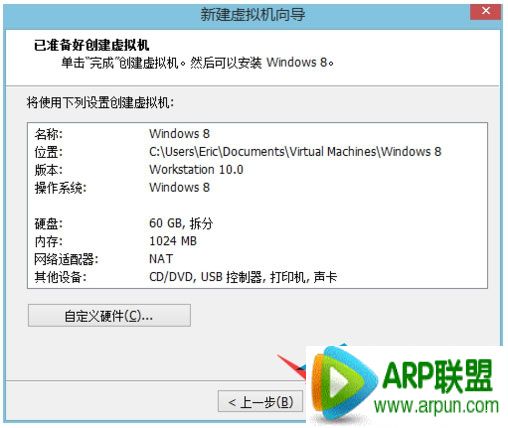
  7. 已准备好创建虚拟机, 点击【完成】

能否用虚拟安装Win10系统在虚拟机上安装Win10教程 在虚拟机上安装Win10系统的教程

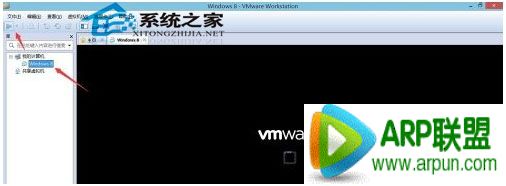
  8. 设置完成以后再启动这台虚拟机。

能否用虚拟安装Win10系统在虚拟机上安装Win10教程 在虚拟机上安装Win10系统的教程

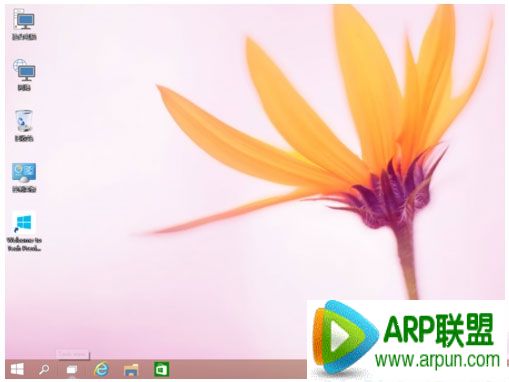
  9. 虚拟机进入以后如下图所示:

能否用虚拟安装Win10系统在虚拟机上安装Win10教程 在虚拟机上安装Win10系统的教程
网友评论
评论(...
全部评论