电脑用就久了发现系统C盘空间越来越小, 磁盘空间不足导致系统使用缓慢。 而且部分软件必须安装运行到C盘导致无法使用, 本经验以XP系统为例
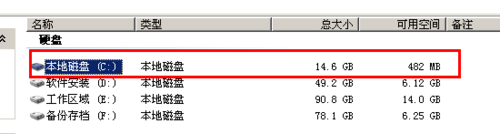
磁盘清理
1其实针对NTFS磁盘分区类型默认就有一个磁盘清理功能呢, 如果C盘是NTFS分区可以打开属性, 找到“磁盘清理”
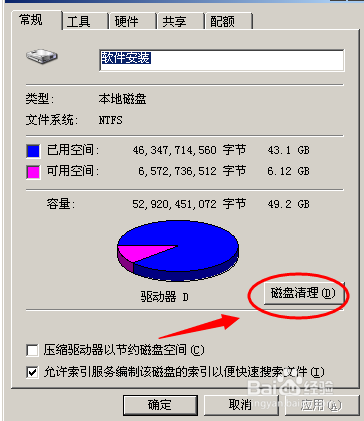
2点击磁盘清理之后, 系统会自动扫描压缩临时文件(本截图是D盘)
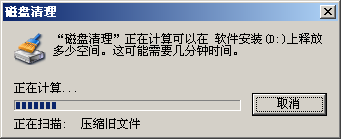
清理访问痕迹和浏览器缓存等
1除此之外对于我们经常访问或使用的文档都会产生临时记录。 清理这些记录文件也能释放一些空间
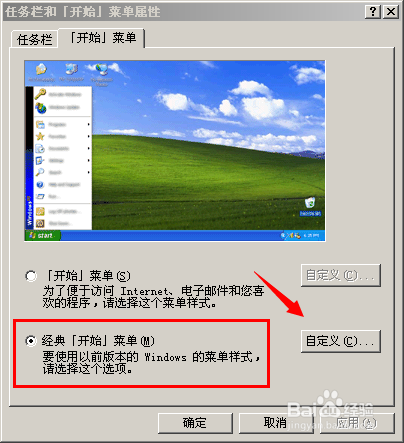
2选择 经典菜单模式之后, 点击“清除”功能也会出现类似上述的窗口喔。 自动清理
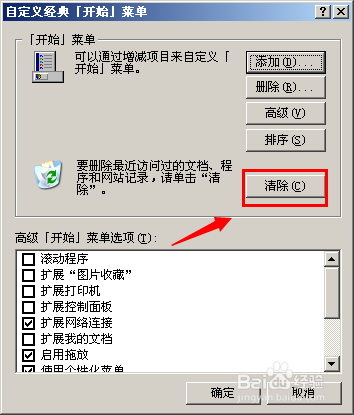
清理系统配置类
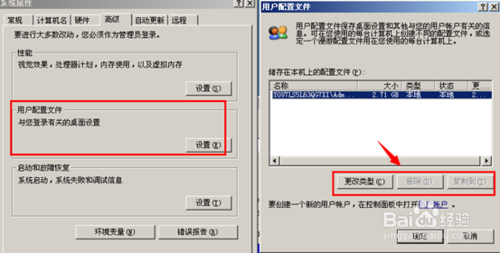
1 更换配置文件路径
除了压缩和清除缓存之外, 我们还可以把系统的配置文件放到别的路径(或者删除) 默认都是放c盘的呢, 具体操作看下图
2 系统虚拟内存更换
系统暂用内存空间的地方还有很多, 虚拟内存设置估计是很多小伙伴忽略的地方
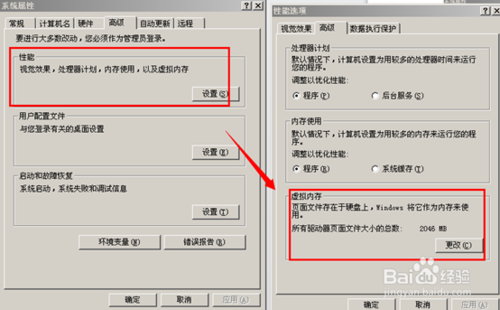
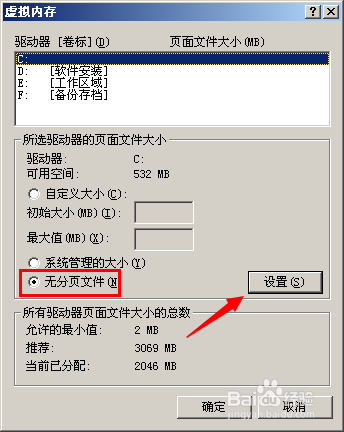
3 系统默认会分配内存的2倍左右的空间把C盘虚拟内存分出去, 可以把这个改到别的分区里面。
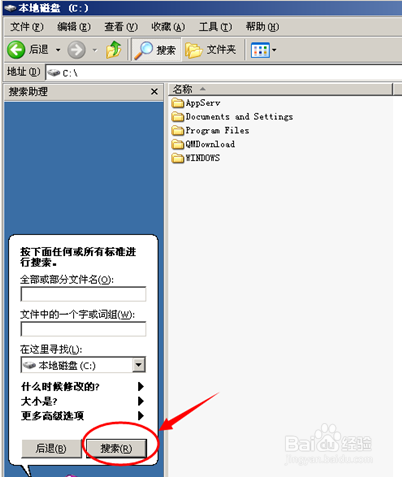
手动查找大文件
1 刚刚提到的都是系统方面的设置。 其实我们只需要养成好的习惯也能保证C盘空间足够的, 搜索C盘看看打老虎在哪里
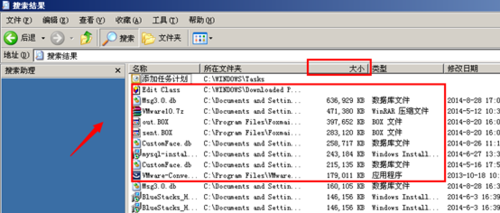
2 通过大小排序之后, 把不需要的大文件是删除或者移动到别的分区
清理不常用的软件
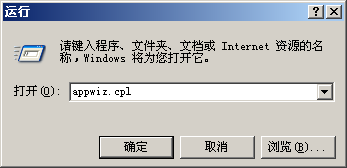
系统使用久了难免会安装各种各样的软件, 其实很多软件我们平时都用不上呢。 打开 运行 输入appwiz.cpl
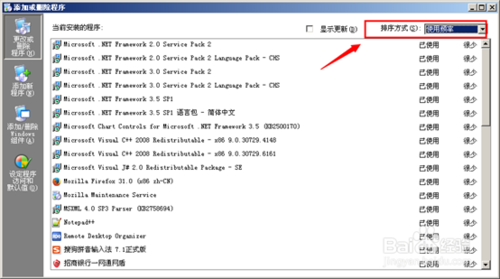
找到添加删除程序里面, 根据使用频率排序一下。 看看那些我们不用的软件吧, 如果几个月都没有用过的不认识的都可以删除了
最后特别提醒
对于不常用的软件或文件, 我们应该及时清理。 别忘记把垃圾桶清空喔, 不然都放这里面呢
| 1、c盘清理工具 最新版 |
| c盘清理工具小巧又简单, 大家都知道c盘里面的文件很重要, 但是对于菜鸟们来说又不知道哪些该删哪些不该删, 又删的话C盘容量不够电脑会很慢。 这款C盘清理小工具可是傻瓜式的哦, 直接双击即可马上帮你删掉C盘里的... |
| 类别:卸载清除
大小:4.00 KB 日期:2014-09-17 [
查看详细
]
|
| 2、C盘清理助手 2.1 |
| C盘清理助手一键快速清理您的C盘, 删除各种垃圾文件, 让您的电脑重新快起来!您是不是发现随着使用时间的增加, 电脑会越来越慢呢。 其实很有可能是因为C盘中的垃圾文件太多了, 导致操作系统没有空间来存放数据, 所... |
| 类别:卸载清除
大小:585 KB 日期:2014-05-31 [
查看详细
]
|
| 3、c盘清理工具 1.0 |
| 是不是你的C盘越来越大, 是不是有过删错文件的经历, 并导致电脑无法重起。 我们特此推荐此工具, 帮你清理您的系统盘。 |
| 类别:卸载清除 大小:167 KB 日期:2013-08-18 [ 查看详细 ] |
PS:
其他第三方清理工具软件---本经验不再说明