Win7系统修改hosts文件不能保存的解决方法

2014/9/4 来源:www.arpun.com 作者:小白
  1. 有时候我们要破解一些软件与服务器通讯, 所以通常都需要更改Hosts文件来达到目的, XP系统可以直接修改保存, 但是Win7系统却提示没有权限去修改, 那么我们要怎样办呢, 我们修改的是c:\windows\system32\drivers\etc下面的hosts文件。

  2.  
    hosts管理编辑器(HostsMan) V4.5.102 官方免费版

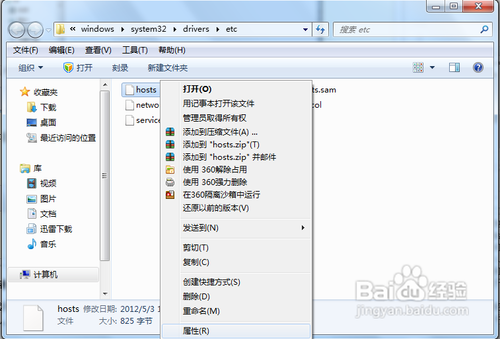
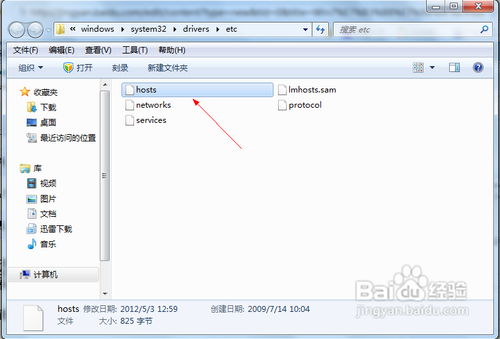
    首先打开该文件所在的文件, 路径是:c:\windows\system32\drivers\etc, 如图:
    Win7系统修改hosts文件不能保存的解决方法Win7系统修改hosts文件不能保存的解决方法
  3.  

    然后我们在该文件上面右键, 选择属性选项, 如图所示:

    Win7系统修改hosts文件不能保存的解决方法Win7系统修改hosts文件不能保存的解决方法
  4.  

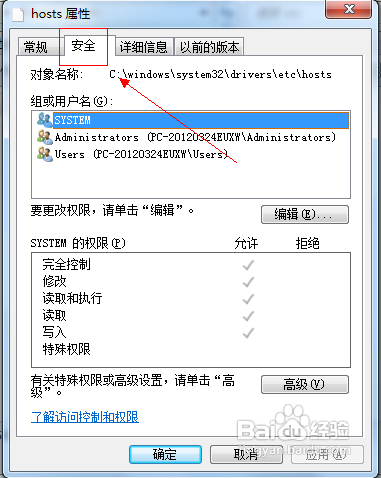
    然后在打开的属性窗口中, 我们切换到安全选项卡下, 如图所示:

    Win7系统修改hosts文件不能保存的解决方法Win7系统修改hosts文件不能保存的解决方法
  5.  

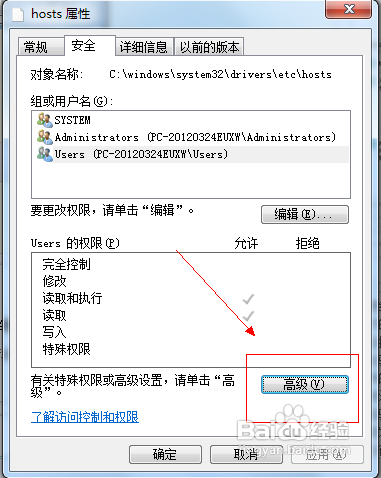
    然后我们选择安全选项卡的高级按钮, 如图所示:

    Win7系统修改hosts文件不能保存的解决方法Win7系统修改hosts文件不能保存的解决方法
  6.  

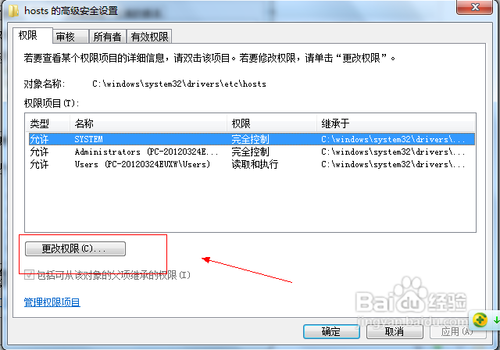
    在打开的新窗口中, 我们选择更改权限的按钮, 如图所示:

    Win7系统修改hosts文件不能保存的解决方法Win7系统修改hosts文件不能保存的解决方法
  7.  

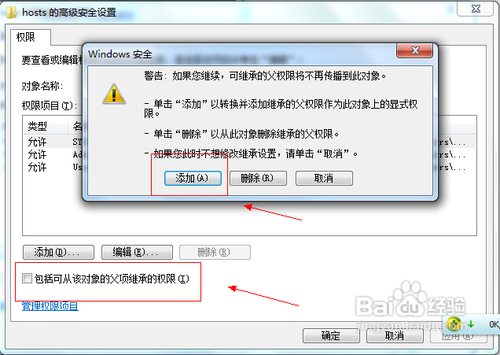
    然后在打开的新窗口中去除包括可从该对像的父项继承的权限, 然后再单击添加按钮, 如图所示 :
    Win7系统修改hosts文件不能保存的解决方法Win7系统修改hosts文件不能保存的解决方法
  8.  

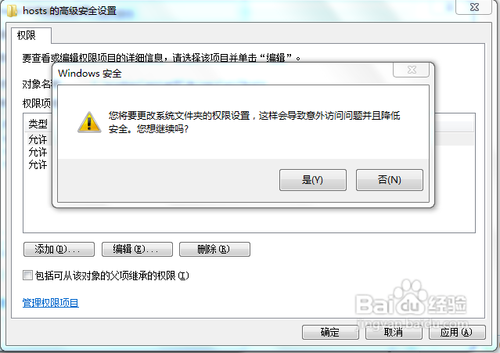
    单击添加按钮之后, 我们回到窗口中, 单击确定按钮, 弹出windows安全窗口, 我们单击是按钮即可, 如图所示:
    Win7系统修改hosts文件不能保存的解决方法Win7系统修改hosts文件不能保存的解决方法
  9.  

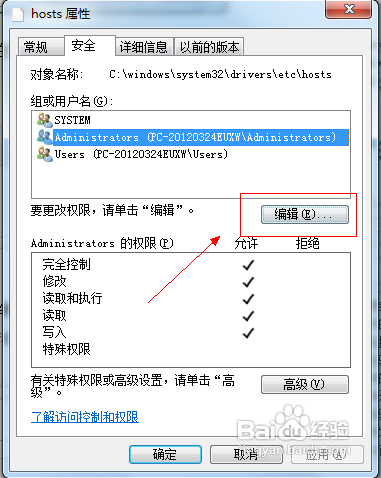
    然后我们再单击确定按钮, 回到一开始的属性窗口中, 然后选择我们当前用户所有的管理员组, 并按编辑按钮, 如图所示:
    Win7系统修改hosts文件不能保存的解决方法Win7系统修改hosts文件不能保存的解决方法
  10.  

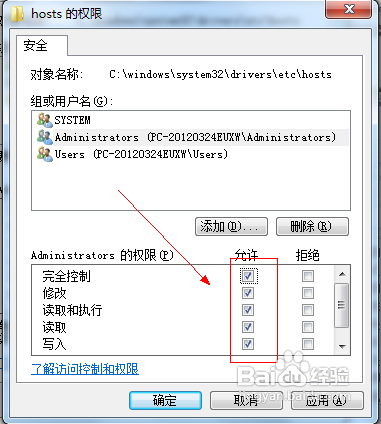
    在弹出的窗口中, 我们勾选当前用户所在的管理组、给予完全控制的权限, 如图所示:
    Win7系统修改hosts文件不能保存的解决方法Win7系统修改hosts文件不能保存的解决方法
  11.  

    修改完成之后单击确定按钮, 再单击确定按钮即可, 这样就可以对Hosts文件进行修改了

网友评论
评论(...
全部评论