昨天突然说到如何解决c盘空间越来越小 的问题, 为大家简要介绍了保持C盘轻快的方法。 在实际的工作中同事们也会经常问:c盘满了怎么办?c盘哪些文件可以删除?系统提示c盘空间不足怎么办?
下面我们就来轻松解决这个问题, 动动手即可, 不需任何工具。 也许细心的你已经发现越是安装诸如360或者金山之类的工具软件的电脑, 系统反而越来越慢, 并且莫名奇妙的被修改浏览器、偷偷摸摸的给你安装很多软件。 所以, 对简单的问题, 我们还是自己动手, 提高电脑应用水平的同时, 更保持电脑的快速高效。
电脑出现c盘空间越来越小或出现c盘空间不足的提示, 主要源于我们的电脑使用习惯。 特别是对桌面和我的文档这两大地方的过多存放文件造成, 还有就是往C盘安装文件过多(特别是大型网游和设计类软件), 这三者是造成c盘空间越来越小的最主要原因, 还有两个原因是不经常清理临时文件, 造成上网产生的垃圾文件和系统生成的压缩文件没有被及时清理(长期不清理, 这两者也会造成好几G的垃圾文件)。
下面我们说清理步骤:
1、将桌面的文件移动至D、E、F等其它盘符。
若果你的习惯很好, 桌面也许没有什么可移动的文件, 若是经常为了方便而将下载的文件, 常用的文件都放到桌面, 这些文件可能会多打几个G, 长此以往, C盘肯定告急。
解决的办法是, 将它们移动到其它盘去。 如果你确实需要方便使用, 你不妨将这些文件放到D、E、F盘的文件夹, 然后将这个文件夹做一个快捷方式放到桌面, 右键文件夹“发送到桌面快捷方式”即可, 快捷方式只是一个指路牌, 不占空间。
2、将桌面我的文档的指向修改至D、E、F等其它盘符。
我的文档是默认的下载文件存放地, 也是文件保存时默认的存放地, 通常是在C盘(如果经常用电脑就知道“我的文档”的真实位置在 c:\document and setting文件夹下, Win7在C:\用户文件夹下), 你可以先将其中的文件移动到D、E、F盘的某一个文件夹, 然后右键“我的文件”选择“移动”, 指向到你在D、E、F盘创建的文件夹, 以后默认保存文件就在你新设定的文件夹了。
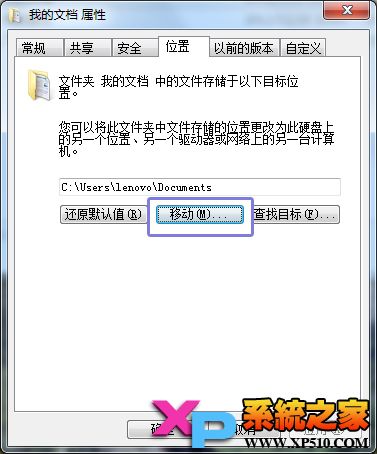
看上图, 移动二字清晰可见。
以上两步非常重要, 除了保持C盘的洁净, 保持系统高速稳定, 更会在某一天系统遭遇不幸重装系统时不至于丢失桌面和我的文档内存放的重要文件。
3、卸载安装在C盘的大型软件和网游程序, 重新安装至其它盘符。
除非特别重要的无法重新安装的文件, 其它文件请尽量安装的非C盘的其它盘符, 比如设计类软件、制图类软件、网游客户端, 都是几百M到几个G, 另外, QQ虽然不大, 但运行一段时间后产生的用户文件非常庞大, 建议也安装在其它盘符, 至于压缩文件、office等常用程序相对于现在的硬盘来说不大, 安装到C盘也无妨。
此过程也许有些风险, 找个高手来帮你操作吧, 打开控制面板, 找到“添加删除程序”, 逐一审核, 将不需要的卸掉, 需要更换安装位置的也卸掉, 重新安装。 注意:一定要找高手, 别将你的系统文件, 诸如声卡驱动, 显卡驱动之类的卸载掉就麻烦了。
4、清理C盘临时文件。
现在有很多程序打着清理系统垃圾的口号占领者我们的电脑, 其实很多就是流氓程序(悄悄安装程序、自动下载文件、一不留神修改我们的系统文件和上网的主页), 我们手动就可以轻松清理了。 方法很简单, 右键C盘, “属性”“磁盘清理”, 稍后磁盘清理程序会自动为我们扫描到需要清理的文件, 选择所有项目, 点击确定, 就会清除掉这些垃圾文件了。
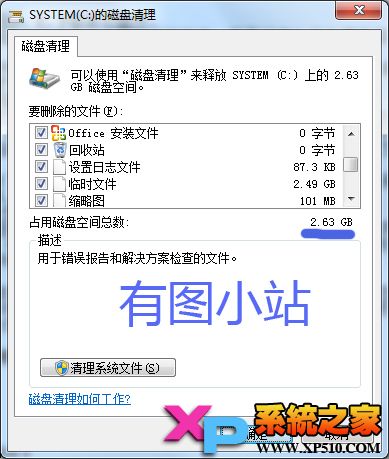
看上图, 仅这一项就清理出N个G的空间。