使用Vista系统时, 是当用户是需要在短时间内, 从一个网络进入另一个网络中时, 就会常发生在新网络接入后, 不能上网的问题。
一个简单的例子就是当电脑在A点使用一段时间后, 要出外而进行Hibernation(深度休眠), 以方便在电脑重新启动后可以在最短时间内恢复使用能力。 当在B点开启电脑, 同时接入B点的新网络, 问题就会出现了。
以下的解决方案是针对在接入新网络时, 由于Vista只更新了IP Address。 Gateway(网关)的资料却没有更改, 而造成资料传输错误, 进而不能通过网关浏览外部网址。 有时候这问题并不能够以重启电脑来解决。 所以需要通过手动重新设置。
状况鉴定的检查方法:
1. 进入Start --> All Programs --> Accessories, 在Command Prompt上按下鼠标右键, 选择Run as Administrator。
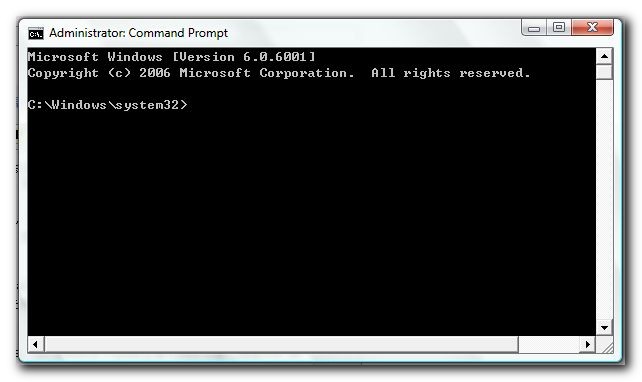
留意视窗左上角的标识“Administrator:”
2. 在指令视窗(Command Prompt)中, 以route print指令显示当前的Route Table(路由表)。 表中显示两个区域:Interface List(界面列表)和 IPv4 Route Table。 前者是电脑中的接入界面代号(左边的数字)和其代表的界面(后面的英文)。
在列表中, Network Destination是发送讯号的目标IP位置。 Netmask是网遮, 用于分隔不同的网络。 IP 0.0.0.0 + Netmask 0.0.0.0 为讯号广播, 意即只要在列表中没有提到的目标位置, 全都发送到这。
Metric则是连接的优先次序, 数目越小, 越优。 要了解这一切可以自己在Wikimedia上找看看, 这可是一门蛮深的一课。 在这不多说了。
指令:route print -4
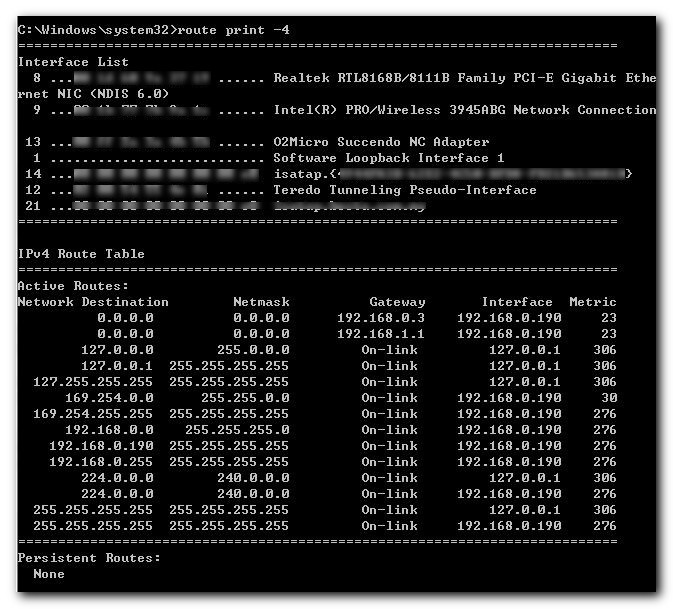
显示路由表
3. 一般上, 电脑中都会只有一个网关。 当然有时候也可能会有两个或以上, 视乎电脑上所拥有的网络接入界面的数目。 但在这个例子中, 我很肯定的是 192.168.1.1是之前我所用过的网关, 现在这是没有作用的。 但由于在这列表中还存在资料, 所以电脑系统被混淆了。 需要把它重置。
4. 首先要把所有网关都删除。
使用指令:route delete 0.0.0.0。
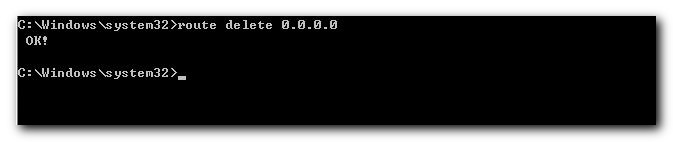
删除所有网关设置。
5. 再次输入route print -4以便检查删除效果。
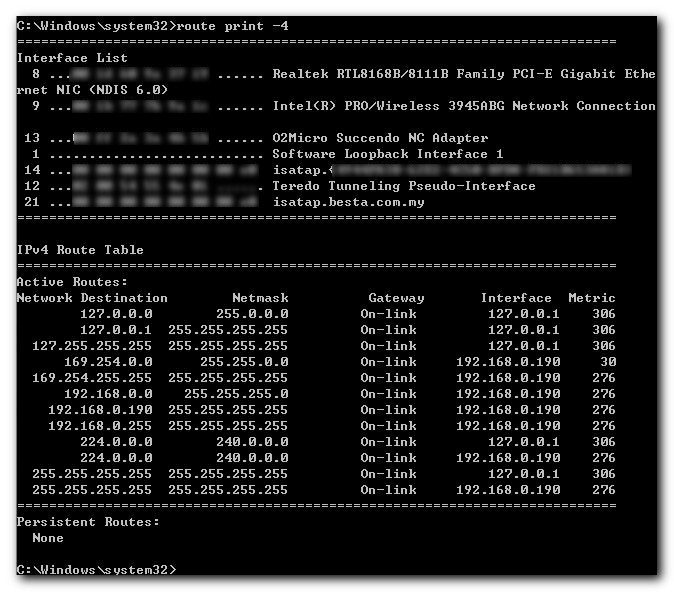
删除网关后的效果。
6. 现在要把正确的网关位置加回去列表中。 在这例子中, 网关的位置是在192.168.0.3, 而我正使用者有线连接网络(从Interface List中得知界面编号为8号)。 所以我使用指令为:route add 0.0.0.0 mask 0.0.0.0 192.168.0.3 metric 3 if 8。
使用指令:route add

7. 再次检验效果。 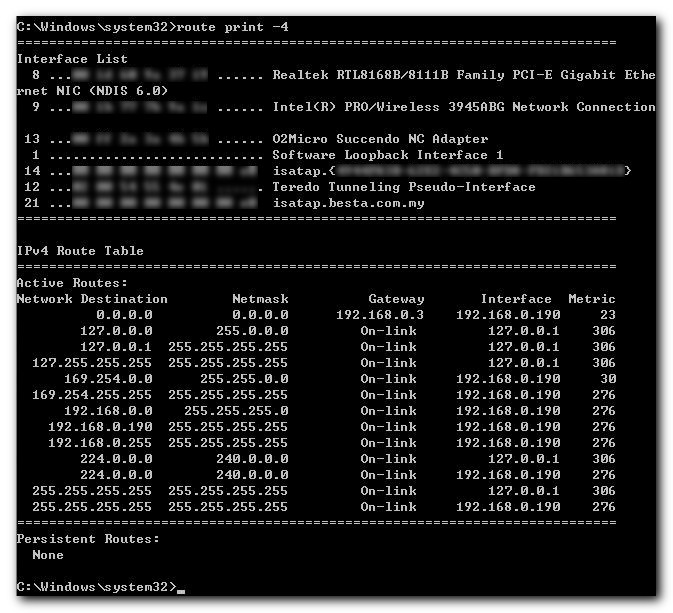
8. 测试网页浏览没问题。 手动解决完成