
- 游戏介绍
- 相关版本
- 猜你喜欢
- 同类推荐
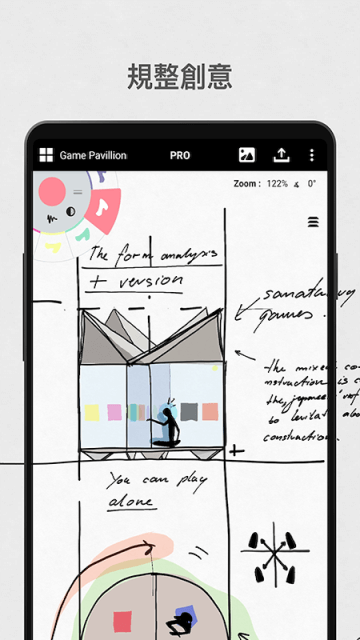
概念画板app是一款专为创意人士打造的高效绘图工具,内置丰富多样的绘画笔刷与海量颜色选择,无论是插画创作、草图构思还是专业设计都能轻松应对。软件支持多种导出格式,操作流畅便捷,新手用户也能通过贴心的引导快速上手,开启属于自己的数字创作之旅。现在就来体验这款功能强大又易于使用的绘图神器吧!
概念画板app怎么用?
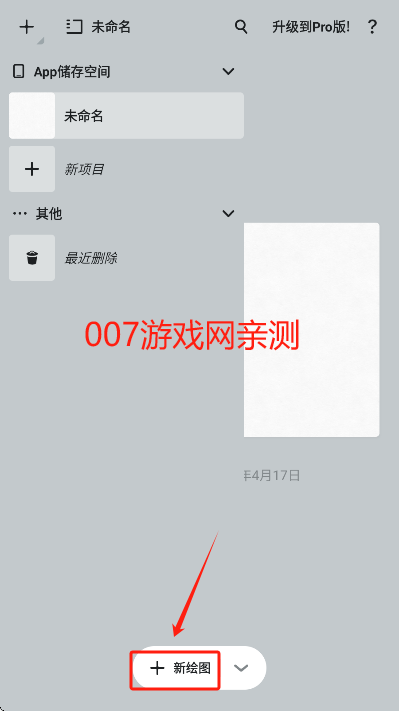
1、打开软件进入主页面,点击“新绘图”开始创作
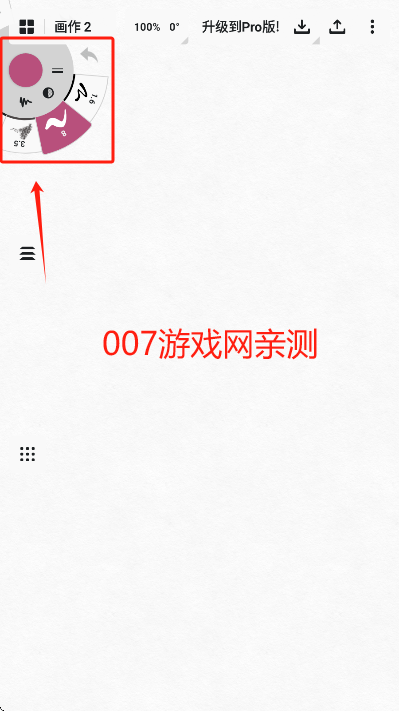
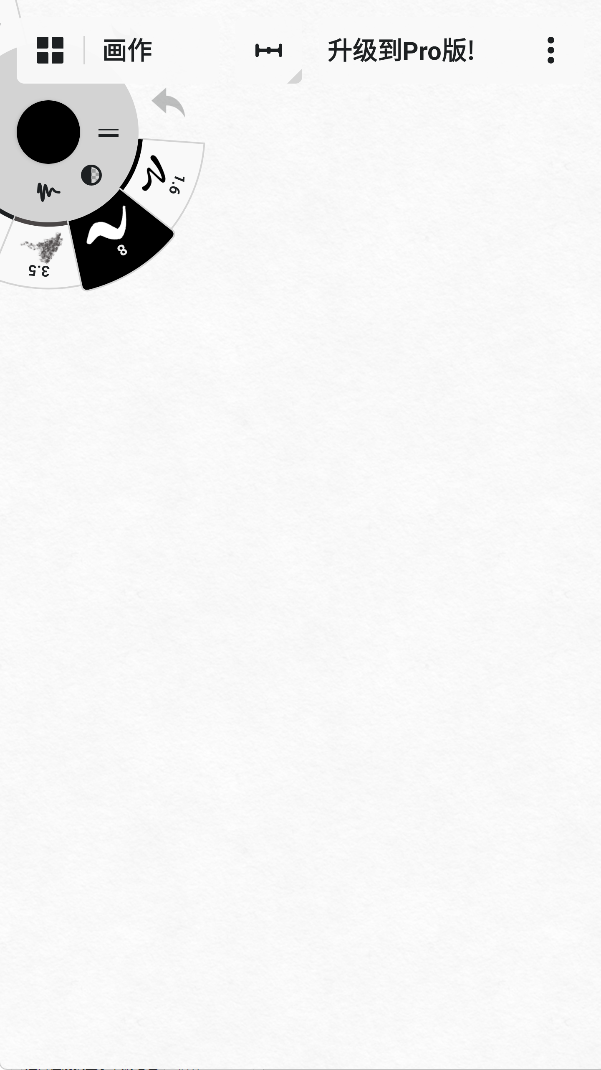
2、进入编辑页面后,点击左上角的工具圈调出绘图选项
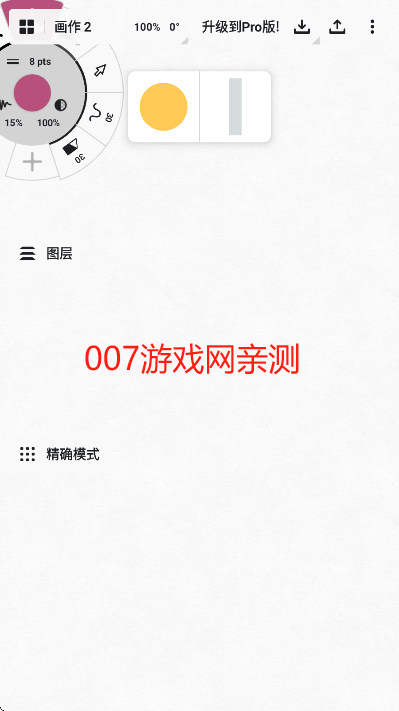
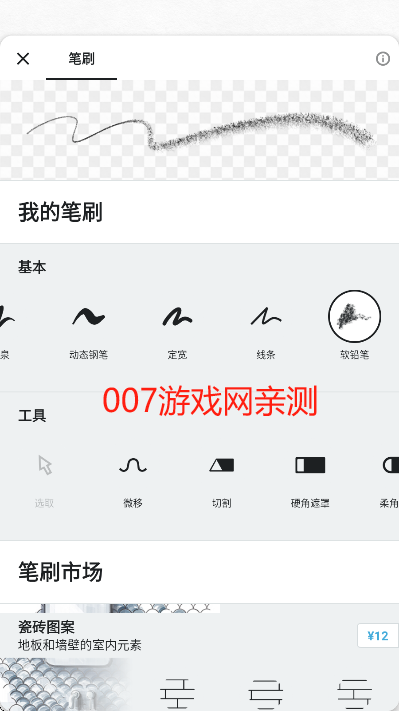
3、从工具栏中选择适合当前创作需求的画笔
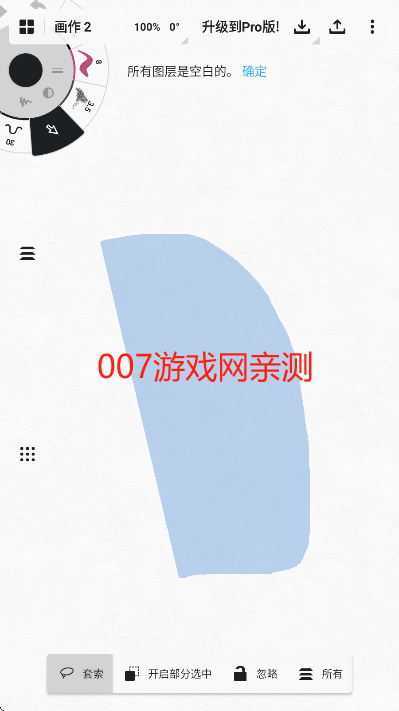
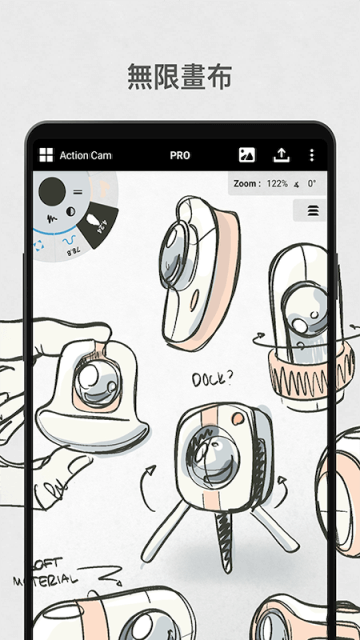
4、选好画笔后即可在无限画布上自由绘制
5、绘制过程中可随时调整线条样式,如粗细、平滑度等参数
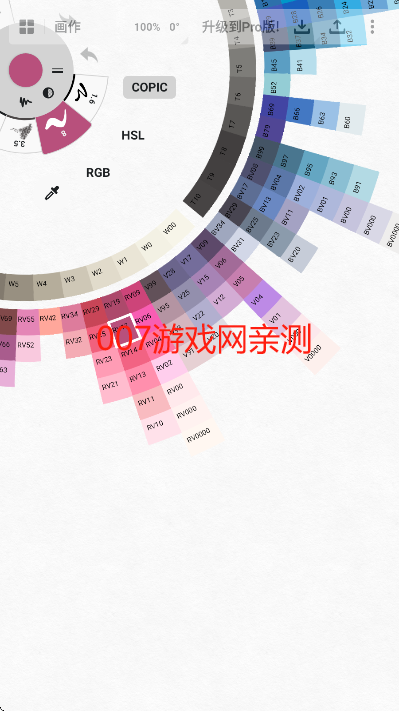
6、点击界面中央的圆形按钮,即可调出完整的色盘选择颜色
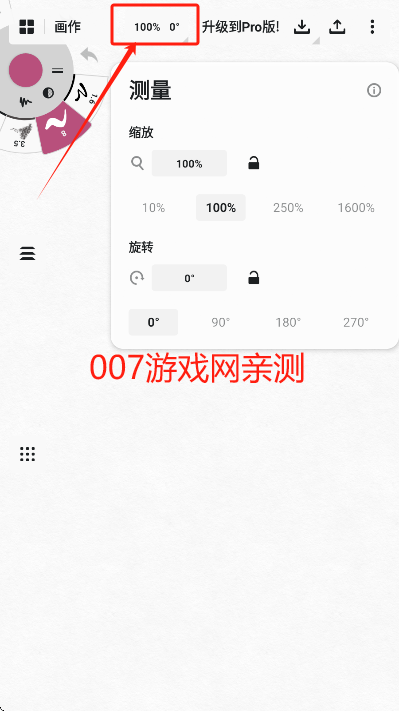
7、点击顶部图标还能对画布进行缩放和平移,方便细节处理
软件介绍
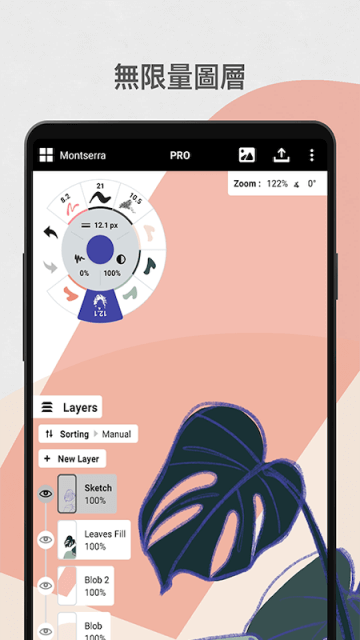
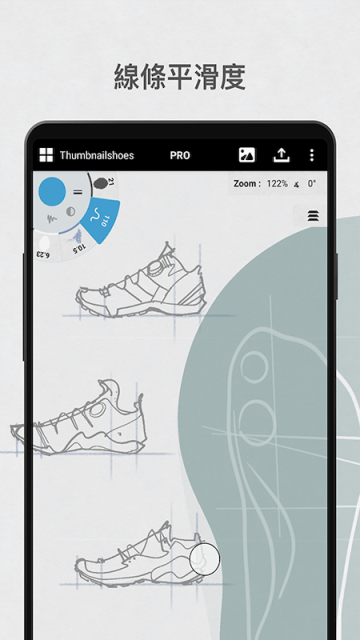
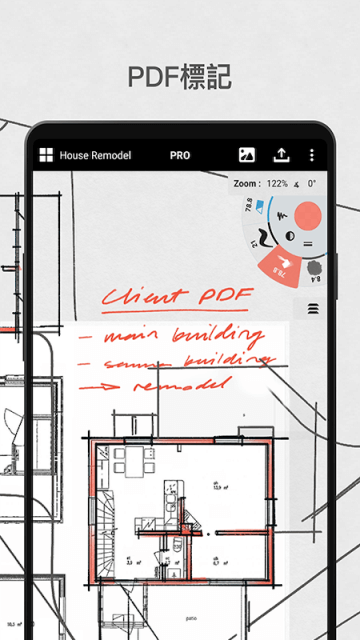
概念画板app是一款面向创意工作者的专业级设计绘图工具,全面支持Android、iOS及Chrome OS系统。它提供无限画布、矢量绘图、跨设备同步等核心功能,将自然的手绘体验与数字工具的灵活性完美融合。该软件广泛应用于建筑设计、产品设计、插画创作等多个领域,突破传统画布限制,支持自由缩放与平移,满足从草图绘制到复杂图纸制作的多样化需求。内置方格纸、斜格纸、透明网格等多种模板,辅助用户实现精准构图;支持绘制直线、圆形、矩形等基础图形,并可自由调节颜色、笔宽、平滑度和不透明度。通过移动、切割、选取等工具,用户可对矢量图形进行无损编辑,始终保持高清晰度。软件配备铅笔、钢笔、喷枪、区域填充等多种笔刷,支持压感、倾斜与速度感应,高度模拟真实绘画手感。同时提供专业级调色工具,包括颜色吸管与实时预览功能,帮助用户轻松搭配理想色彩。此外,概念画板支持创建无限图层,并可调整图层不透明度与混合模式,实现复杂而精细的视觉效果。凭借无限画布、矢量绘图与智能辅助工具等创新特性,概念画板重新定义了数字创意工具的标准,成为设计师、插画师及各类创意从业者的必备利器。
概念画板怎么画直线?
1、首先新建一个画布并进入绘画页面
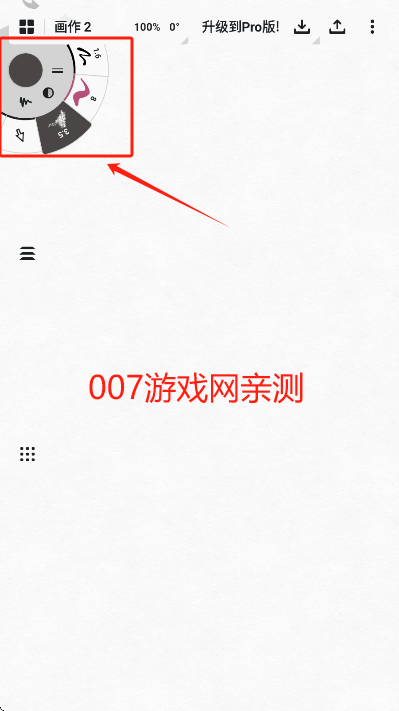
2、点击左上角工具栏,选择所需的颜色和画笔类型
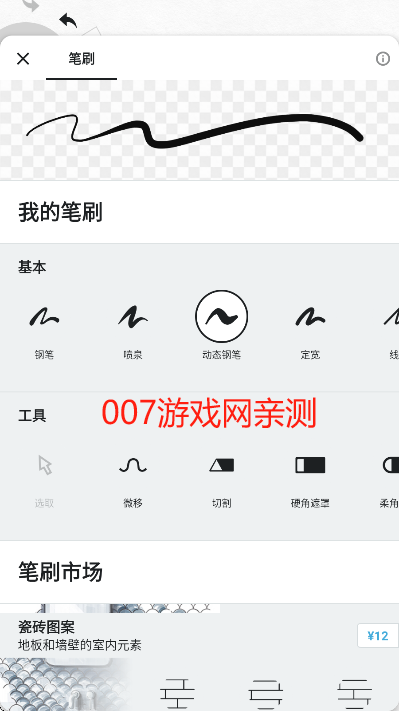
3、在工具栏内环中找到并点击“线条”图标
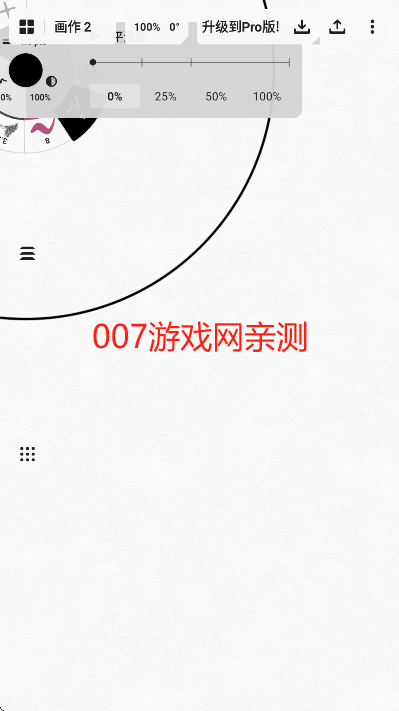
4、将相关参数调至最大,即可在画布上绘制出平直流畅的直线
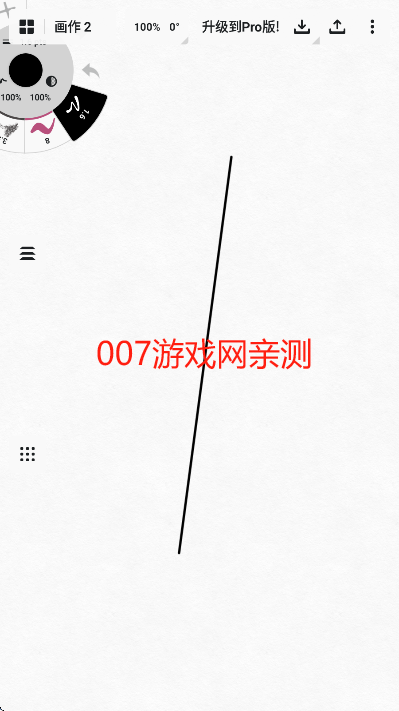
概念画板怎么填充颜色?
1、进入绘画页面后,先点击左上角的工具按钮
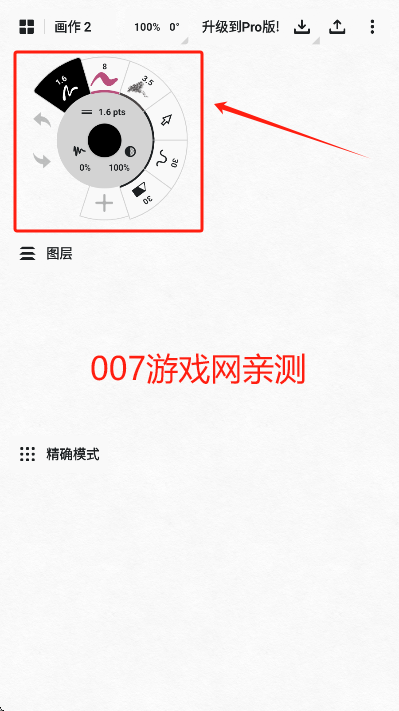
2、在工具菜单中找到“填充”功能,点击圆心选择目标颜色
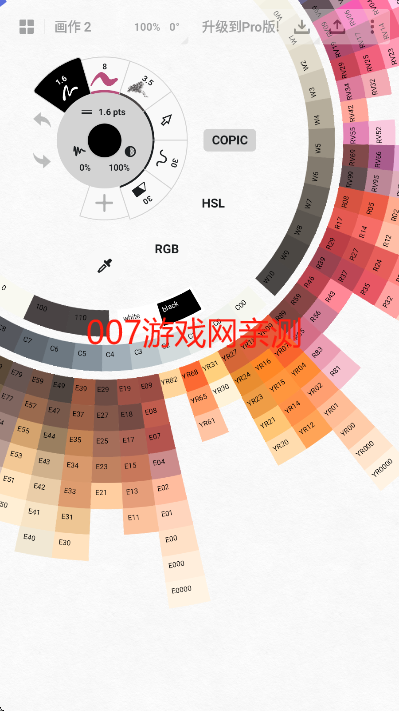
3、选定颜色后再次点击填充选项,进入笔刷界面并确认使用填充模式
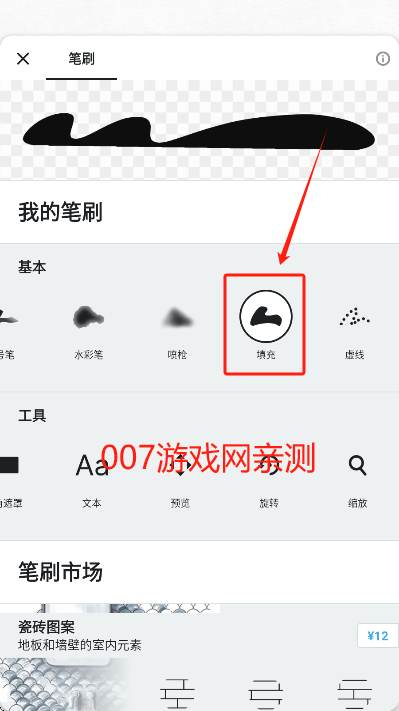
4、最后在需要上色的封闭区域内点击,即可完成颜色填充
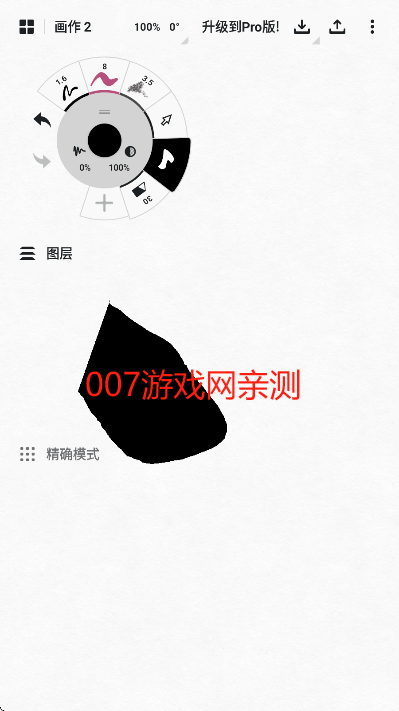
概念画板怎么导入图片?
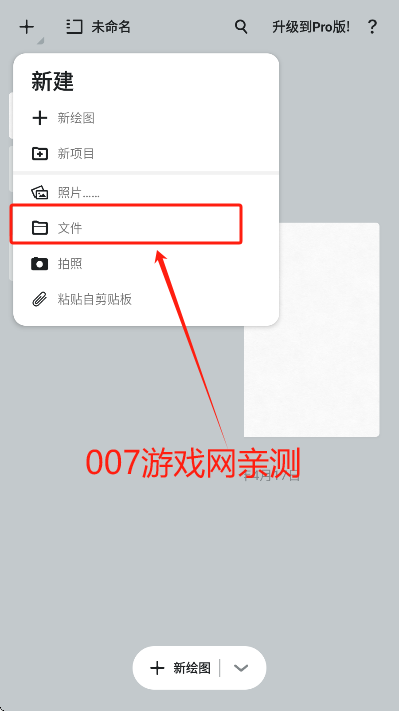
1、打开软件,点击左上角的【+未命名】新建项目
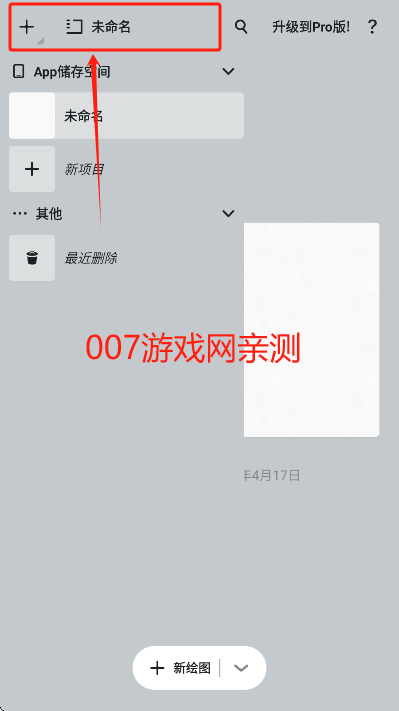
2、在弹出页面中点击“文件”按钮
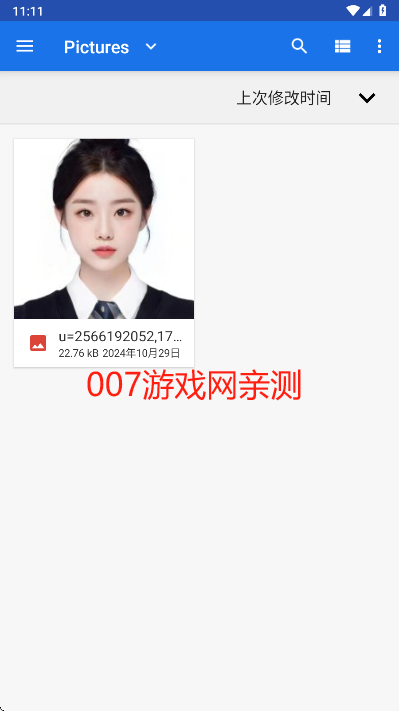
3、从设备中选择需要导入的图片
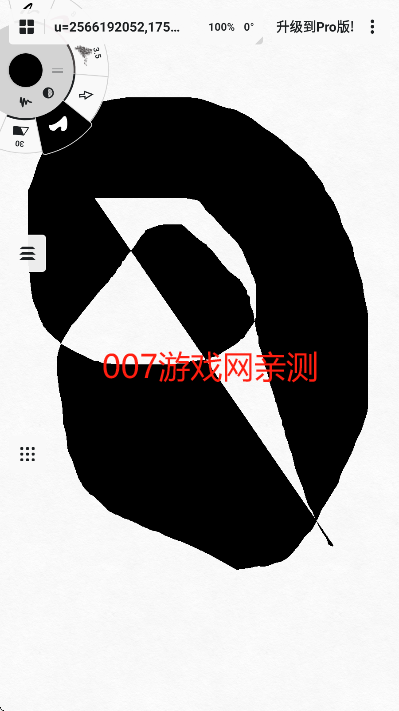
4、图片上传完成后会自动进入编辑模式
5、后续如需再次导入图片,只需点击右上角的三点菜单图标
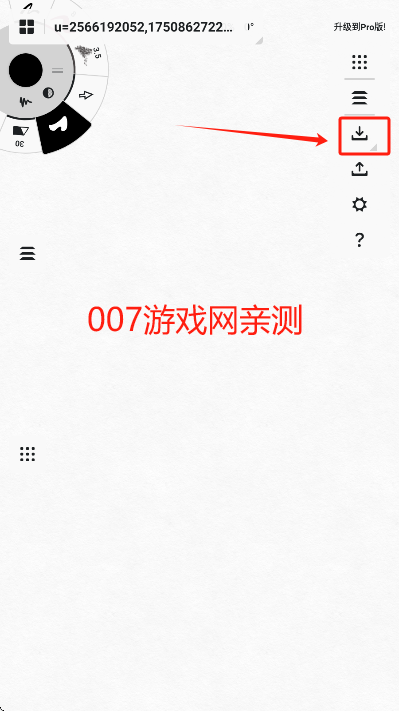
6、点击其中的下载图标,即可选择对应的导入方式
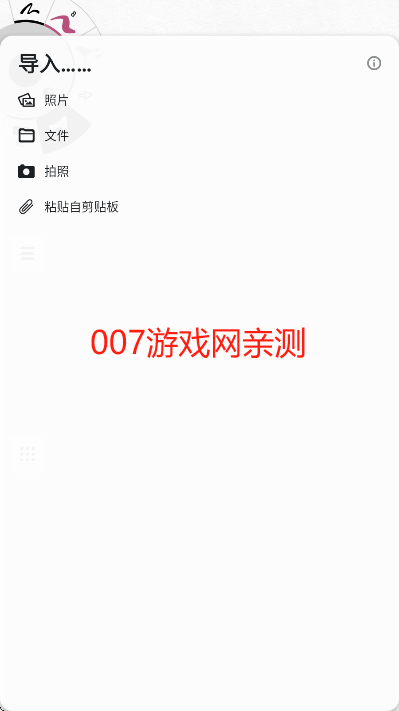
7、随后浏览手机相册,选中目标图片并点击导入
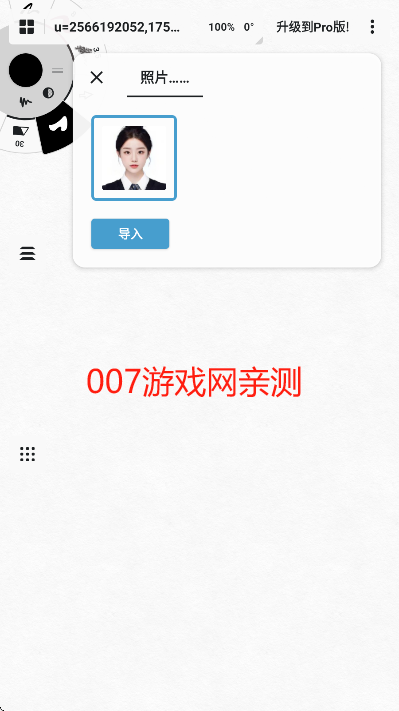
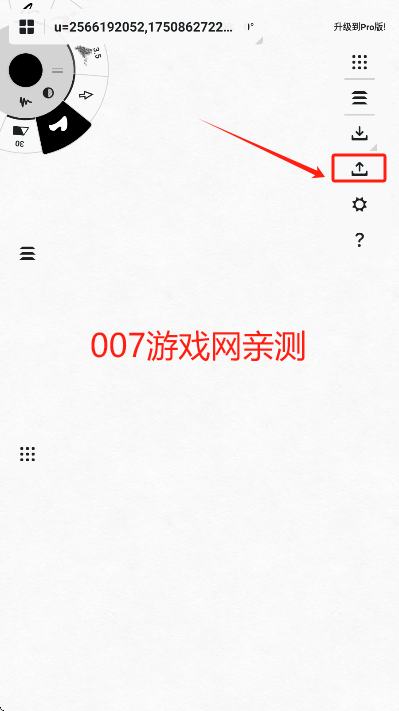
8、创作完成后,再次点击三点菜单,找到“导出”按钮
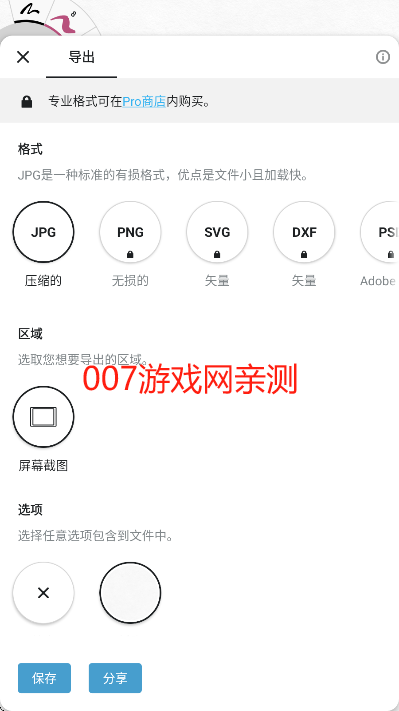
9、选择所需的导出格式,作品将自动保存至手机本地
概念画板app怎么关闭手指触碰?
1、在创作页面点击右上角的三点图标
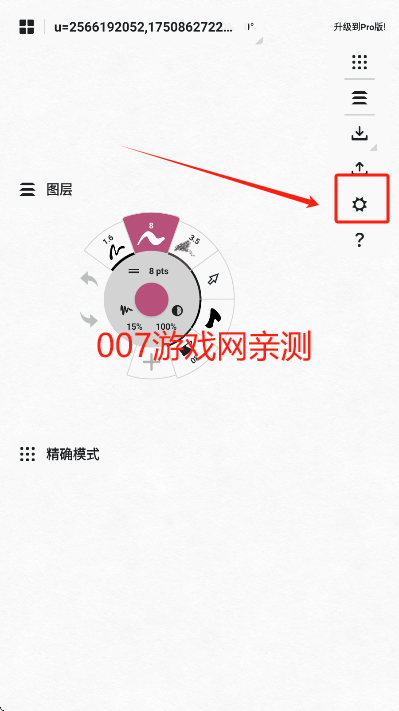
2、在弹出菜单中找到并点击齿轮图标,进入设置页面
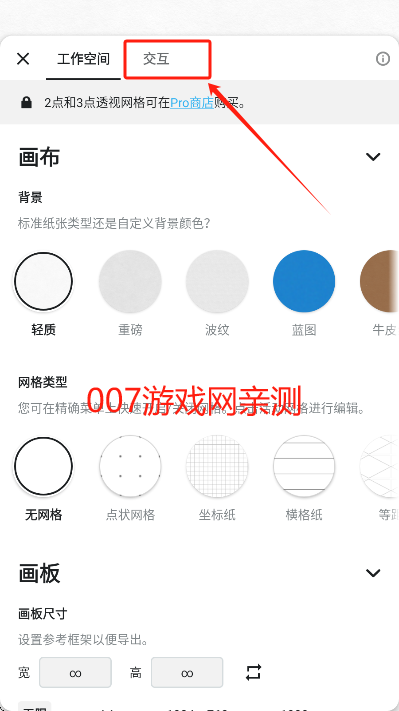
3、在设置页面顶部的“交互”选项下,找到“压感笔”相关设置
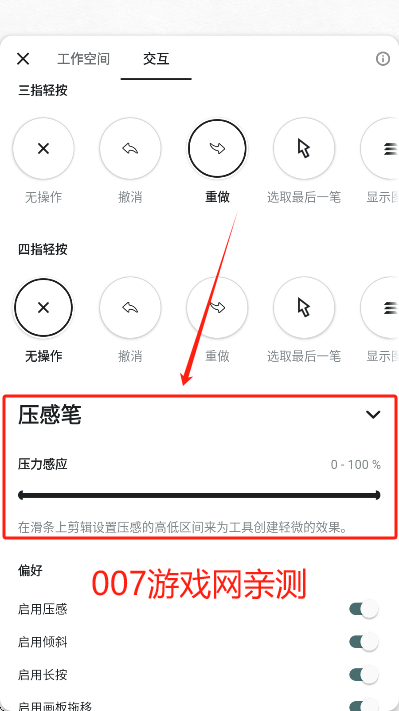
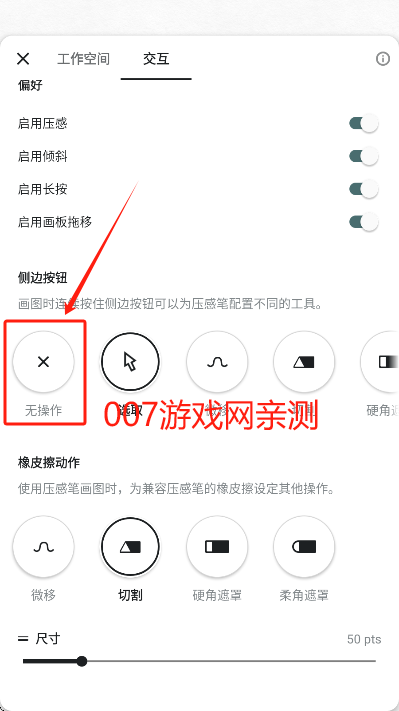
4、选择“无操作”选项,即可关闭手指触碰干扰,专注笔绘体验
概念画板app如何使用:
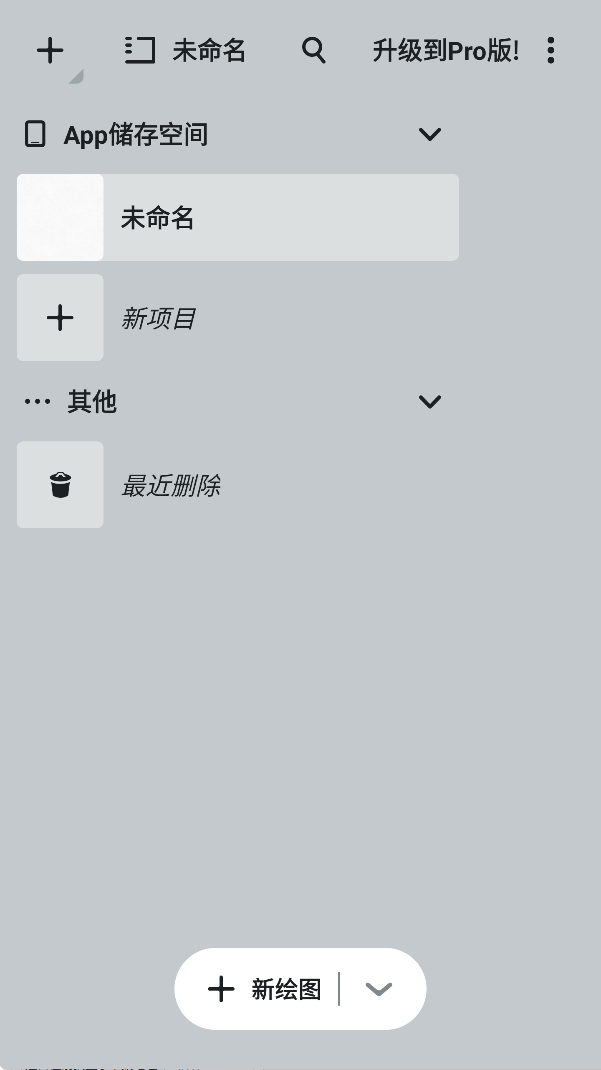
1、进入APP后,首页会显示本机历史保存或使用过的画板文件。点击“+”号即可开启全新绘图项目。
2、在创作过程中,可灵活运用各类绘画功能进行细致入微的绘制与调整。
3、绘制完成后可将作品保存为文档,下次打开即可继续编辑,无缝衔接创作进度。
概念画板app使用指南
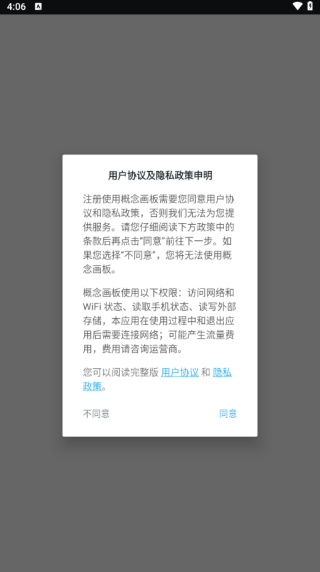
1、首次打开软件需阅读用户协议及隐私政策,点击同意后即可进入主界面开始使用。
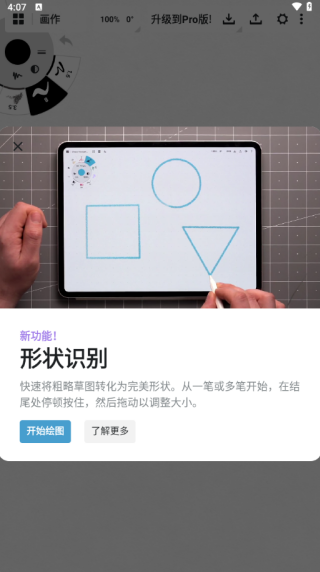
2、主页提供多种绘画功能入口,点击“图形识别”即可启动智能绘图模式。
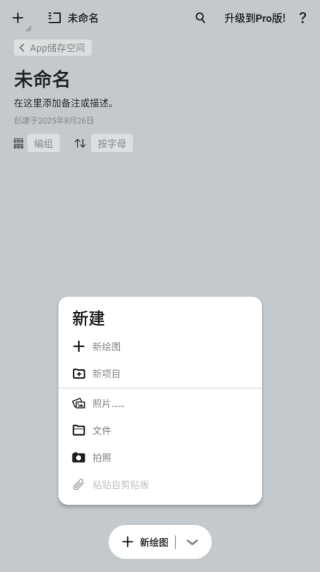
3、在绘图页面可新建图形,也可添加图片、文件或直接拍照导入素材。
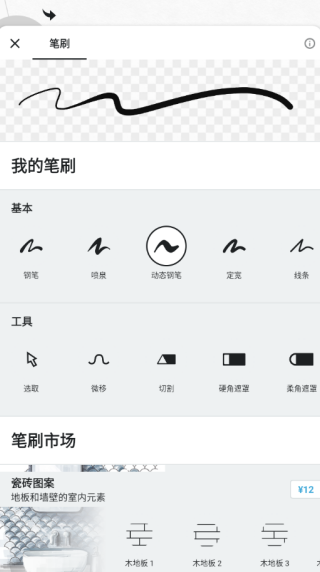
4、在笔刷功能区可自由调整笔刷样式,包括粗细、渐变、硬度等多种参数,满足个性化创作需求。
概念画板app版本记录:
v2026.01.4版本
2026.1 - 易用性改进
本次更新优化了形状识别功能,调整了形状的吸附行为,并确保线条在被识别时其起点不会发生偏移。
游戏截图
相关版本
 魔漫相机最新版本v6.1.8 免费版
 魅力秀v1.0.1v1.0.1
 百变图标免费版v1.1.3.2
 snow相机安卓版
 picsart美易照片编辑下载最新版v1.0.0
 奇趣相机v2.3.0
 改图宝软件安卓版下载v1.5.7 最新版
 抹茶美妆v7.5.30
 易视云appv4.8.5.2
 淘图app安卓v1.0.4
 照片拼图王v2.5.8
 Onlymo胶片相机v1.0.0
本类排行榜



最新更新
-
 poki小游戏入口进入直接秒玩安卓版
类型:主题漫画/大小:28MB
-
 面试官是怎样炼成的
类型:卡牌对战/大小:33MB
-
 丰禾棋牌黄金版安卓
类型:休闲益智/大小:35MB
-
 傲视神魔传星耀福利版
类型:角色扮演/大小:662MB
-
 超级闲置猫
超级闲置猫类型:模拟经营/大小:83MB
-
 萝莉养成计划(爆衣狂欢福利版)
类型:卡牌对战/大小:79MB
-
 忘否
忘否类型:主题漫画/大小:5MB
-
 家族传奇无限金币版(ri
类型:体育竞技/大小:1413MB
-
 三国群英传2app最新版
类型:战争策略/大小:259MB
-
 蜜糖动漫官方正版app
类型:播放影音/大小:42MB