
- 游戏介绍
- 相关版本
- 猜你喜欢
- 同类推荐
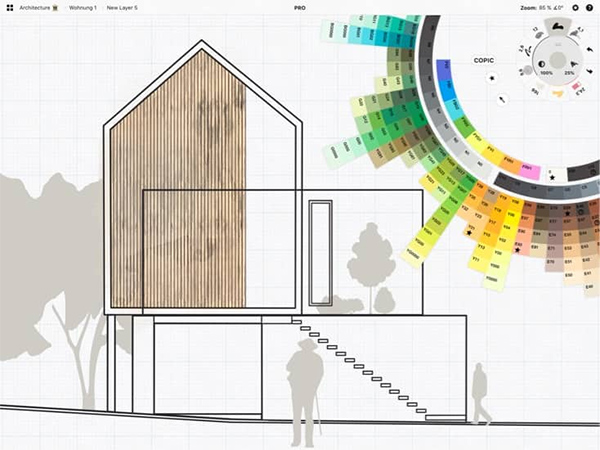
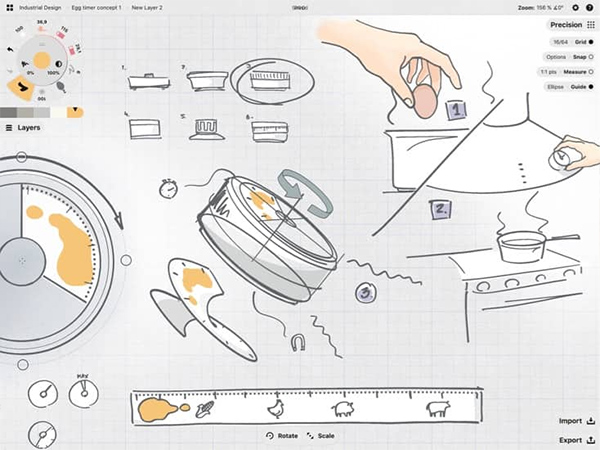
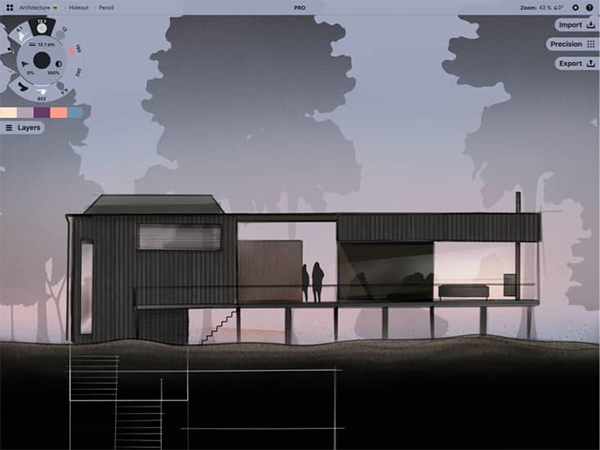
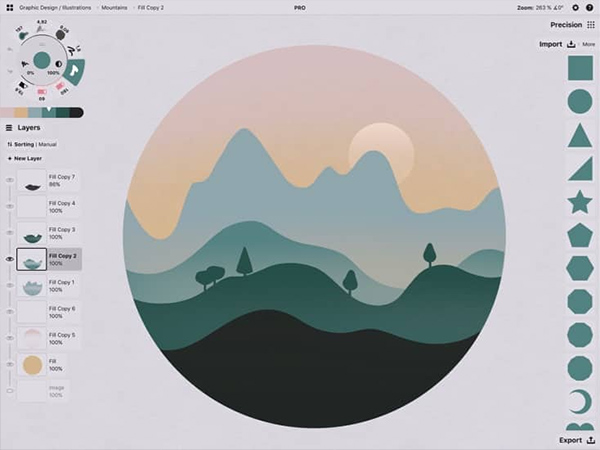
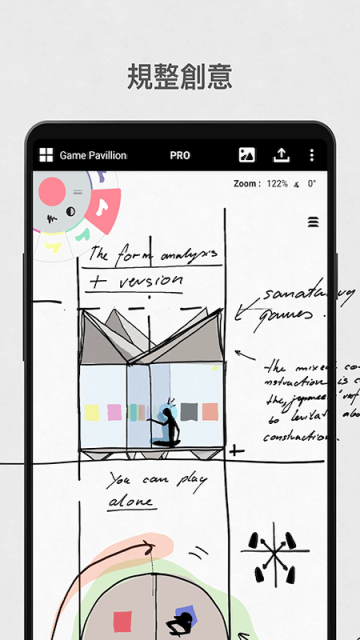
概念画板app最新版是一款专为设计师打造的移动端专业绘图工具,不仅完整还原了PC端的强大绘画功能,还支持通过外部链接调用各类创作资源,功能全面而高效。它巧妙融合了传统速写本的自由灵活与数字绘图的精准高效,让你随时随地开启创意之旅。应用内提供齐全的专业绘图工具、细腻精准的画质表现,并兼容多种文件格式操作,全方位助力设计创作。借助精准的网格系统,结合自然笔触与矢量操控,配合多点触控形状参考线、自动测量与智能对齐功能,你的每一笔草图都能随创意自由延展,真正成为你创作路上的得力助手。
概念画板使用简介
为了让您快速上手概念画板的操作界面,我们将陆续推出使用指南系列内容。本期先从画廊功能开始,整体分为六大模块,助你轻松掌握核心操作。
1、工程详情编辑
点击工程信息区域后,将进入详情页面。
在此可对工程进行命名(也可在画廊页面直接点击工程名称重命名)、添加作者信息、记录当前位置、设置标签以及填写备注说明。所有信息编辑完成后,点击页面底部的“完成编辑”即可保存。如需删除当前工程,请先将其中的绘图移出或删除,再执行删除操作。
2、新建绘图
新建绘图主要分为两种方式:创建空白绘图,或通过导入图片生成新绘图。
创建空白绘图的方法包括:
直接点击“+”号新建绘图;
或点击“+”后选择“新绘图”选项。
通过导入图像创建新绘图的方式如下:
点击“+”,选择“导入”,从本地相册或文件中选取所需图片,系统将自动创建一幅包含该图像的新绘图;
也可先进入存储目标图片的云盘,点击该图片后选择“打开”,再指定用“概念画板”导入,同样会自动生成带图的新绘图。
3、工程新建/移动/翻页
点击左下角的“+”号,在弹出菜单中选择“新工程”即可创建新项目。
当前工程总数会显示在“+”号旁,左右滑动屏幕即可在不同工程间切换。
若需将工程A中的一幅绘图移至工程B,只需长按该绘图,将其拖拽至屏幕边缘并滑入工程B的合适位置后松开手指即可完成移动。
4、帮助页面(绘图页面右上角也有)
点击右下角的“?”按钮即可进入帮助界面。此处提供社交平台链接、站内联系入口、视频教程、在线用户手册及常见问题解答。同时,您也可以在此页面为应用评分,支持我们的持续优化。
5、Pro商店
点击“PRO”(已升级用户)或“升级到Pro版”(未升级用户),即可进入Pro商店,查看所有内购项目及已购内容。
注:
1> 最初概念画板仅有iPad版本,专业版定价50元。后续推出iPhone版本,专业版定价25元,仅限iPhone使用。如需在iPad和iPhone双端通用,需将iPhone版Pro套装升级为全设备Pro套装(即iPad版Pro套装)。操作方法:在iPad上打开应用,点击“升级到Pro版”,再点击“恢复购买”(若不点击将被收取50元全套装费用),仅需补差价25元即可完成升级。
2> PDF导出功能与素材库内购项目不包含在Pro专业版套装中。
素材套装:
在应用内购买超过1个素材包时,系统将发放积分而非直接交付素材包。1个积分可兑换1个素材包。同时购买3个、5个或10个素材包可享受折扣优惠(单个素材包售价12元人民币)。
您可在Pro商店查看当前未兑换的积分数量,也可在素材库页面“市场”旁查看。
兑换时,在素材库中上下滑动找到目标素材包,点击后选择“1积分”即可完成兑换。此外,还可使用2个积分兑换“制作您自己的素材”功能(该功能单独售价25元人民币)。
恢复购买:部分用户在更新软件后可能遇到已购项目提示重复购买的情况,此时只需在购买页面点击“恢复购买”即可重新激活权限。目前概念画板所有内购项目均为一次性付费,永久有效。
6、个人信息
点击左上角或右下角的人像图标均可进入个人主页。
页面包含姓名与邮箱地址(用于接收应用更新与绘图技巧推送,填写后勾选“给我发送更新和绘图提示”)、总绘图数量及累计绘图时长、站内信发送入口、向好友推荐应用选项、“您的档案图片……”为头像更换链接(详见备注),以及开发团队信息。
备注:我们采用Gravatar(http://en.gravatar.com/)这一免费开放服务来管理用户头像,该服务由WordPress创始团队Automatic开发。通过Gravatar,您可以将邮箱地址关联至一张头像图片。设置步骤如下:
免费注册Gravatar账号;
在Gravatar中为您使用的邮箱上传头像;
将头像评级设为“G”级别;
在画廊页面点击“我”进入个人资料;
在邮箱栏输入您在Gravatar注册的邮箱地址,点击“完成”;
头像将自动同步显示。
您可通过此链接测试邮箱是否生效:https://en.gravatar.com/site/check/,确保显示的头像为G级。
概念画板橡皮擦在哪里?
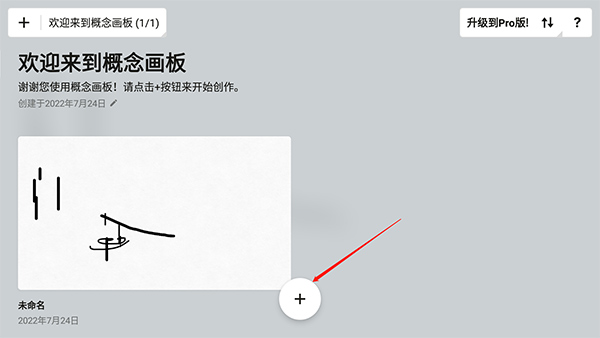
添加画布
在主页面底部点击加号,即可添加一张空白画布。
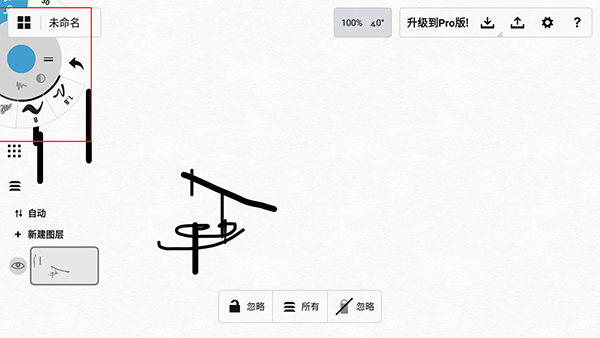
滑动转盘找到橡皮擦
进入画布后,左上角会出现一个工具转盘,滑动转盘直至找到标有“30”的画笔,该工具即为橡皮擦。
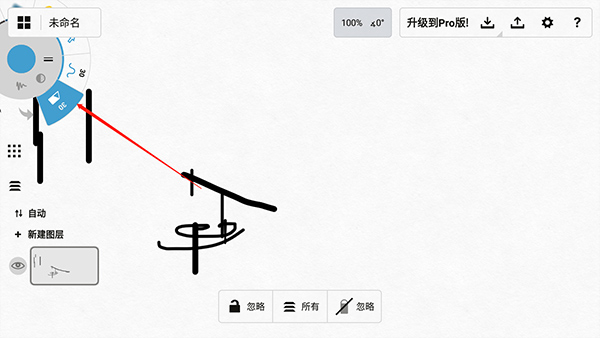
擦除物体
在需要清除的区域反复涂抹,即可轻松擦除画布上的色块。
概念画板怎么导入图片?
首先新建一个绘画项目并为其命名。
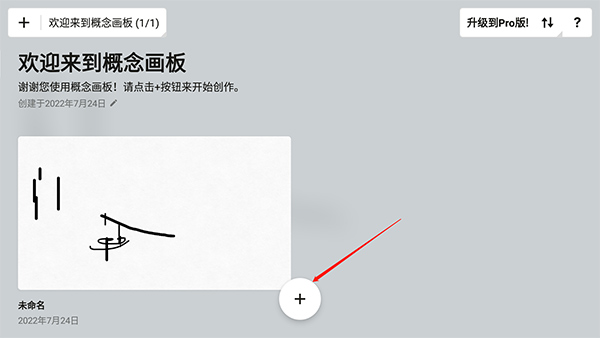
接着点击菜单栏中的“插入”功能选项。
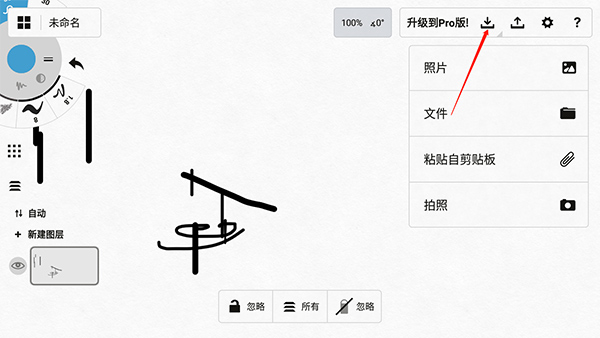
在弹出的文件夹中选择需要插入的图片。
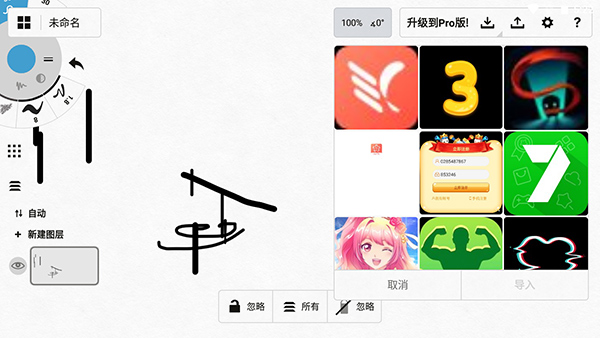
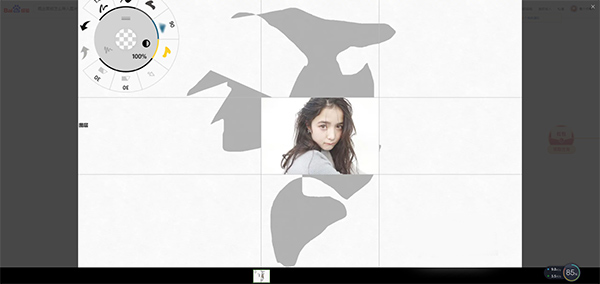
确认选择后,图片将成功插入画布,随后可自由调整其位置与大小,操作完成后即可开始创作。
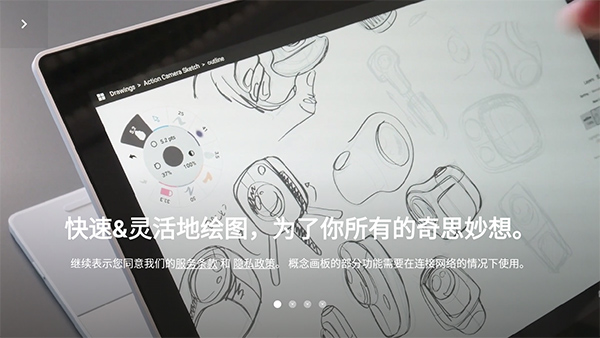
概念画板app最新版三大亮点
与分辨率无关
概念画板采用新一代矢量与光栅融合技术,具备64位多线程渲染精度、无限画布空间,以及可任意缩放、自由移动的高清笔触,确保创作不受分辨率限制。
为高性能而生
应用专为120Hz高刷屏及超低延迟压感笔(如Apple Pencil和Surface Pen)深度优化,响应速度超越同类绘图软件,带来如纸般顺滑却更胜纸张的书写体验。
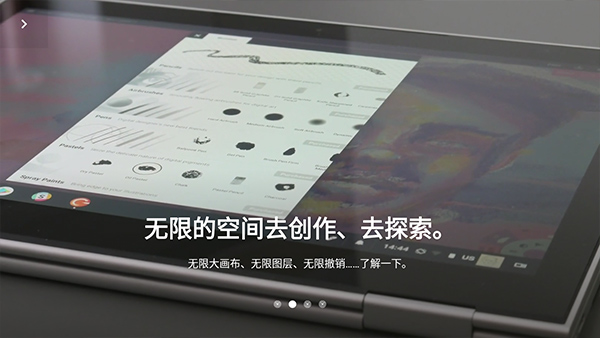
无需付费也可用来创作
快速迭代或捕捉灵感的偶然之美,正是概念画板的核心优势。长按任意笔画即可进行复制、测量、修改工具属性、调整线宽与颜色,甚至直接删除——这便是兼具矢量灵活性与传统绘图手感的独特魅力。
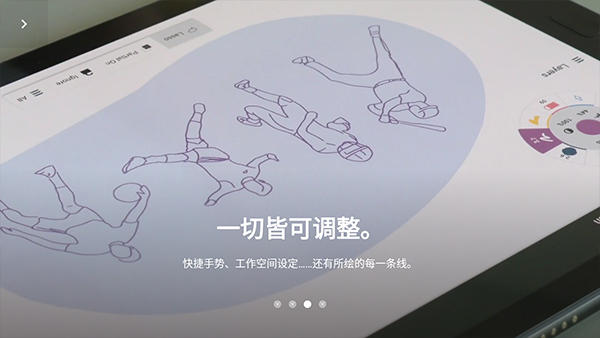
软件亮点
- 自定义画布、工具、手势及各项参数,打造专属工作流
- 支持在画布与画廊间自由复制内容,便于快速迭代设计
- 可将图片直接拖入画布作为参考图或临摹底稿
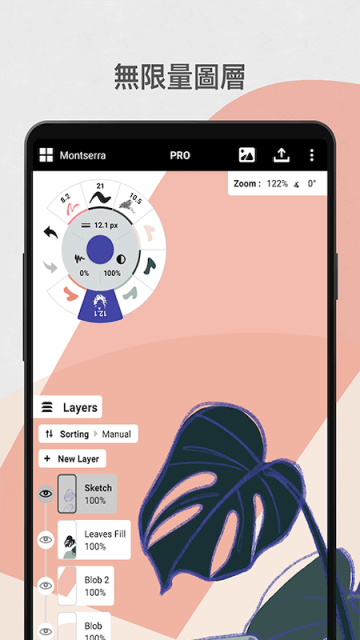
- 提供无限图层数量,每层均可独立调节不透明度
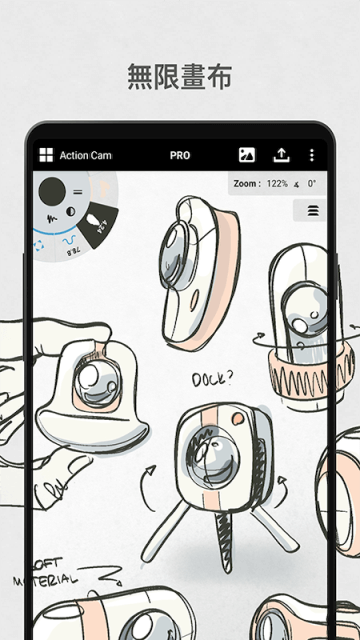
- 无限大画布搭配多种纸张类型与网格样式,满足多样创作需求
- 工具转轮与工具栏支持个性化配置常用笔刷与预设
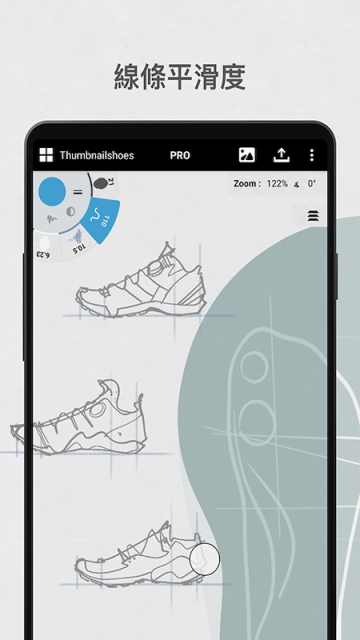
- 笔刷真实响应压感、倾斜角度与绘制速度,并支持实时平滑处理
- 内置Copic色轮,助你轻松搭配协调美观的色彩方案
- 灵活矢量绘图:可对已绘制内容按工具、颜色、线宽、平滑度及缩放比例进行独立编辑与重组
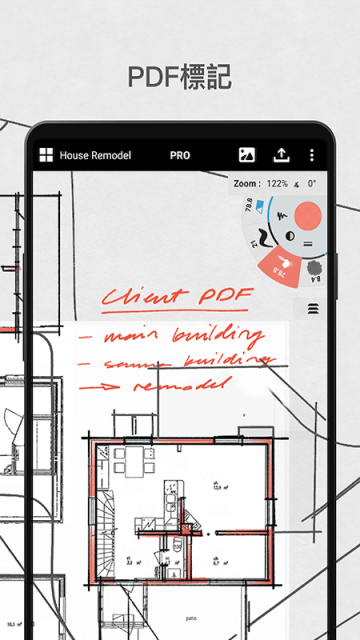
- 支持导出图片、PDF及矢量文件,便于打印输出或与客户、伙伴高效分享反馈
更新日志
v2026.03.3版本
2026.3 - 悬停预览
本次更新后,在兼容设备上将支持所有笔刷与工具的悬停预览功能。无论使用压感笔还是鼠标,只需将工具悬停于画布上方,即可实时预览效果。您可在“设置”->“交互”->“压感笔”中开启此功能。
更多更新计划请访问 https://concepts.app/android/roadmap。若您认可我们的努力,欢迎提交反馈或留下宝贵评价!
游戏截图
同类推荐
-
 爆版安卓版4.56.0 [64 BIT]
立即下载
爆版安卓版4.56.0 [64 BIT]
立即下载
-
 金山文档安卓版3.13.0 [64 BIT]
立即下载
金山文档安卓版3.13.0 [64 BIT]
立即下载
-
 柠檬云进销存安卓版4.0.9 [64 BIT]
立即下载
柠檬云进销存安卓版4.0.9 [64 BIT]
立即下载
-
 微安全监管版安卓版1.0.72 [64 BIT]
立即下载
微安全监管版安卓版1.0.72 [64 BIT]
立即下载
-
 企客宝安卓版1.63 [64 BIT]
立即下载
企客宝安卓版1.63 [64 BIT]
立即下载
-
 华律律师端安卓版1.5.0 [64 BIT]
立即下载
华律律师端安卓版1.5.0 [64 BIT]
立即下载
-
 便签记事安卓版5.3.5 [64 BIT]
立即下载
便签记事安卓版5.3.5 [64 BIT]
立即下载
-
 智慧云停车安卓版
立即下载
智慧云停车安卓版
立即下载
-
 购e购商家版安卓版2.2.2 [64 BIT]
立即下载
购e购商家版安卓版2.2.2 [64 BIT]
立即下载
-
 橙子CRM安卓版2025010701 [64 BIT]
立即下载
橙子CRM安卓版2025010701 [64 BIT]
立即下载
-
 XMind思维导图安卓版25.01.01301 [64 BIT]
立即下载
XMind思维导图安卓版25.01.01301 [64 BIT]
立即下载
-
 票小秘安卓版1.4.20
立即下载
票小秘安卓版1.4.20
立即下载