
- 游戏介绍
- 相关版本
- 猜你喜欢
- 同类推荐
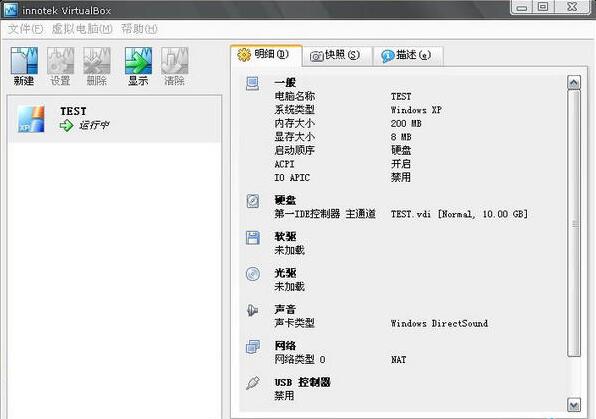
VirtualBox虚拟机是由甲骨文公司推出的免费开源虚拟化软件,全面支持中文界面,操作直观易上手。无论你是初次接触虚拟机的新用户,还是已有相关经验的进阶用户,都能快速掌握其基本使用方法。官方还提供了详尽的文档和教程,帮助用户高效完成虚拟环境的搭建与管理。

VirtualBox完全免费且开源,支持跨平台运行,可在Windows、macOS和Linux等主流操作系统上安装使用。凭借强大的功能与稳定的性能,它能够流畅运行包括Windows全系列(如Windows 10)、各类Linux发行版(如Ubuntu、CentOS、Deepin)甚至Android在内的多种客户操作系统,满足开发测试、系统学习、多环境隔离等多种应用场景需求,因此长期受到广大用户的青睐。
核心功能亮点
VirtualBox具备多项实用且先进的技术特性,主要包括:
- 远程桌面协议(RDP)支持:允许通过网络远程访问和控制虚拟机。
- iSCSI存储支持:可将远程存储设备挂载为本地磁盘使用。
- USB设备兼容性:客户机操作系统可直接识别并使用主机上的USB 2.0及USB 3.0设备。
用户可在同一台物理主机上创建多个独立的虚拟机环境,每个虚拟机均可单独启动、暂停或关闭。主系统与各虚拟机之间支持网络互通,多个虚拟系统也能同时联网运行,互不干扰,极大提升了多任务处理效率。
如何实现主机与虚拟机之间的文件共享?
首先在虚拟机中点击菜单栏“设备”→“安装增强功能”,完成后重启虚拟机。接着选择“设备”→“分配数据空间”,点击窗口右上角的“+”号,添加共享文件夹:在“数据空间位置”中选择“其他”,指定主机上的目标盘符,并勾选“固定分配”以便后续自动挂载。随后在虚拟机内右键“此电脑”(或“我的电脑”)→“映射网络驱动器”,在文件夹路径中浏览至“\\VBOXSVR\”下对应的共享名称,确认后即可在资源管理器中看到新映射的逻辑盘符,实现便捷的文件互传。
如何调整Windows XP虚拟机的显示分辨率?
VirtualBox虚拟显示器的最大分辨率受限于当前窗口尺寸。例如,若希望设置为1024×768,则虚拟机窗口必须大于该尺寸。在某些高分辨率屏幕上(如1366×768),若强行设置较低分辨率可能导致部分内容超出可视区域,此时安装增强功能后系统可能会自动限制此类溢出显示。
建议采用以下方式优化显示效果:切换至全屏模式、最大化窗口、使用无缝模式,或手动拖动调整VirtualBox窗口大小。安装增强功能后,窗口尺寸变化将自动同步调整虚拟机分辨率,实现更灵活的显示适配。
快速入门使用步骤
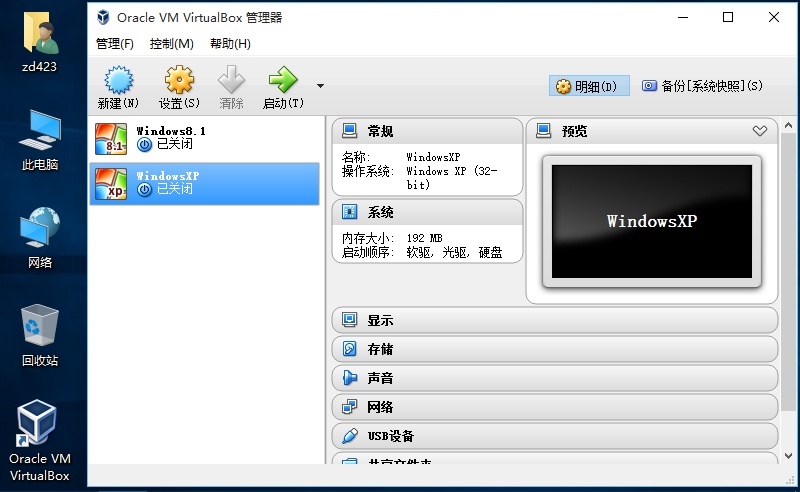
- 下载并安装VirtualBox,过程与普通软件一致。若系统中装有360等安全软件,请注意允许其驱动程序安装,避免拦截导致功能异常。
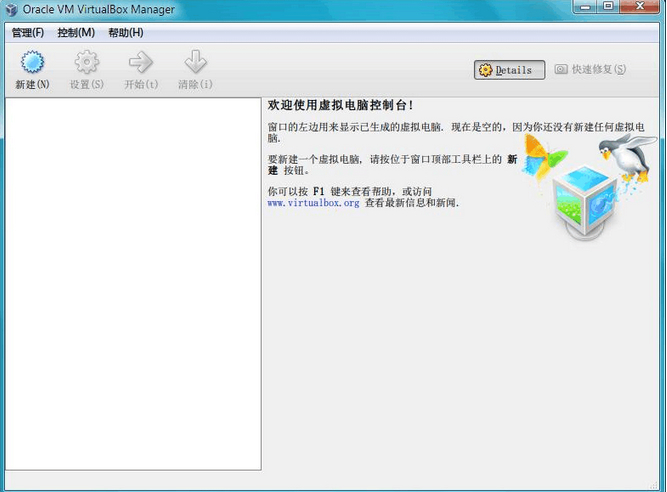
- 启动VirtualBox后,点击“新建”按钮,按照向导创建新的虚拟机环境。
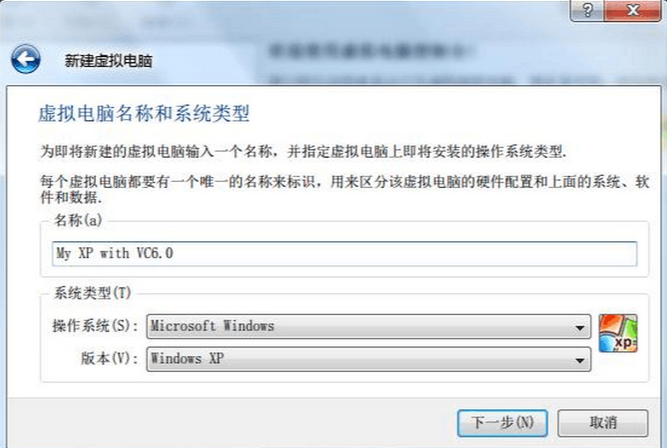
- 在配置界面中,自定义虚拟机名称,操作系统类型选择“Microsoft Windows”,版本选择“Windows XP”,然后点击“下一步”。
- 分配内存时,可根据主机实际内存情况调整。默认值通常适用,若主机内存充足,适当增加可提升虚拟机运行流畅度,但需注意避免过度占用影响主系统性能。
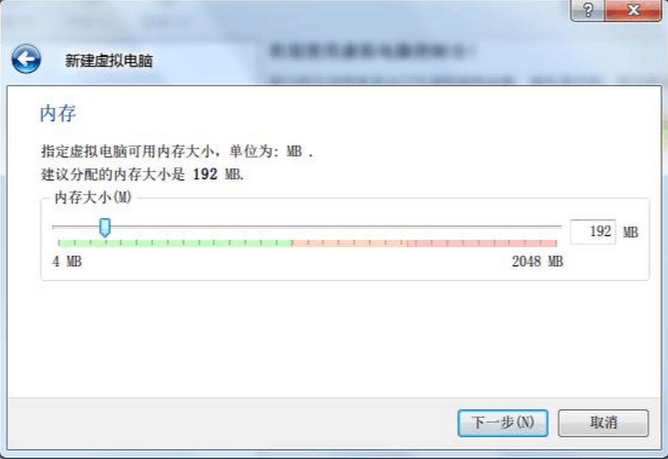
- 完成上述设置后,即可进入Windows XP的安装流程。如对XP系统安装不熟悉,可参考相关教程进行操作。
近期更新内容
- 支持Windows平台双向拖放文件:主机与虚拟机之间可直接拖拽传输文件,操作更便捷。
- 新增USB 3.0设备支持:虚拟机可识别并使用USB 3.0接口的外设。
- 优化CPU利用率:更好地利用现代处理器的硬件指令集,显著提升虚拟机性能。
- 增强磁盘映像加密功能:采用行业标准AES加密算法,有效保障虚拟磁盘中的数据安全。
- 新增编辑菜单与VM窗口快捷方式图标:提升用户操作效率与界面友好度。
游戏截图
 系统安装器1.0
 dwm.exe官方版
 超级硬盘安装器3.0 绿色版
 24小时制时间计算工具1.0.2 绿色版
 iCreatei5188量产工具1.51 中文版
 魔方(系统优化软件)3.11 绿色版
 快速锁机1.3.2
 杏雨梨云u盘启动系统中秋版
 鲁大师温度监控提取版
 杏雨梨云U盘系统4.6.1官方版
 微软TTS语音引擎5.1
本类排行榜



最新更新
-
 63game正版安卓版
类型:动作游戏/大小:0.00MB
-
 盛世2官方版
类型:飞行射击/大小:0.00MB
-
 捕鱼大作战无限钻石无限金币
类型:体育竞技/大小:0.00MB
-
 星运棋牌官网版
类型:角色扮演/大小:0.00MB
-
 发条app官方版
类型:体育竞技/大小:0.00MB
-
 龙飞棋牌
龙飞棋牌类型:角色扮演/大小:0.00MB
-
 LordPE
类型:其他软件/大小:0.57MB
-
 TPfanControl
类型:实用工具/大小:3MB
-
 粉多多
粉多多类型:社交聊天/大小:1MB
-
 小猿搜题
小猿搜题类型:学习教育/大小:107MB