
- 游戏介绍
- 相关版本
- 猜你喜欢
- 同类推荐
杏雨梨云U盘系统是一款完全免费的U盘启动盘制作工具,专为系统维护与应急修复设计。它支持通过USB设备实现系统重装、备份还原、硬盘分区、Windows密码清除等多种实用功能,凭借稳定高效的表现,成为当前广受用户信赖的系统维护解决方案之一。
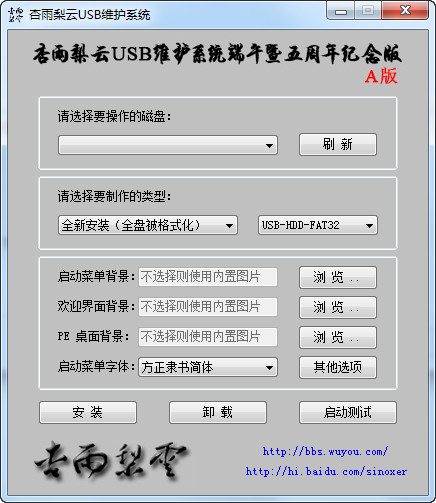
核心功能亮点
1. 三级内核加载机制:系统启动时仅加载一级内核,进入桌面之前加载次级内核,应用程序则作为第三级按需调用,显著提升启动速度与运行效率。
2. 应用程序外置设计:所有工具程序均存放于UD区,PE桌面仅保留快捷方式,真正实现“用时加载”,节省内存资源。
3. 灵活删减无需修改内核:用户只需调整UD区tools目录中的文件及tool.ini配置文件,即可自由增删外置程序,操作简便且不影响系统稳定性。
4. 自动识别新增工具:将支持的exe或wim格式程序(多文件需打包为单文件)放入UD区UdTools目录后,系统启动时会自动将其添加至[开始]菜单下的[UdTools]分类中,无需额外配置。
详细安装与使用指南
1. 准备一个容量不小于4GB的U盘。
2. 下载杏雨梨云U盘系统安装包(如2014中秋版-B版),该版本集成Win03 PE、Win7 PE和Win8 PE三种环境,兼容包括Windows 10在内的主流操作系统,确保安装过程更稳定。
3. 解压下载的压缩包,插入U盘后双击运行安装程序。
4. 在磁盘选择界面确认目标U盘(若仅连接一个移动存储设备,通常会自动识别),点击“安装”即可。注意:安装过程会格式化U盘,请提前备份重要数据。
5. (可选)DIY爱好者可在安装前自定义启动画面或隐藏默认LOGO,个性化设置路径位于“其它选项”中。
6. 安装完成后,将系统镜像文件(GHO格式)复制到U盘根目录。若仅有ISO文件,可使用软碟通等工具提取其中的GHO文件再拷贝至U盘。
7. 重启电脑,在开机过程中反复按对应热键进入启动菜单:
- 联想电脑(台式机/笔记本):F12
- 惠普笔记本:F9
- 戴尔电脑:F12
- 部分台式机主板:Esc、F9、F10、F11 或 F12(具体以主板说明为准)
在启动项列表中选择带有“USB”字样的选项即可从U盘启动。
8. 若热键无效,可进入BIOS设置:开机时连续按Delete键(部分品牌机为F2或其他),将第一启动设备设为U盘,按F10保存并退出。
9. 成功进入PE界面后,打开Ghost工具(推荐GHOST32 11.02版本),依次选择 Local → Partition → From Image,定位U盘中的GHO系统文件。
10. 选择目标分区(通常为C盘),确认覆盖操作(点击“Yes”),系统将自动完成安装。完成后提示“Clone Completed Successfully”,点击“Reset Computer”重启,等待约10分钟即可进入全新系统。
总结:U盘安装系统的优势在于便携性强、支持多系统镜像共存,且操作简单,只要主板支持USB启动即可轻松部署。
近期更新内容
1. 升级DiskGenius磁盘精灵至V4.6.1;
2. 更新PartAssist分区助手至V5.5.1.0;
3. 集成Gimagex镜像管理工具v2.1.1;
4. 移除部分不常用软件及无效项目,优化系统精简度;
5. 新增“精简装机版”,基于A版裁剪,仅保留Win8 PE、Win03 PE及核心装机工具,更适合快速部署场景。
游戏截图
同类推荐
-
 小屯二维码生成器安卓版3.8.3 [64 BIT]
立即下载
小屯二维码生成器安卓版3.8.3 [64 BIT]
立即下载
-
 风云格式工厂安卓版6.7.6 [64 BIT]
立即下载
风云格式工厂安卓版6.7.6 [64 BIT]
立即下载
-
 电工计算器安卓版2.3 [64 BIT]
立即下载
电工计算器安卓版2.3 [64 BIT]
立即下载
-
 天利测亩仪安卓版2.0.23 [64 BIT]
立即下载
天利测亩仪安卓版2.0.23 [64 BIT]
立即下载
-
 开心手机数据大师安卓版5.8.0 [64 BIT]
立即下载
开心手机数据大师安卓版5.8.0 [64 BIT]
立即下载
-
 通讯录同步助手安卓版4.9.9 [64 BIT]
立即下载
通讯录同步助手安卓版4.9.9 [64 BIT]
立即下载
-
 距离测量仪安卓版4.3.1 [64 BIT]
立即下载
距离测量仪安卓版4.3.1 [64 BIT]
立即下载
-
 水印大师安卓版5.2.0 [64 BIT]
立即下载
水印大师安卓版5.2.0 [64 BIT]
立即下载
-
 花样文字安卓版2.9.14
立即下载
花样文字安卓版2.9.14
立即下载
-
 照片误删恢复安卓版2.7.1 [64 BIT]
立即下载
照片误删恢复安卓版2.7.1 [64 BIT]
立即下载
-
 MT管理器安卓版2.18.0 [64 BIT]
立即下载
MT管理器安卓版2.18.0 [64 BIT]
立即下载
-
 隐私照片软件安卓版3.1.9 [64 BIT]
立即下载
隐私照片软件安卓版3.1.9 [64 BIT]
立即下载
本类排行榜


最新更新
-
 金丝猴jsh99
类型:角色扮演/大小:77MB
-
 快乐炸金花金币版旧版本
类型:游戏辅助/大小:52MB
-
 领域斗地主连炸版
类型:模拟经营/大小:169MB
-
 芒果斗地主赢话费
类型:卡牌对战/大小:710MB
-
 game728旧版本
类型:赛车竞速/大小:291MB
-
 山西大唐麻将
类型:模拟经营/大小:83MB
-
 捕鱼炸翻天至尊版
类型:战争策略/大小:704MB
-
 badam斗地主uygurqa维语版最新版
类型:休闲益智/大小:78MB
-
 jsh99cc金丝猴
类型:飞行射击/大小:55MB
-
 闲逸碰胡斗地主
类型:休闲益智/大小:60MB