
- 游戏介绍
- 相关版本
- 猜你喜欢
- 同类推荐
VS2012是一款由美国微软公司精心打造的开发工具包。Visual Studio 2012功能全面,包含了软件开发生命周期中所需的大部分工具,包括UML建模工具、代码版本控制工具、集成开发环境(IDE)等。Visual Studio 2012中文版操作便捷,所开发的软件可适用于所有微软官方支持的平台。
核心亮点一览
1、焕然一新的界面体验
软件整体界面经过重新设计,简化了开发流程,并提供快速访问常用工具的捷径。工具栏布局更简洁,减少了选项卡的混乱感,用户可以更高效地定位和编写代码。这些优化显著提升了导航效率,让开发者能以自己习惯的方式高效工作。
2、全面支持 Windows 8 开发
Visual Studio 2012内置了面向Windows 8应用开发所需的全套资源,包括全新项目模板、可视化设计工具以及强大的测试与调试功能,帮助开发者在短时间内构建出具有吸引力的现代应用。同时,集成的Blend for Visual Studio提供了专业的可视化工具集,充分释放Windows 8现代化UI的设计潜力。
3、Web 开发能力显著增强
针对Web开发,VS2012引入了更多现代化模板、更高效的发布机制,并全面支持HTML5、CSS3等前沿标准,同时整合了ASP.NET的最新特性。借助Page Inspector功能,开发者可在IDE内直接与正在编写的网页进行交互,极大简化调试过程。此外,通过ASP.NET优化的控件,还能轻松为手机、平板等小屏设备定制响应式应用。
4、深度集成云服务支持
VS2012新增对Windows Azure云平台的原生支持,提供专用模板与一键发布选项,便于将应用快速部署至云端。同时支持分布式缓存技术,有效降低系统维护成本,充分利用云环境中弹性扩展的存储与计算资源。
实用功能详解
1. 支持Metro风格(现称Modern UI)应用程序的开发;
2. 兼容VS2010项目,升级时会自动提示不兼容项;
3. 提供多层结构视图,清晰展示代码模块间的依赖关系;
4. 资源管理器中支持文件即时预览,选中即看内容;
5. 引入Tab组功能,可创建多个标签组并自由拖拽代码窗口,提升多文件浏览效率;
6. 支持窗口切分,便于在同一文件的不同区域同步编辑;
7. 可“钉住”常用窗口,防止因打开过多文件导致界面混乱。
快速上手:使用VS2012编写C语言程序
操作步骤如下:
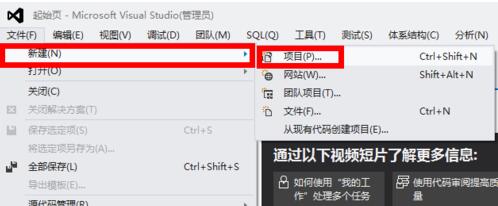
1. 启动VS2012,依次点击【文件】→【新建】→【项目】。
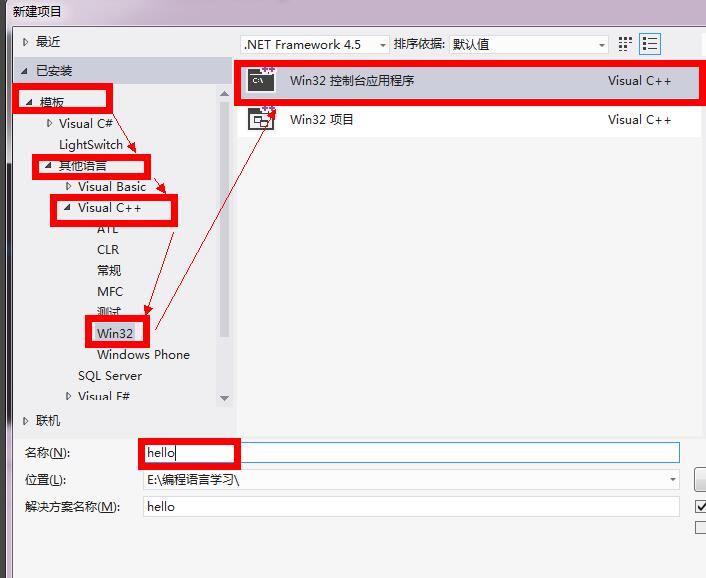
2. 在左侧导航栏依次展开【模板】→【其他语言】→【Visual C++】→【Win32】,选择“Win32控制台应用程序”,设置项目名称与保存路径后点击【确定】。
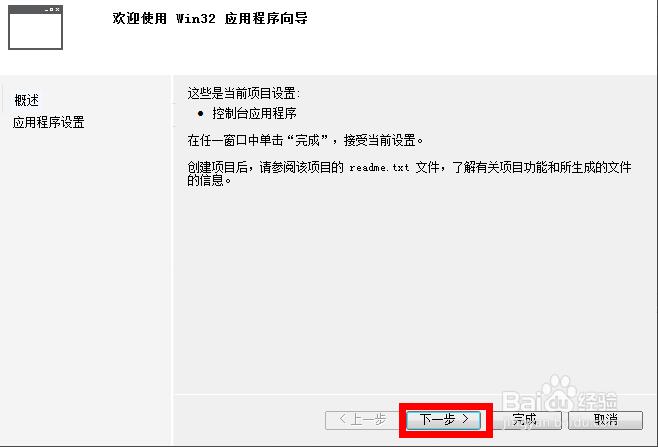
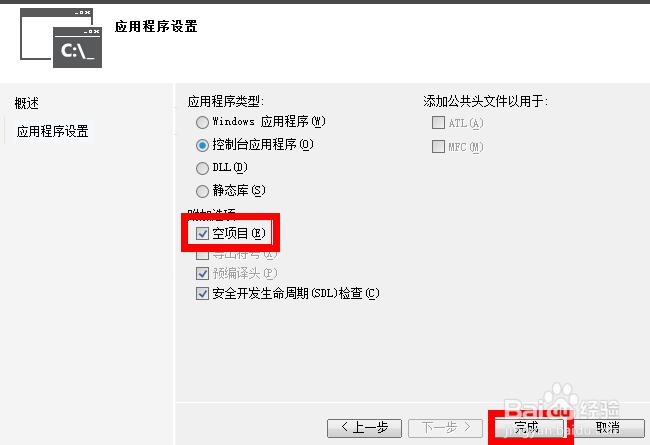
3. 在向导窗口中点击【下一步】。
4. 勾选【空项目】选项。
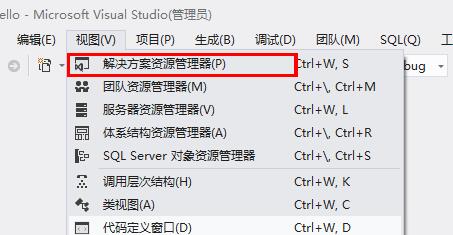
5. 点击顶部菜单【视图】→【解决方案资源管理器】。
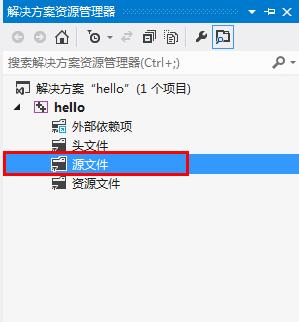
6. 在解决方案资源管理器中右键点击【源文件】。
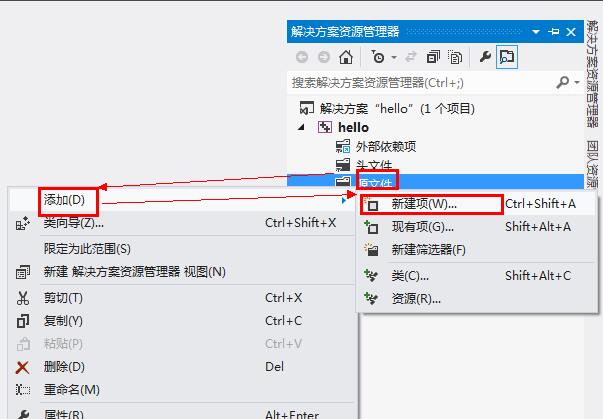
7. 选择【添加】→【新建项】。
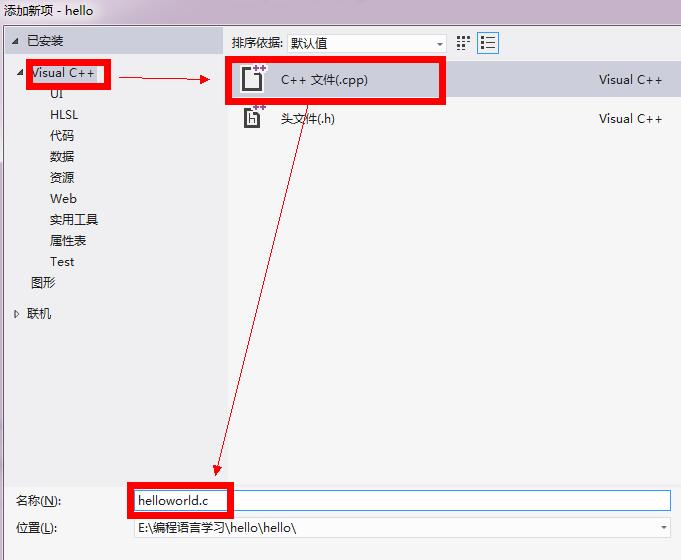
8. 在弹出窗口中选择【Visual C++】下的“C++文件(.cpp)”,将文件命名为helloworld.c(注意扩展名为.c)。
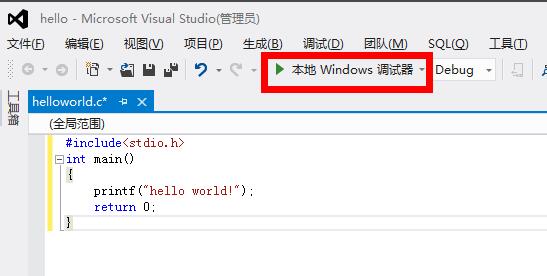
9. 输入以下C语言代码:
#include<stdio.h>
int main()
{
printf("hello world!");
return 0;
}
10. 点击工具栏中的【本地Windows调试器】按钮,或直接按快捷键Ctrl + F5运行程序。
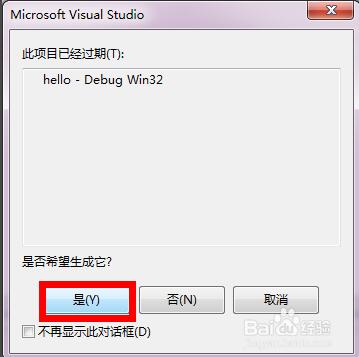
11. 若弹出提示窗口,点击【是】以继续。
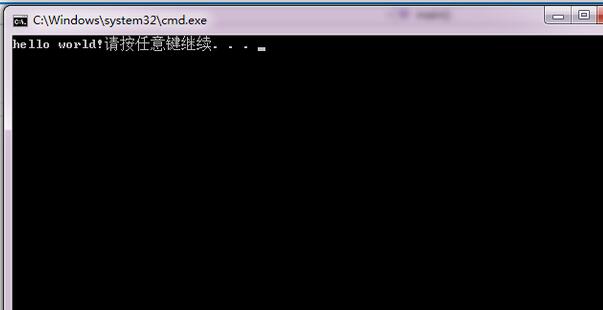
12. 成功运行后,即可在控制台窗口中看到输出结果“hello world!”。
常见问题解答
如何将VS2012界面切换为黑色主题?
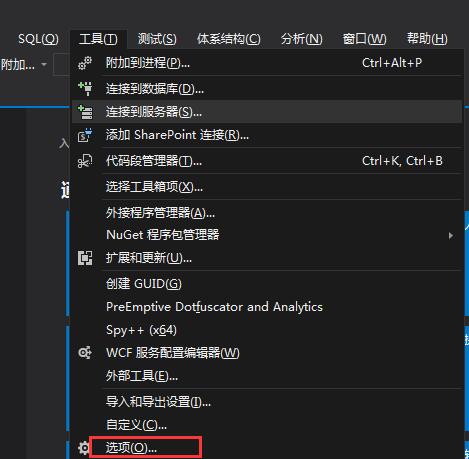
1. 打开VS2012,点击顶部菜单【工具】→【选项】。
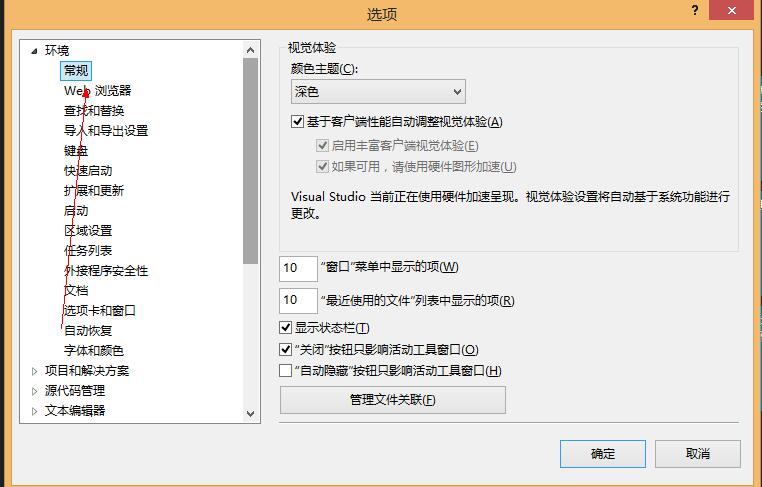
2. 在左侧列表中选择【环境】→【常规】。
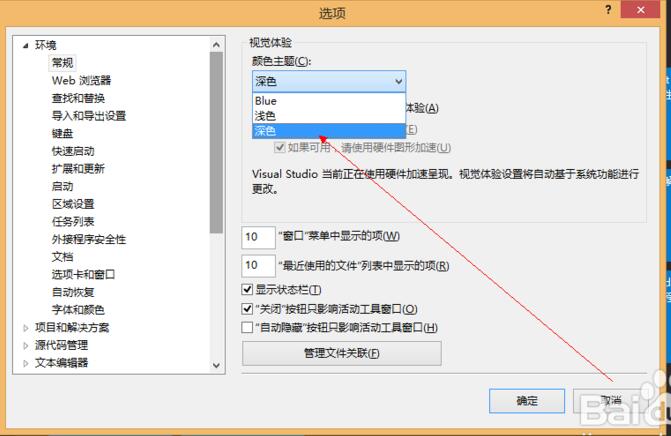
3. 在右侧“颜色主题”下拉菜单中选择“深色”,点击【确定】保存设置。
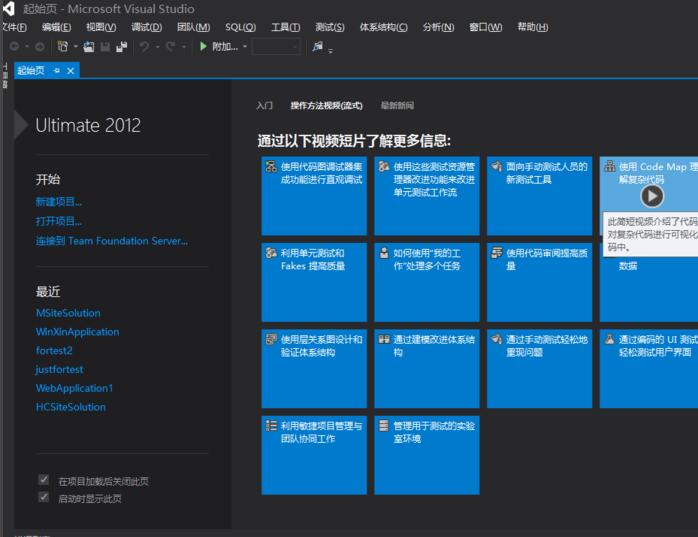
4. 界面将立即切换为黑色主题,提升长时间编码的视觉舒适度。
VS2012 与 VS2010 对比分析
VS2012与VS2010同为微软出品的集成开发环境,在核心架构上一脉相承。相较于VS2010,VS2012在多个方面实现升级:不仅全面支持Windows 8及Metro风格应用开发,还增强了对Office插件开发、多显示器环境的支持,并正式集成F#语言,丰富了.NET平台的开发选择。此外,其界面经过深度优化,工具栏更简洁,工作流更顺畅,显著提升了开发效率与用户体验。
版本更新说明
1. 修复若干已知问题;
2. 优化细节体验与稳定性。
游戏截图
 ZTK安卓版1.0.5 [64 BIT]
 手机令牌安卓版3.2.0 [64 BIT]
 百度手机卫士安卓版9.26.12 [64 BIT]
 PDF转换安卓版4.1.139 [64 BIT]
 汉仪综艺体简4.0.6
 视频转换器3.8.2
 Visual 2008中文版
 AE2020中文版
 MiFlashPro7.3.608.18
 OpenCV22.4.13.6 最新版
 去掉视频水印1.3.17 官方版
 RSLogix500021.0 官方版
本类排行榜


最新更新
-
 金丝猴jsh99
类型:角色扮演/大小:77MB
-
 快乐炸金花金币版旧版本
类型:游戏辅助/大小:52MB
-
 领域斗地主连炸版
类型:模拟经营/大小:169MB
-
 芒果斗地主赢话费
类型:卡牌对战/大小:710MB
-
 game728旧版本
类型:赛车竞速/大小:291MB
-
 山西大唐麻将
类型:模拟经营/大小:83MB
-
 捕鱼炸翻天至尊版
类型:战争策略/大小:704MB
-
 badam斗地主uygurqa维语版最新版
类型:休闲益智/大小:78MB
-
 jsh99cc金丝猴
类型:飞行射击/大小:55MB
-
 闲逸碰胡斗地主
类型:休闲益智/大小:60MB