
- 游戏介绍
- 相关版本
- 猜你喜欢
- 同类推荐
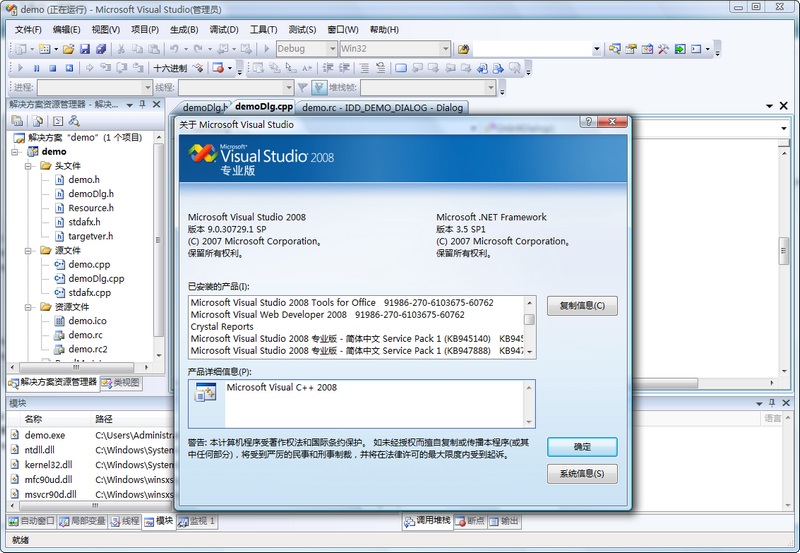
Visual 2008中文版是一款由美国微软公司推出的编程开发软件。该版本为用户提供了专业高效的集成开发环境(IDE),覆盖软件开发生命周期所需的大部分工具。Visual 2008整合了对象、关系型数据和XML的访问方式,显著提升开发人员的编程效率。
核心开发能力
快速开发新突破
支持创建基于 Windows、SQL Server 和 .NET 框架的安全应用程序。通过 LINQ(Language Integrated Query),开发人员能够更流畅地操作来自任意数据源的数据。
高效 Web 应用构建
改进的设计界面让 Web 应用程序的开发更加快捷轻松。同时,增强的单元测试、负载测试及代码分析工具,有助于打造更高质量、更安全的软件。
卓越的用户体验支持
内置 Microsoft ASP.NET AJAX 和适用于 Visual Studio 2008 的 Microsoft Silverlight 插件,大幅简化富交互式 Web 应用的开发流程。
内建 WPF(Windows Presentation Foundation)设计器,支持创建融合视频与矢量图形的新一代用户界面。
借助 Windows Communication Foundation(WCF)和 Windows Workflow Foundation(WF),可更轻松地实现应用程序、用户与业务流程之间的无缝连接。
强化团队协作机制
通过与 Microsoft Expression 系列设计工具的深度集成,首次打通开发人员与设计师之间的协作壁垒,促进双方高效沟通。
依托 Visual Studio Team System,为开发团队提供一体化的软件开发平台,在整个生命周期中增强团队洞察力,保障高质量软件交付。
主要技术特性
1. .NET Framework 多版本重定向支持
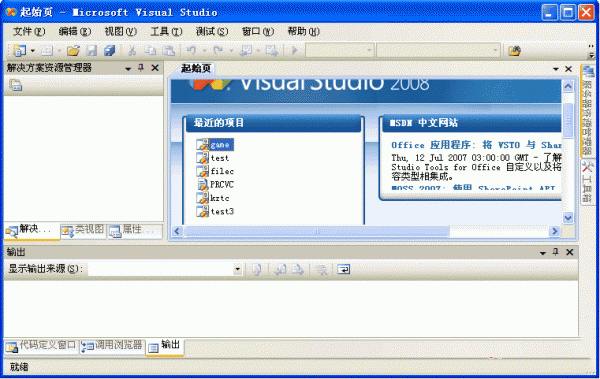
Visual Studio 2008 允许在同一开发环境中针对 .NET Framework 2.0、3.0 和 3.5 多个版本进行开发,灵活适配不同项目需求。
2. ASP.NET AJAX 与 JavaScript 智能支持
ASP.NET AJAX 已成为 .NET 3.5 的组成部分,不仅包含 ASP.NET AJAX 1.0 的全部功能,还集成了 WebParts 的 UpdatePanel 及相关控件。
JavaScript 开发体验显著提升,具体包括:
- 智能提示功能
- 支持外部 JS 文件调用
- 完整的 JavaScript 调试能力
3. 全新 Web 开发体验
Web 设计器新增分割视图编辑、嵌套母板页支持及强大的 CSS 编辑器集成。
ASP.NET 引入三个全新控件,为复杂数据场景提供强力支撑,并允许开发者对输出 HTML 标记进行完全控制。
4. 编程语言增强与 LINQ 集成
Visual Studio 2008 中的 VB 和 C# 编译器带来多项语言级改进:
- 函数式编程支持:例如类似 JavaScript 的立即执行函数语法。
- 自动属性:如
public string Name { get; set; }。 - 对象与集合初始化器:可直接在声明时初始化对象或集合。
- 隐式类型变量:使用
var关键字定义变量,由编译器自动推断类型。
编译器性能大幅提升:
- 项目重新生成速度提升至原来的 3 倍,内存占用仅为 1/3;
- 滚动大型 C# 文件速度翻倍,输入响应快 1.5 倍;
- 对复杂类型的智能提示响应时间缩短 10 倍。
LINQ(语言集成查询) 将数据查询提升为 .NET 中的一等编程概念。例如:
string[] Words = {"One","Two", "Hello", "World", "Four", "Five"};
var result = from s in Words
             where s.Length == 5
             select s;
foreach (var s in result)
{
    Console.WriteLine(s);
}
运行结果:
Hello
World
Press any key to continue .....
5. .NET Framework 库源码浏览
Visual Studio 2008 内置调试器支持按需自动下载并进入 .NET 框架库源码。例如,在调试 String myStr = String.Format("{0} {1}", "Hello", "World"); 时,按下 F11 即可直接跳转至 String.Format() 方法的内部实现,极大提升调试效率。
基础操作指南
如何使用 Visual Studio 编写 C 程序?
- 启动已安装的 Visual Studio;
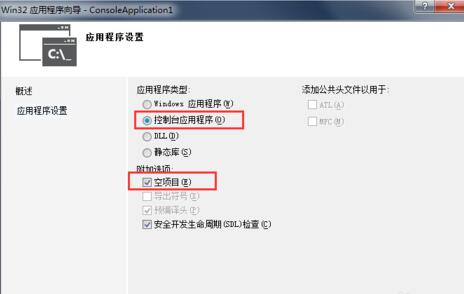
- 新建 Visual C++ 项目,选择“控制台应用程序”;
- 点击“下一步”;
- 按界面提示完成项目配置;
- 在“源文件”上右键 → “添加” → “新建项”;
- 根据需要选择 .h(头文件)或 .cpp(源文件)进行创建。
如何启动 Visual Studio?
前往安装目录,运行 devenv.exe 即可启动开发环境。
如何运行 C 语言程序?
- 打开 Visual Studio;
- 通过“文件 → 新建 → 项目”或欢迎页“新建项目”创建工程;
- 在弹出窗口中勾选“空项目”,输入英文项目名(如 project1);
- 在右侧“解决方案资源管理器”中右键“源文件” → “添加” → “新建项” → 选择“C++ 文件(.cpp)”;
- 编写代码后,点击“调试 → 开始执行(不调试)”即可编译运行;
- 如需调试,可使用“逐语句(F10)”、“逐过程(F11)”或设置断点;
- 调试过程中可通过“调试 → 窗口”查看变量变化,辅助定位问题。
版本更新说明
- 修复若干已知问题;
- 优化部分功能体验。
游戏截图
 ZTK安卓版1.0.5 [64 BIT]
 手机令牌安卓版3.2.0 [64 BIT]
 百度手机卫士安卓版9.26.12 [64 BIT]
 PDF转换安卓版4.1.139 [64 BIT]
 汉仪综艺体简4.0.6
 视频转换器3.8.2
 AE2020中文版
 MiFlashPro7.3.608.18
 OpenCV22.4.13.6 最新版
 去掉视频水印1.3.17 官方版
 RSLogix500021.0 官方版
 CoDeSys软件3.5 官方版
本类排行榜


最新更新
-
 天辰ios最新手机版
类型:卡牌策略/大小:75MB
-
 金丝猴jsh99
类型:角色扮演/大小:77MB
-
 快乐炸金花金币版旧版本
类型:游戏辅助/大小:52MB
-
 领域斗地主连炸版
类型:模拟经营/大小:169MB
-
 芒果斗地主赢话费
类型:卡牌对战/大小:710MB
-
 game728旧版本
类型:赛车竞速/大小:291MB
-
 山西大唐麻将
类型:模拟经营/大小:83MB
-
 捕鱼炸翻天至尊版
类型:战争策略/大小:704MB
-
 badam斗地主uygurqa维语版最新版
类型:休闲益智/大小:78MB
-
 jsh99cc金丝猴
类型:飞行射击/大小:55MB