
- 游戏介绍
- 相关版本
- 猜你喜欢
- 同类推荐
隐身专家是一款专为快速隐藏窗口设计的实用工具软件。只需轻按鼠标滚轮键,即可瞬间隐藏屏幕上所有窗口;再次按下,窗口即刻恢复显示。该软件特别适用于对信息保密有较高要求的办公场景,帮助用户在突发情况下迅速保护屏幕内容,避免敏感信息泄露。
适用场景广泛,守护信息安全
隐身专家尤其适合保密性要求高的部门和企业使用。例如政府机构、科研单位、金融公司、生物科技及制药企业等,在日常工作中常需处理机密数据。当同事或访客突然靠近电脑时,用户可借助该工具一键隐藏当前操作界面,有效防止屏幕信息被窥视,为信息安全提供便捷而可靠的补充保障。
核心功能一览
快速隐藏窗口
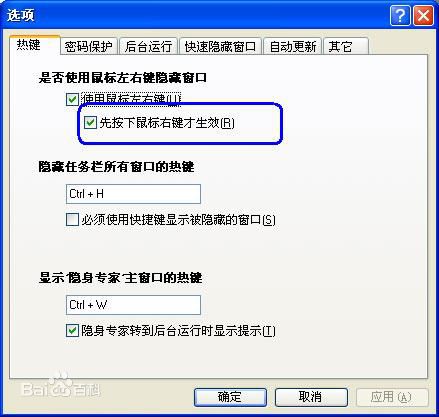
- 多种触发方式:支持通过按下鼠标滚轮键,或同时点击鼠标左右键,快速隐藏所有窗口及系统托盘图标;再次操作即可恢复显示。
- 自定义热键:用户可设置专属快捷键,实现对指定窗口的隐藏与显示。
- 密码保护机制:启用后,恢复隐藏窗口需输入密码,防止他人误操作或恶意查看。
- 智能声音控制:隐藏窗口时自动降低系统音量,便于观影或专注工作时不被打扰。
- 自动勾选窗口:可预设需隐藏的程序窗口,提升操作效率。
- 联动启动程序:在执行隐藏操作后,可自动运行指定应用程序。
- 异常恢复能力:若软件非正常退出,重新启动后可自动还原上次隐藏的窗口状态。
- 后台运行管理:
- 通过向导将指定应用程序转入后台运行,并可随时调回前台;
- 同样支持对系统托盘图标进行后台化处理,保持桌面整洁。
- 自动拦截弹窗:可自动隐藏后台程序弹出的通知或对话框,避免干扰。
窗口伪装功能
- 透明度调节:自由调整窗口透明度,实现视觉上的“半隐”效果。
- 图标与标题修改:可临时更改窗口在任务栏显示的图标和标题,并支持一键还原,有效迷惑旁观者。
- 最小化模式:按下鼠标滚轮键可将所有窗口最小化至任务栏,类似Windows“显示桌面”功能,但操作更便捷。
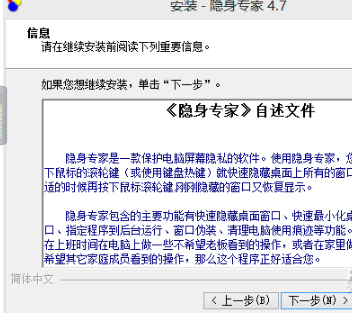
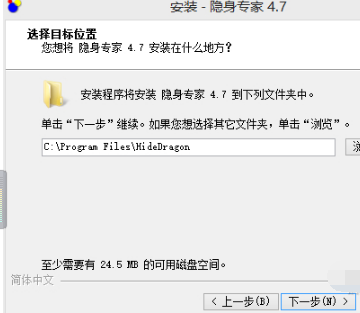
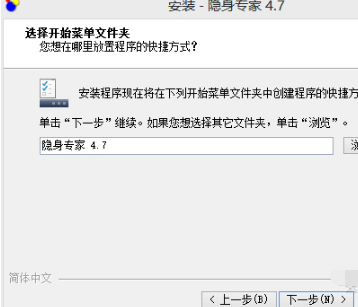
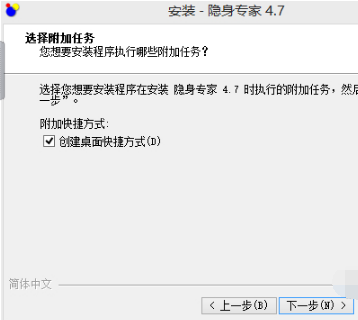
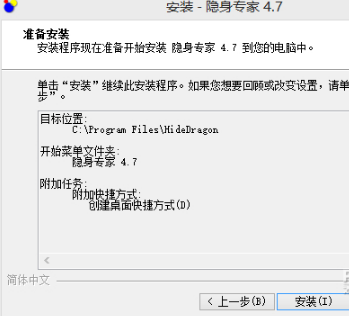
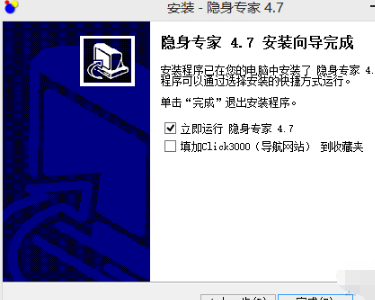
安装步骤详解
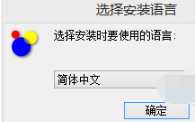
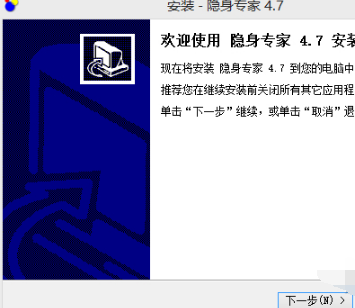
- 下载软件压缩包,解压后运行安装程序,首次启动可选择所需语言;
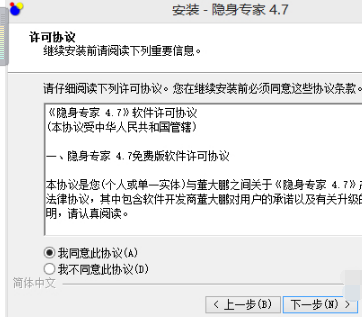
- 点击【下一步】进入许可协议页面;
- 勾选【我同意此协议】,继续点击【下一步】;
- 再次点击【下一步】确认默认组件;
- 选择软件安装路径,点击【下一步】;
- 设置开始菜单文件夹名称,点击【下一步】;
- 根据需要选择附加任务(如创建桌面快捷方式),点击【下一步】;
- 核对安装信息无误后,点击【安装】开始部署;
- 安装完成后,点击【完成】即可启动使用。
基础使用方法
- 运行隐身专家后,只需同时按下鼠标左右键(或使用自定义快捷键),即可快速隐藏所有窗口或指定窗口;再次操作即可恢复显示。
- 支持隐藏系统托盘区域的图标,或将特定程序转入后台静默运行,保持桌面清爽且信息私密。
常见问题解答
Q:如何取消已设置为自动保留的程序?
A:在“窗口列表”中右键点击该窗口,选择“取消自动保留”,下次启动软件时将不再自动保留该窗口。
Q:我希望窗口列表中选中的是要隐藏的窗口,而非保留的窗口,如何设置?
A:点击主界面“选项”按钮,在“快速隐藏窗口”页面中,将“窗口列表里被选中的条目”设置为“隐藏被选中的条目”即可。
Q:离开电脑时,如何防止他人通过按键恢复我隐藏的窗口?
A:可在“选项”中启用“密码保护”功能,并开启“使用快捷键显示被隐藏的窗口”,同时自定义只有自己知晓的隐藏与呼出快捷键,双重保障隐私安全。
Q:为何在某些窗口标题或任务栏上点击鼠标左右键无法隐藏窗口?
A:此问题多出现在 Windows 2000 以下系统,因无法安装低级鼠标钩子所致。建议在 Windows 2000 或更高版本系统中使用,可在屏幕任意位置触发隐藏功能。
Q:不同隐藏类型有何区别?
A:
“快速隐藏”指通过滚轮键一键隐藏的窗口;
“转到后台”表示通过向导设置为后台运行的程序;
“托盘图标”则专指系统通知区域的图标隐藏状态。
更新日志
- 新增无广告版本,提升使用体验;
- 修复若干已知错误,增强软件稳定性。
游戏截图
 象棋大师单机版
 多乐跑胡子
多乐跑胡子
 答案之书安卓版5.42.126 [64 BIT]
 Boss骑士安卓版8.9
 摩根全屋智能安卓版6.3.0 [64 BIT]
 早游戏安卓版1.93.6 [64 BIT]
 颜色匹配(Color Match)
 应用分身安卓版4.3.9 [64 BIT]
 手电筒超亮安卓版5.6.8 [64 BIT]
 顽皮兔安卓版1.13.10 [64 BIT]
 同城游湖南跑得快
 多用易学万年历安卓版2.7.7 [64 BIT]
本类排行榜
-
1

-
2

-
3

- 4 彩绘画板 下载
- 5 演唱会之王(Concert Kings) 下载
- 6 旅行者的回忆(Travelers Memories) 下载
- 7 渔场钓鱼 下载
- 8 海洋消消消 下载
- 9 最远跳跃 下载
- 10 榨汁高手(Blend It 3D) 下载
最新更新
-
 无限钻石游戏盒子
类型:其他软件/大小:30MB
-
 猫放时光APP最新安卓版
类型:播放影音/大小:201MB
-
 长安幸福生活游戏红包版
类型:模拟经营/大小:96MB
-
 末世lr破解版
类型:飞行射击/大小:498MB
-
 WhatsAppMessenger瓦次普苹果官网正式版
类型:社交聊天/大小:138MB
-
 M3u8合并最新版本
类型:播放影音/大小:30MB
-
 披萨烹饪大师官方安卓版
类型:模拟经营/大小:90MB
-
 酷繁抢币助手最新版本
类型:游戏辅助/大小:4MB
-
 中尧一飞冲天游戏
类型:角色扮演/大小:149MB
-
 创造冒险王安卓手机版
类型:飞行射击/大小:150MB