
- 游戏介绍
- 相关版本
- 猜你喜欢
- 同类推荐
谷歌验证器app安卓中文版是一款专为提升账户安全而设计的双重身份验证工具。它能在你登录各类支持Google Authenticator的服务时,快速生成动态验证码,有效防止账号被盗。操作界面简洁直观,新手也能轻松上手;支持自定义界面主题,满足个性化需求。更重要的是,该应用无需联网即可运行,确保在任何环境下都能稳定提供验证服务。无论是个人账号还是企业账户,均可同时管理多个账户,并兼容多种语言,全面适配不同用户的使用习惯。
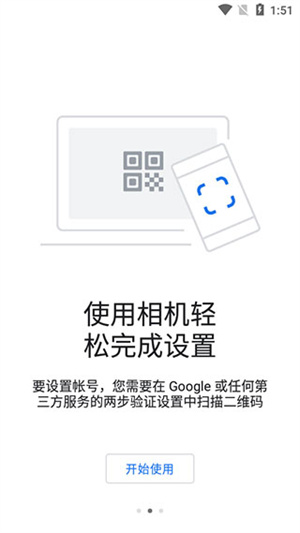
谷歌验证器app安卓中文版使用方法
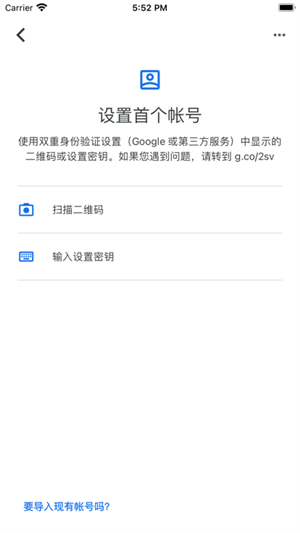
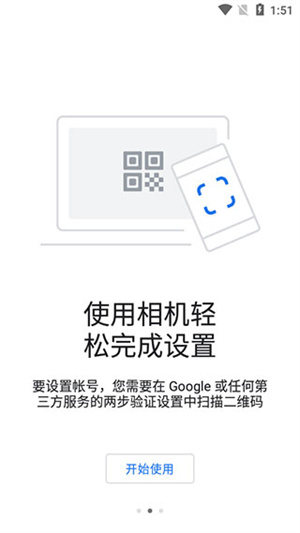
1、在本站下载安装并打开应用后,添加账户有两种方式:“扫描二维码”或“输入提供的密钥”。
注:需要绑定Google身份验证器的应用程序或网站通常会在设置两步验证时提供专属的二维码和密钥。
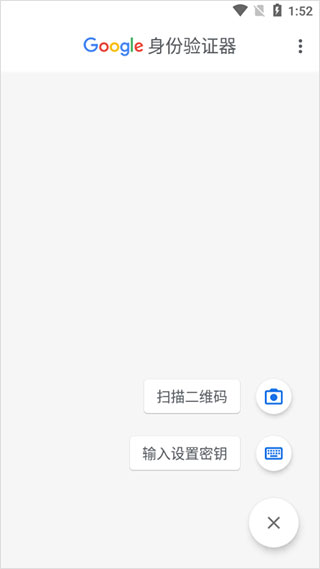
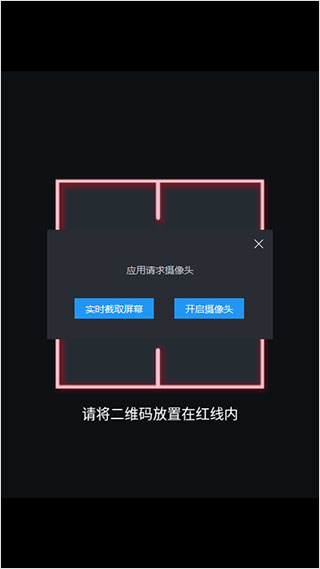
2、选择“扫描二维码”方式时,只需将手机摄像头对准屏幕上显示的二维码,应用会自动识别并完成绑定。
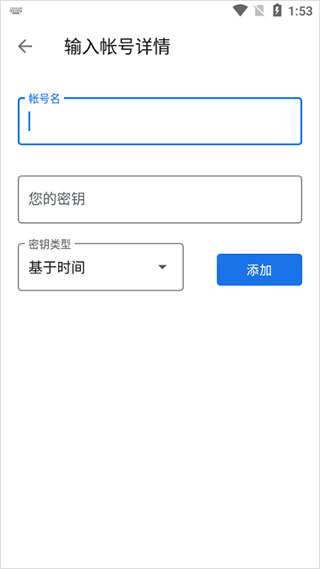
3、若选择手动输入,则需准确填写应用程序或网站提供的账户名和密钥,点击“添加”按钮即可完成配置。
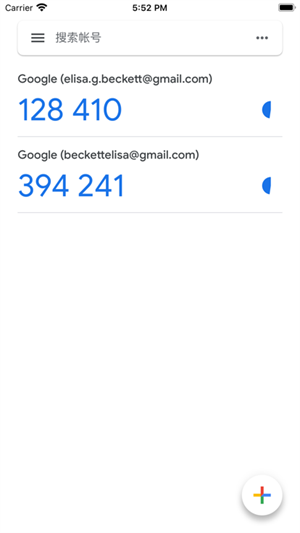
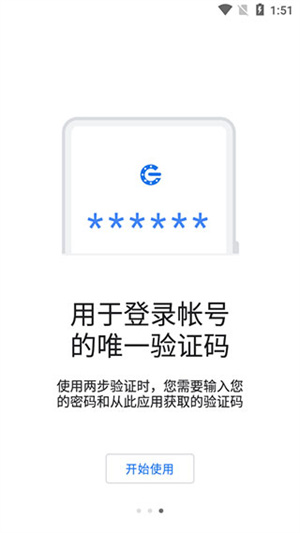
绑定成功后,Google身份验证器会每30秒自动生成一组新的六位数动态验证码,实现高强度的实时身份验证,大幅提升账户安全性。
谷歌验证器app安卓中文版换手机了登录
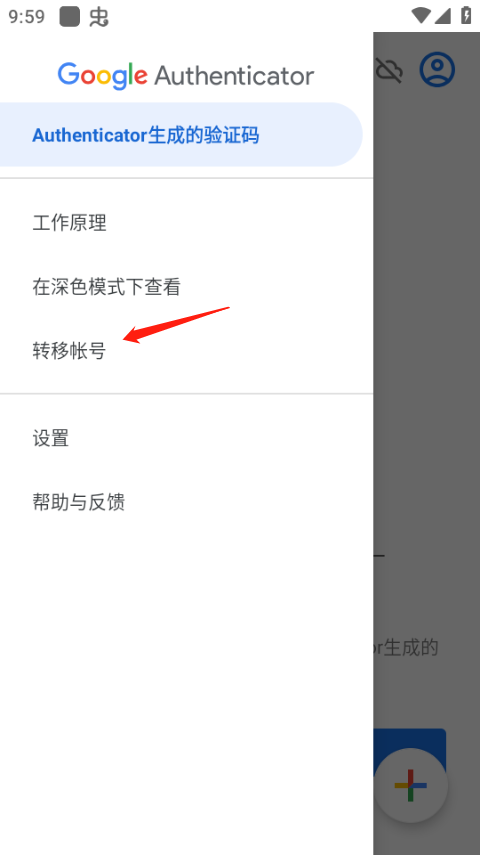
1、请先在新旧两部手机上分别安装本应用。打开旧手机中的谷歌验证器,点击左上角三条横线进入菜单,选择“账号转移”功能。
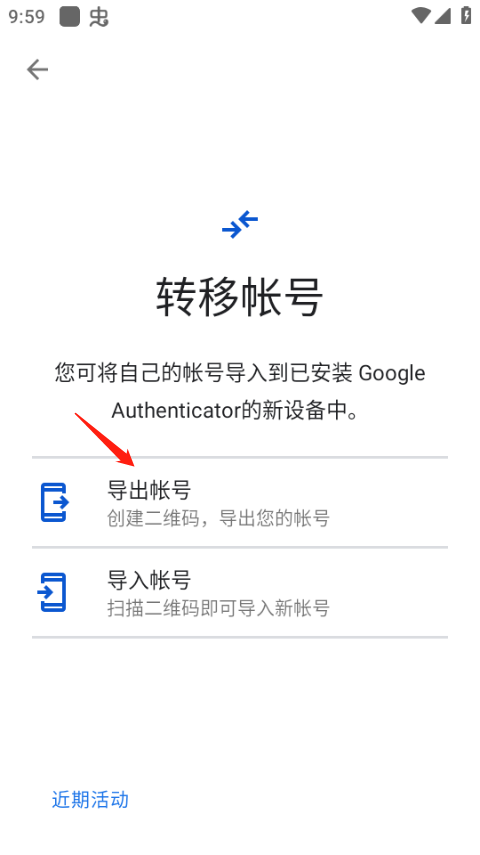
2、在账号转移页面点击“导出账号”,系统将生成一个包含所有已绑定账户信息的专属二维码。
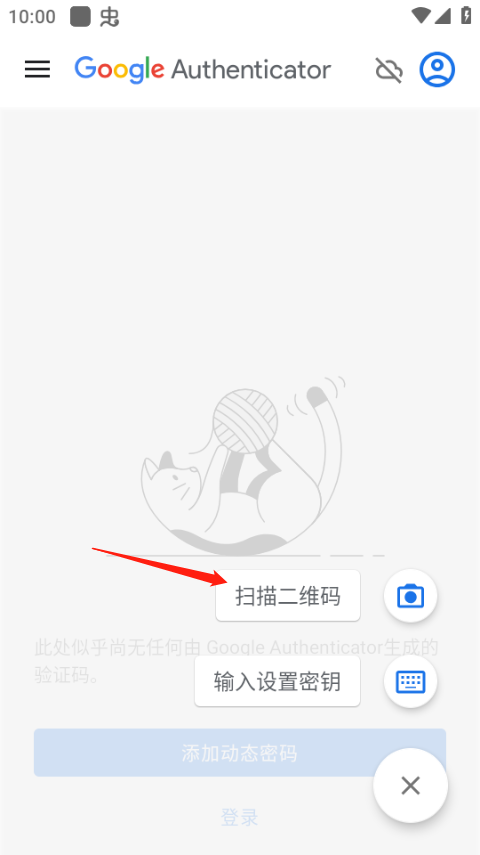
3、接着打开新手机上的谷歌验证器,点击右下角的“+”号,选择“扫描二维码”,对准旧设备上刚生成的二维码进行扫描,随后按照提示完成剩余步骤,即可顺利将所有账户迁移至新设备。
谷歌验证器app安卓中文版账号丢失找回
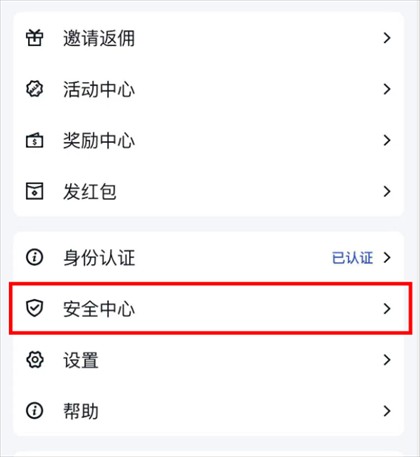
1、首先打开对应应用的个人中心页面,找到并点击底部的“安全中心”选项。
2、进入安全设置后,点击“谷歌验证器”条目,注意不要直接点击“开启”按钮,否则退出页面后可能因无法输入验证码而被锁定。
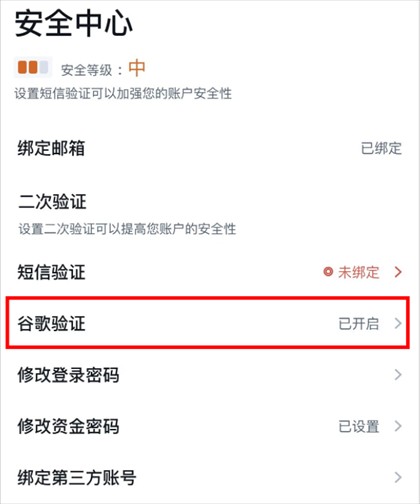
3、滑动至页面底部,点击“重置”按钮,即可解除当前设备的绑定状态。

4、重置完成后,请参照本文前述的《谷歌验证器app安卓中文版使用方法》重新绑定新的验证器即可恢复正常使用。
谷歌验证器app安卓中文版常见问题
1、手机绑定谷歌身份验证器后丢失了,该如何重新绑定?
建议在更换设备前记录下原有账户的密钥或序列号并妥善保存。不同系统(如iOS、Android、WP7)操作略有差异。若手机尚未丢失,可先进入应用内查看当前绑定账户的密钥信息,以便后续恢复使用。
2、谷歌身份验证器的密钥丢失了怎么办?
重新打开“身份验证器”应用,在首次设置时需手动输入账户名称及对应的密钥(该密钥由目标网站或服务提供)。保存后返回主界面,即可看到每分钟自动刷新的动态验证码。
3、安装谷歌验证器的手机丢了怎么办?
① 若已启用Google身份验证器且手机丢失,最直接的方式是通过网页端修改相关账户密码。一旦密码更改,即使他人持有你的手机,在联网操作时也会被强制要求重新登录,从而保护数据安全。
② 部分服务(如坚果云)支持“手机丢失”应急流程:在网页端提交账号信息后,系统会向注册邮箱发送重置链接。此外,建议用户定期备份验证器中的账户数据,加密后存储于云端或其他安全位置,以便紧急时快速恢复。
谷歌验证器app安卓中文版评测
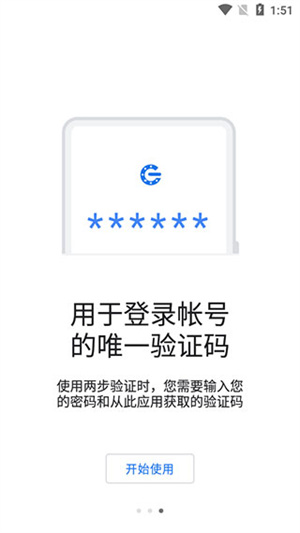
1、无需联网即可生成动态验证码,保障离线环境下的使用需求
2、广泛兼容各类主流平台与服务提供商,支持多账户统一管理
3、通过扫描二维码实现一键快速配置,大幅简化绑定流程
4、内置深色主题模式,夜间使用更舒适,降低视觉疲劳
5、支持通过二维码在不同设备间无缝迁移所有已绑定账户,换机无忧
游戏截图
相关版本
 小七手游app最新版v5.64.0
 特效变音魔术师助手
 弘电脑app安卓版v5.1.3正版
 5e对战平台安卓版v6.0.6
 微信抢红包神器自动抢最佳软件完整版v1.8.82
 Sketchbook免费版
 西瓜云游app最新版v1.1.1
 王者荣耀万能点券修改器免费版v5.00
 蜗牛云盘TV版
 一键清理加速app升级版v20.5.4
 虫虫助手官方版v4.7.4.1
本类排行榜
-
1

-
2

-
3

- 4 神话忘忧录传奇官网入口 下载
- 5 文件转换助手 下载
- 6 蜜语键盘 下载
- 7 幸运修改器免root版 下载
- 8 节奏盒子鬼畜版 下载
- 9 游戏翻译助手正版无限次数 下载
- 10 GameBuff 下载
最新更新
-
 PINS最新版
类型:拍照美化/大小:40MB
-
 e浏览器app专业版
类型:其他软件/大小:44MB
-
 超级教练软件手机版
类型:学习教育/大小:552MB
-
 全球说app官方版
类型:学习教育/大小:181MB
-
 游戏王大师决斗最新版本
类型:卡牌对战/大小:98MB
-
 x8大师加速器官网版
类型:游戏辅助/大小:66MB
-
 万能浏览器app免费版
类型:其他软件/大小:68MB
-
 心悦麻将手机版 v2.2.3
类型:休闲益智/大小:17MB
-
 小米主题商店app正版
类型:休闲益智/大小:111MB
-
 卡通农场国际服
类型:休闲益智/大小:291MB