
- 游戏介绍
- 相关版本
- 猜你喜欢
- 同类推荐
SketchBook 是一款专业级的移动绘画创作工具,专为追求高效与自由表达的画师打造。它集成了丰富多样的画笔、图层管理、精准对称辅助等功能,无论是速写、插画还是精细上色,都能轻松应对。界面简洁直观,操作流畅顺手,让你随时随地释放创意灵感,把脑海中的画面快速转化为精彩作品。无论你是绘画新手还是资深创作者,SketchBook 都能成为你值得信赖的数字画板。
sketchbook怎么保存到相册
1、首先在手机上打开 SketchBook 应用;
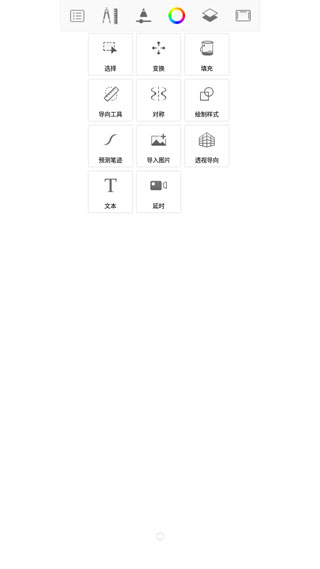
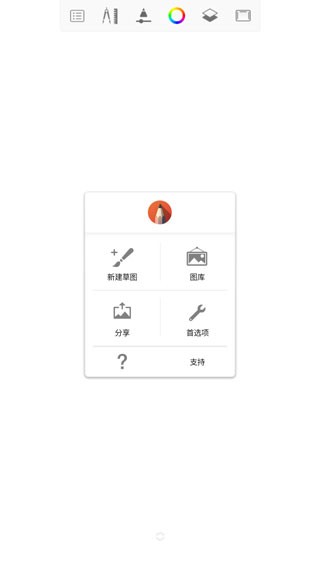
2、进入你的创作页面后,点击左上角的菜单图标;
3、在弹出的选项中,选择右侧的“图库”功能;
4、接着点击“保存当前草图”,确认保存后,系统会自动跳转至刚保存的图片位置,方便你查看或分享。
sketchbook怎么上色
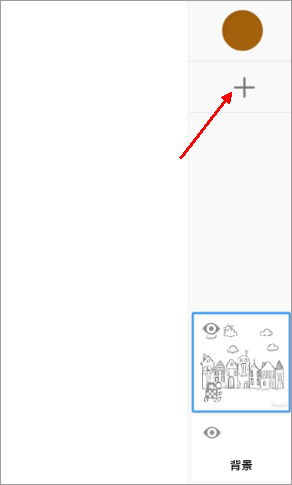
1、为了保护线稿不被颜色污染,建议先新建一个空白图层用于上色。点击图层面板中的“+”号即可创建新图层;
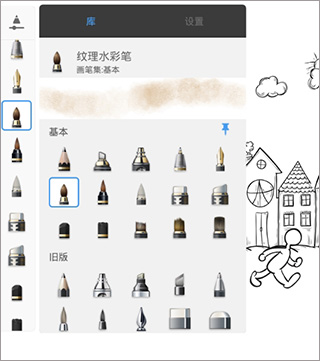
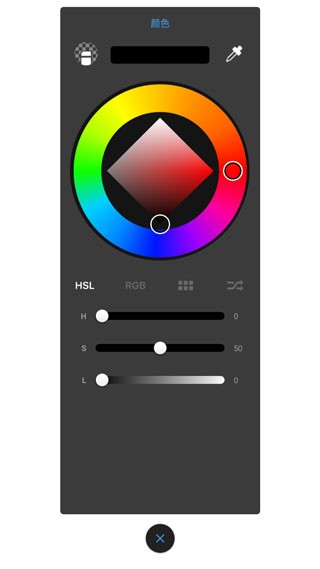
2、选择合适的笔刷和颜色后,就可以在新建的图层上开始填充色彩;
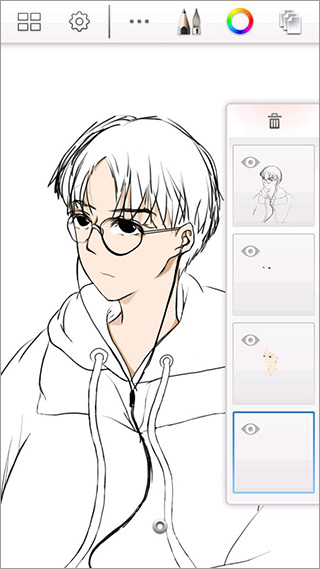
3、通过多图层叠加的方式进行上色,不仅能保留原始线条,还能实现丰富的色彩层次和光影效果,最终呈现专业级的画面质感。
sketchbook绘画软件简单微信头像绘画教程
1、新建一张草图,将画布尺寸设置为 300x300 像素,这是微信头像的标准大小;
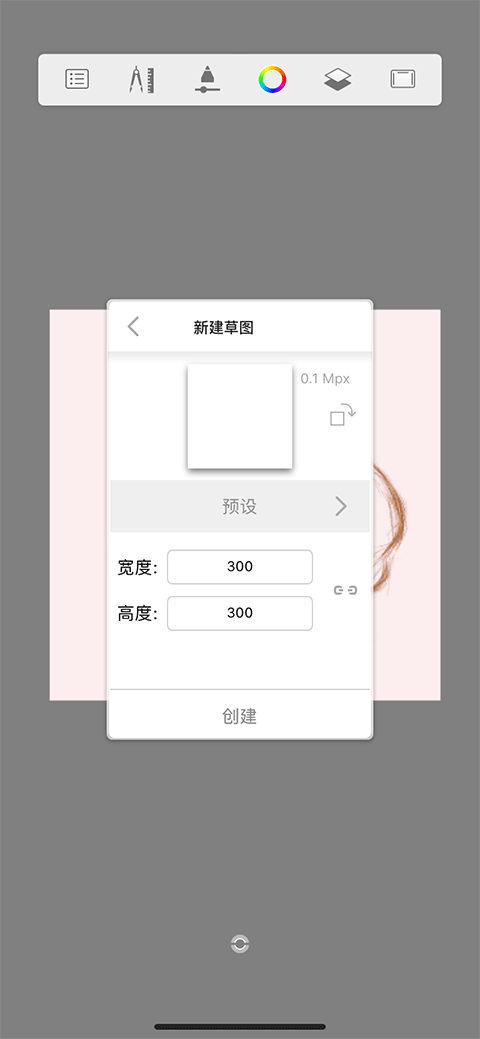
2、使用填充工具为背景铺上底色,并适当降低该图层的透明度,便于后续起稿;
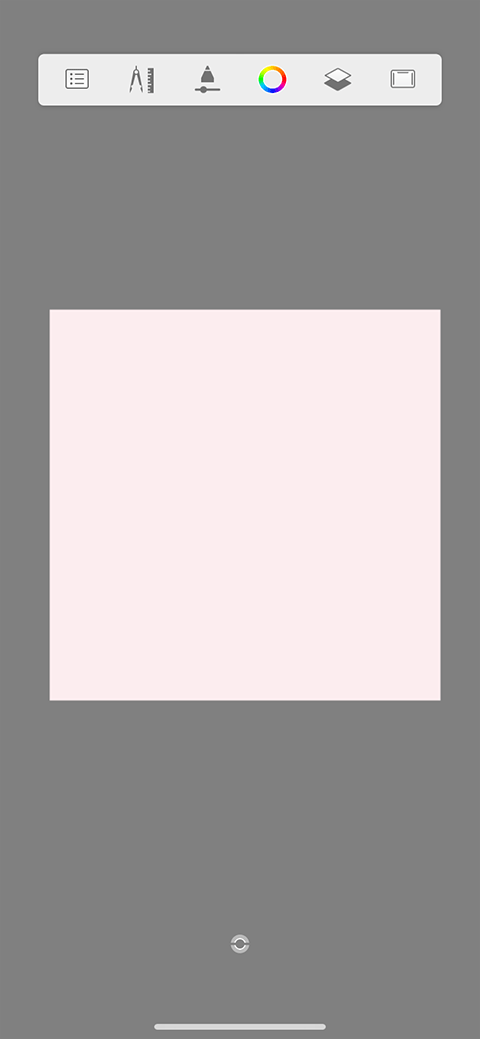
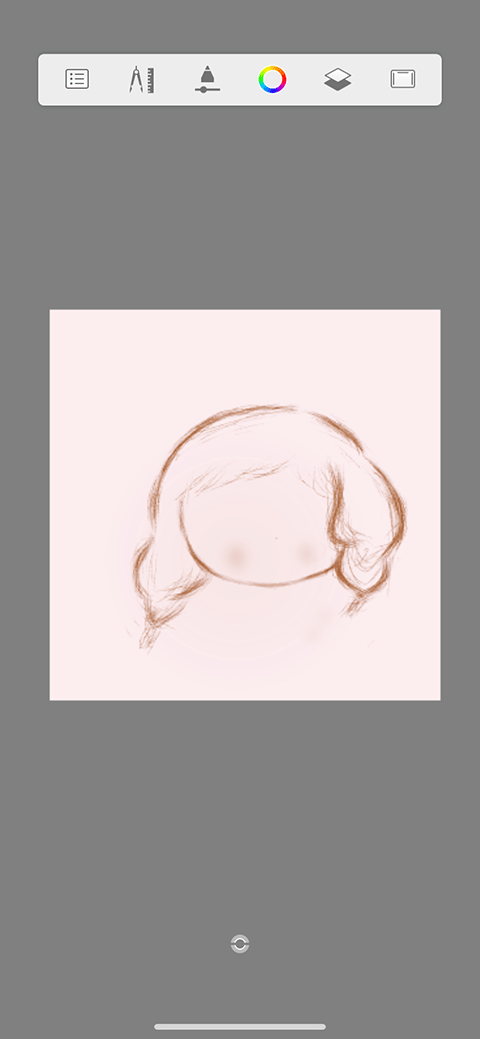
3、复制图层后,切换到主铅笔工具,勾勒出人物或图案的大致轮廓。若出现失误,可随时撤销或使用橡皮擦修正;
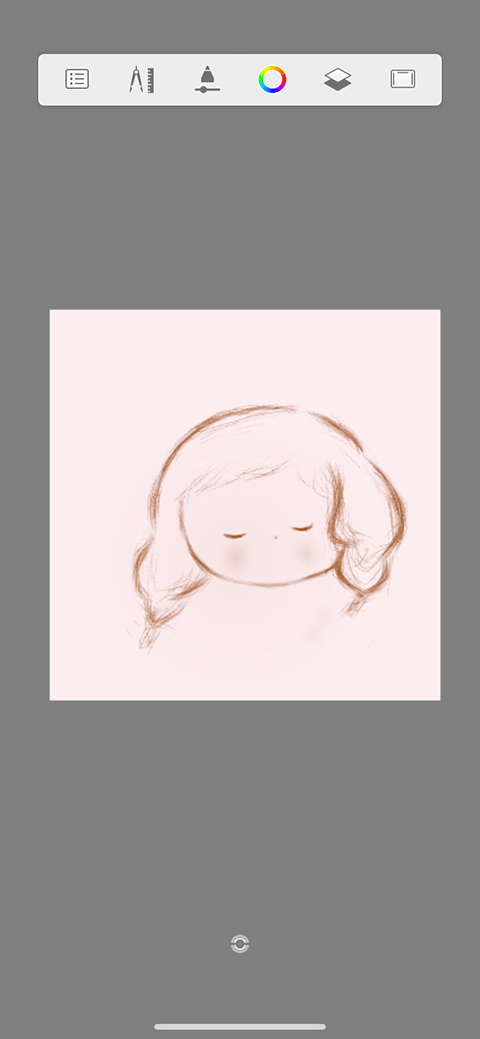
4、再次复制图层,在正确比例位置绘制眼睛等细节,脸颊部分可选用喷溅类画笔轻扫出自然腮红,轻松完成一个风格鲜明的头像;
5、创作完成后,点击分享按钮,将图像保存至手机相册,即可直接设置为微信头像。

sketchbook怎么导入图片
1、打开 SketchBook,点击左上角菜单栏,进入“图库”选项;
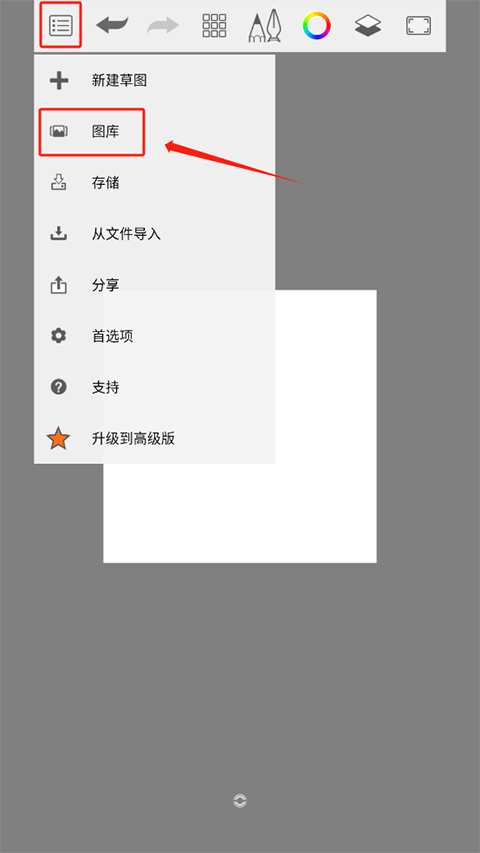
2、在图库界面中央点击“+”号按钮,选择“通过图像新建”;
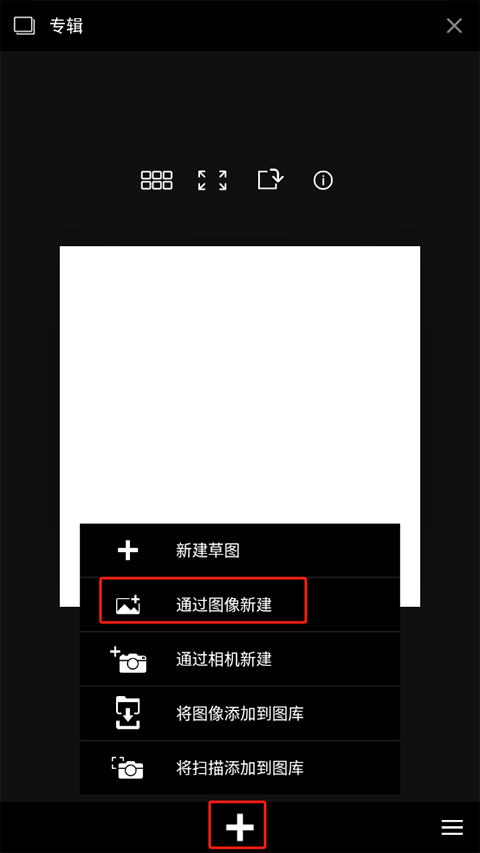
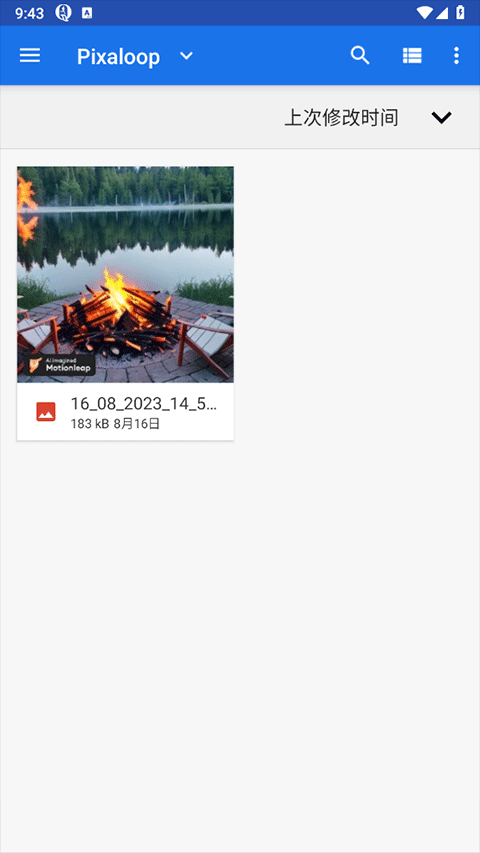
3、从手机相册中挑选你想要导入的图片;
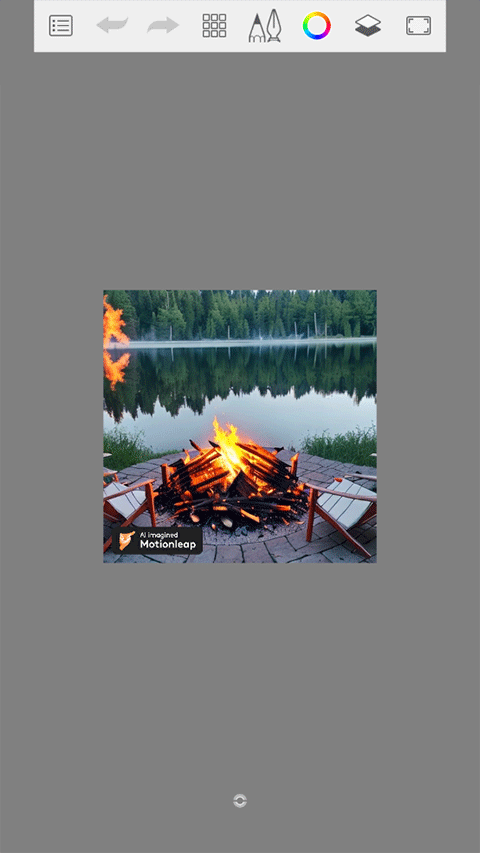
4、导入成功后,即可在原图基础上进行描摹、涂鸦或二次创作,充分发挥你的艺术想象力。
SketchBook画画教程
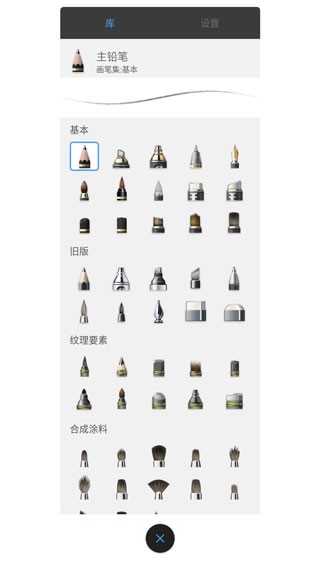
1、启动 SketchBook,先在工具栏中选择合适的画笔和颜色,并根据需要调整笔刷大小、硬度等参数;
2、点击界面中的特定图标,启用“导向工具”辅助绘制结构线;
3、在此基础上,勾勒出音符的基本轮廓;
4、轮廓完成后,用黑色填充阴影区域,增强立体感;
5、接着依次为音符主体上色,推荐采用“深蓝—天蓝—白色”的渐变配色方案,营造清新通透的视觉效果;
6、上色完毕后,切换至“喷漆工具”;
7、利用该工具柔化白色区域的边缘,制造自然过渡的渐变效果,使整个音符图标更具质感与动感。
版本日志 查看历史日志>>
sketchbook更新内容
v6.0.6版本
高级捆绑包中添加的新功能:
调整画布或图像的大小
设置画布尺寸(以英寸或厘米为单位)
以 px/inch 或 px/cm 为单位设置画布分辨率
v6.0.4版本
漏洞修复
游戏截图
 邢游机互娱
邢游机互娱
 点猫(自动点击器)v1.2.2
 袋鼠下载app最新版v1.0.0
 GG修改器安卓版
 画梦app正式版v1.0.0
 李跳跳app安卓版v2.2.0
 解压专家app专业版v2.5.0
 疯狂来往安卓版v5.5破解版
 全能格式转换工厂(视频格式转换工厂)v3.1
 指趣游戏盒最新版v5.6免费版
 ViaX浏览器插件版
本类排行榜


最新更新
-
 我的世界皮肤编辑器中文版
类型:游戏辅助/大小:4MB
-
 唯伊真人相亲软件app完整版
类型:社交聊天/大小:389MB
-
 丢丢影院
丢丢影院类型:播放影音/大小:20MB
-
 极光新闻2024最新版
类型:资讯阅读/大小:236MB
-
 贝勒漫画app完整版
类型:主题漫画/大小:7MB
-
 菜鸟影视
菜鸟影视类型:播放影音/大小:12MB
-
 荒岛的王正版
类型:战争策略/大小:438MB
-
 剧迷影视
剧迷影视类型:播放影音/大小:20MB
-
 龙神之光手游
类型:角色扮演/大小:1067MB
-
 口语星球手机版
类型:学习教育/大小:131MB