
- 游戏介绍
- 相关版本
- 猜你喜欢
- 同类推荐
游戏键盘app是一款专为手游玩家量身打造的虚拟按键映射工具,全面适配各类安卓机型与热门游戏。通过连接物理手柄或自定义屏幕虚拟按键,用户可自由调整按键布局、位置和功能,实现更精准流畅的操作体验。无论是MOBA、射击还是动作类游戏,都能轻松应对,助你操作如虎添翼!立即下载游戏键盘app,开启你的高能游戏之旅!
| 相似软件 | 版本说明 | 软件地址 |
| kk键盘自动弹琴 | 3.8.5.11560最新版 | 查看 |
| GameKeyboard游戏键盘 | 6.2.5官方版 | 查看 |
| 虚拟游戏键盘 | 6.2.5最新版 | 查看 |
| 蜜语键盘 | 1.0.0官方版 | 查看 |
游戏键盘app介绍
游戏键盘app通过将安卓设备上的虚拟按键逆向映射至类似Xperia Play的实体按键逻辑,让几乎所有支持屏幕触控操作的游戏都能通过物理按键或自定义布局进行操控,极大提升游戏沉浸感与操作效率。
游戏键盘app怎么设置
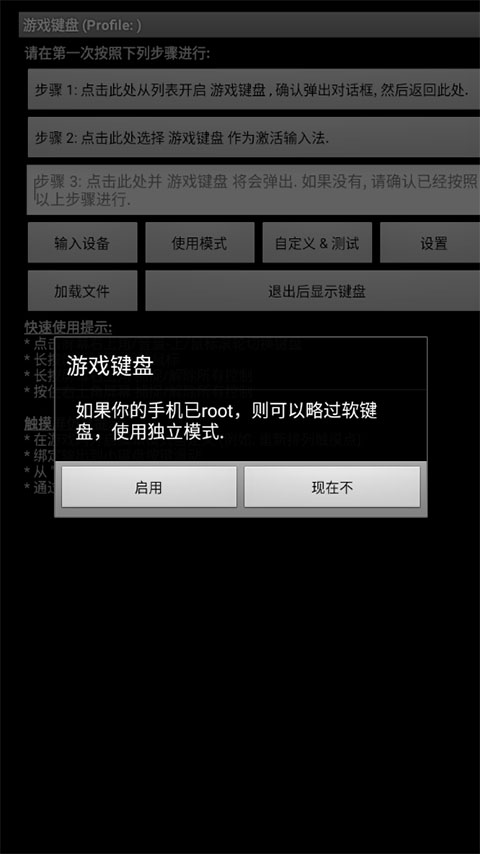
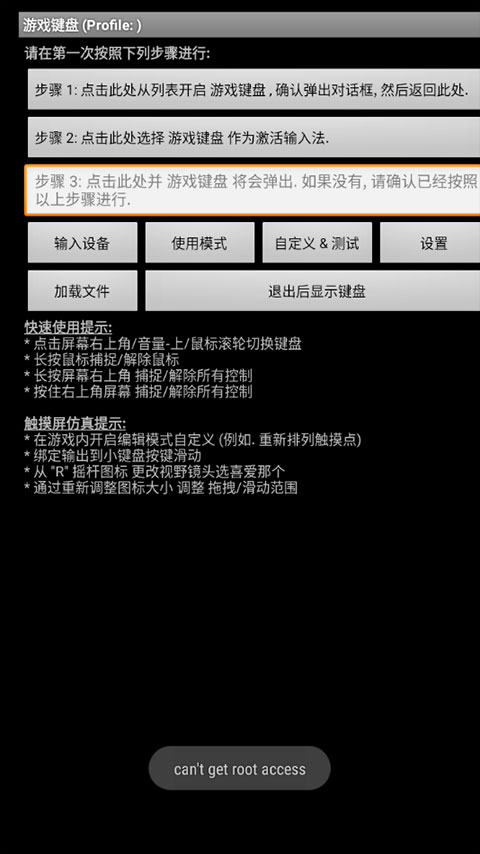
1、在本站下载并安装本软件,运行前请确保手机已获取root权限,随后进入主界面;
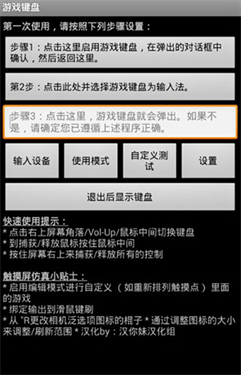
2、首先启用“游戏键盘”功能;
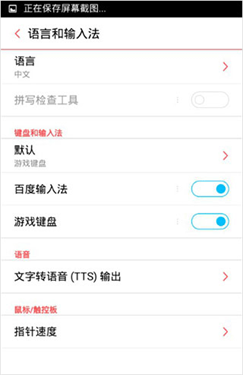
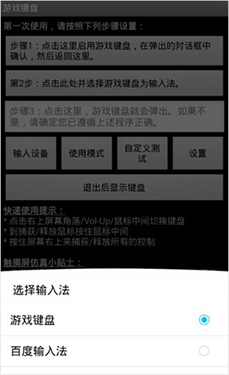
3、返回主界面,选择“游戏键盘输入法”作为默认输入方式;
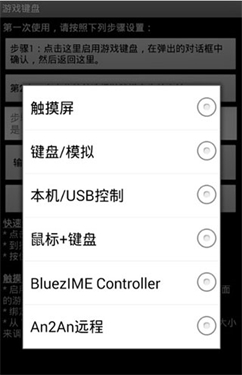
4、在输入设备选项中,选择“本机/USB控制”;
5、点击“使用模式”,根据个人习惯自由选择操作模式;
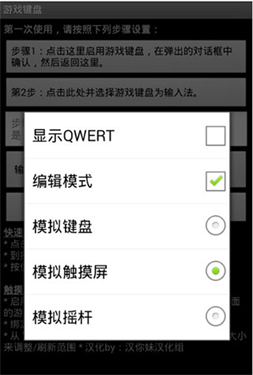
6、进入设置界面,勾选“热键”、“预先输入”和“触摸屏模式”等选项;
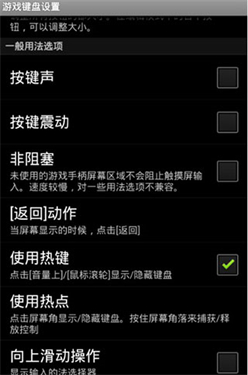
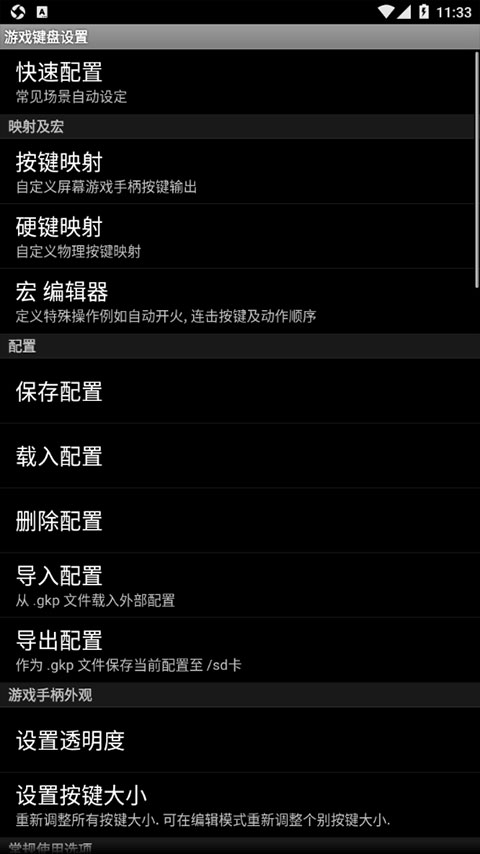
7、点击内部选项菜单,按照图示完成详细配置;
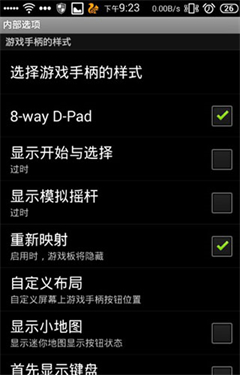
注意:建议关闭“显示开始与选择”和“显示模拟摇杆”选项,以避免界面干扰。
8、此时按下音量上键即可调出虚拟手柄。其中,键盘的WASD和IJKL分别对应左右摇杆(图中标注为(1)(2)区域);
说明:键盘的方向键则对应(3)区的D-PAD方向键,可直接测试效果。若不满意,也可自行重新定义按键功能;
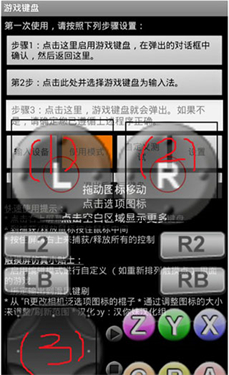
9、启动游戏后,根据实际需求调整虚拟手柄与游戏内按键的对应位置;
注:务必确保虚拟按键与游戏内的操作区域精准对齐,以获得最佳操控体验。
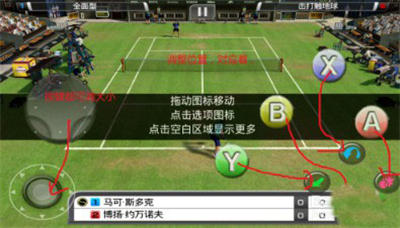
游戏键盘app功能
1、支持模拟真实游戏摇杆操作(需设备已root且系统支持操纵杆功能);
2、提供屏幕虚拟手柄操作方案:
支持多点触控(具体效果取决于设备硬件及系统版本);
可自由调整按钮大小与整体布局;
所有按键均可完全自定义映射;
支持4向或8向方向键(D-Pad),最多可配置12个游戏按键及2个模拟摇杆;
3、支持重新映射手机物理按键功能;
4、可保存多套按键/按钮映射配置文件,方便不同游戏间快速切换;
5、具备虚拟鼠标模拟能力(需root权限);
6、内置完整QWERTY全键盘,满足文字输入需求;
7、支持创建宏命令,实现连发(autofire)、组合键、动作序列甚至一键输入文本;
8、可在无触摸屏设备(如安卓电视盒子)上模拟触屏操作(需root支持)。
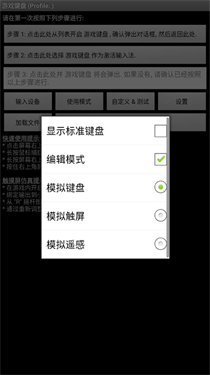
游戏键盘app亮点
1、支持在游戏运行过程中直接开启编辑模式,实时调整按键布局;
2、可将小键盘区域的按键绑定为滑动输入操作,提升操作灵活性;
3、右摇杆图标支持自定义,可更换为你喜欢的视角镜头样式;
4、通过拖拽、缩放等方式自由调整图标大小及滑动感应范围,打造专属操控手感。
游戏键盘app常见问题
1、如何在目标应用程序(例如游戏)中调出游戏键盘?
根据设备型号、ROM版本及目标应用的不同,调出软键盘的方式可能有所差异,常见方法包括:
部分游戏或应用内置了调出软键盘的按钮或选项;
某些设备支持长按【菜单】键唤出软键盘;
若上述方式无效,GameKeyboard还提供以下备用方案:
切换至GameKeyboard Launcher,点击“退出后调出键盘”按钮后再切回游戏;
在设置中开启“使用热键”,然后通过[音量+]或[鼠标中键]触发键盘;
启用“使用热点”功能后,点击屏幕四角任意热点区域即可唤出键盘。
2、如何在屏幕游戏手柄和QWERTY键盘之间切换?
方法1:将“[返回]键功能”设为“显示操作菜单”或“切换手柄/键盘”,然后长按返回键;
方法2:开启“左右滑动操作”功能,在虚拟手柄区域执行水平滑动手势;
方法3:通过“按键映射”或“物理按键映射”功能,将某个虚拟或实体按键绑定为“[S]切换手柄/键盘”,点击即可切换;
方法4:在GameKeyboard Launcher中启用“使用模式 → 显示QWERTY”,此后默认启动即为键盘模式。
游戏键盘app点评
游戏键盘app凭借高度灵活的自定义能力,让用户能够根据个人习惯打造专属虚拟操控界面,大幅提升游戏操作的便捷性与精准度,是手游玩家提升竞技体验的得力助手。
更新日志
v6.2.5版本
修复若干已知问题,优化整体性能与兼容性。建议用户安装或更新至最新版本,以获得更稳定流畅的使用体验!
游戏截图
相关版本
 决斗火柴人2024最新版v3.3.13
 传送门0
传送门0
 卡通射手2安卓版v1.2.7破解版
 杀死火柴人无限金币0
 僵尸恐怖生存医院0
 开心抓蛋蛋0
 全民格斗进化1.0.0
 刺客信条手游v>
 年年有鱼0
年年有鱼0
 恐怖老奶奶2内置作弊菜单0
 不是原神0
不是原神0
 全民格斗0
全民格斗0
本类排行榜


最新更新
-
 慧学星app
类型:学习教育/大小:10MB
-
 易捷加油app下载安装
类型:生活服务/大小:158MB
-
 无畏契约手游下载v1.0.3
类型:飞行射击/大小:34MB
-
 恐怖老奶奶6
类型:冒险解谜/大小:624MB
-
 微乐家乡麻将微信小程序
类型:棋牌天地/大小:67MB
-
 值得阅读
值得阅读类型:资讯阅读/大小:54MB
-
 蚂蚁直播
蚂蚁直播类型:播放影音/大小:69MB
-
 728game版本官网版
类型:卡牌对战/大小:291MB
-
 非人哉王牌员工
类型:冒险解谜/大小:327MB
-
 回家之路迷路的小红帽
类型:冒险解谜/大小:36MB