
- 游戏介绍
- 相关版本
- 猜你喜欢
- 同类推荐
gamekeyboard游戏键盘是一款专为手游玩家打造的经典虚拟按键工具,虽问世已久,但凭借出色的兼容性与稳定性,至今仍广受玩家青睐。它能将复杂的操作封装成直观的虚拟按键,让你在手机上轻松实现类似PC或主机的操作体验。无论是自定义按键布局,还是保存多套操作方案,gamekeyboard都能满足你的需求,随时切换,即刻上手。
gamekeyboard游戏键盘怎么用罪恶都市
首先,请确保你已成功安装《罪恶都市》游戏,并确认你的设备支持虚拟游戏键盘功能。这类工具能显著提升移动端游玩原本为PC设计的游戏时的操作舒适度和响应精准度。
第一步,启动你的设备并打开《罪恶都市》,顺利进入游戏主界面。
第二步,在主界面中找到“设置”或“选项”菜单,通常以齿轮图标或明确标注“设置”的按钮呈现。
第三步,进入设置后,浏览菜单项,定位到“控制”或“输入”相关选项。在这里,你会看到与外设或虚拟键盘相关的配置入口。
第四步,选择游戏键盘相关选项后,系统会引导你连接或启用虚拟键盘。请按照屏幕提示完成连接与基础配置。
第五步,配置完成后,即可使用gamekeyboard进行游戏操作。在《罪恶都市》中,你可以通过键盘控制角色移动、驾驶车辆、射击等动作,大幅提升操控流畅度与沉浸感。
需要注意的是,不同设备或键盘布局可能存在差异,建议花一点时间熟悉按键对应关系。部分高级功能可能依赖特定驱动或ROOT权限,请确保所需组件已正确安装。
gamekeyboard游戏键盘使用方法
1、下载并安装本软件,运行前请确保手机已获取ROOT权限,随后进入初始设置界面;
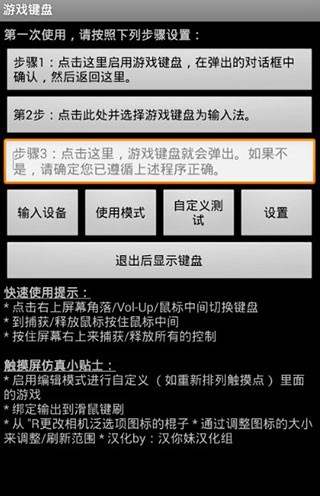
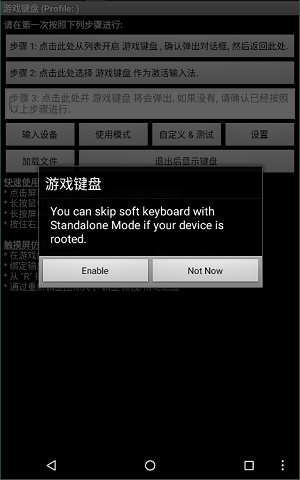
2、首次使用需先开启游戏键盘功能;
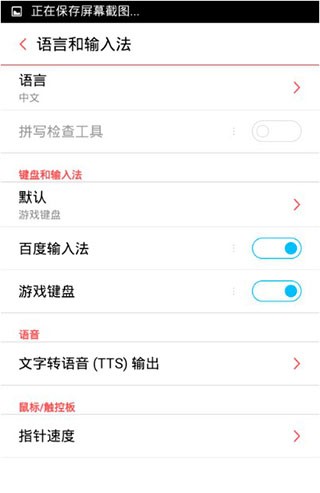
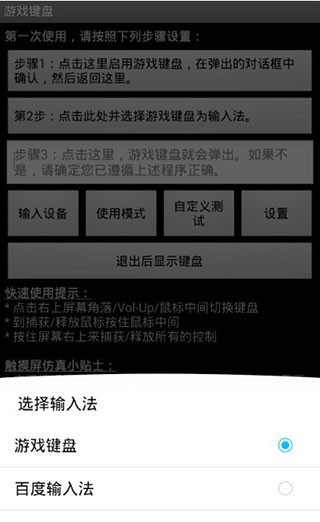
3、返回主界面,选择“游戏键盘输入法”作为当前输入方式;
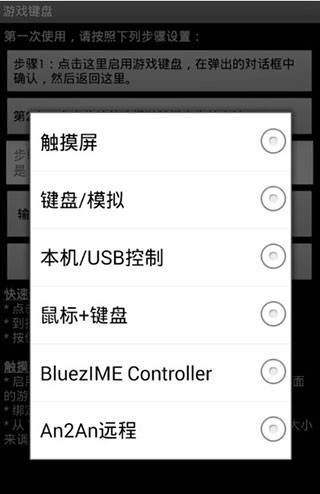
4、在输入设备选项中,选择“本机/USB控制”;
5、点击“使用模式”,可根据个人习惯自由选择适合的操作模式;
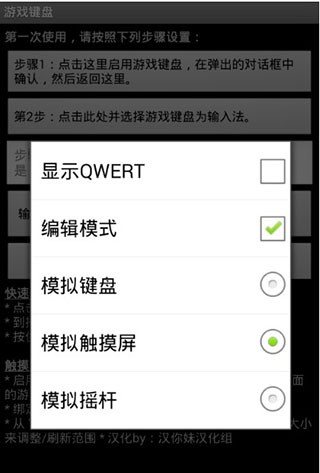
6、进入设置界面,勾选“热键”、“预先输入”和“触摸屏模式”以启用核心功能;
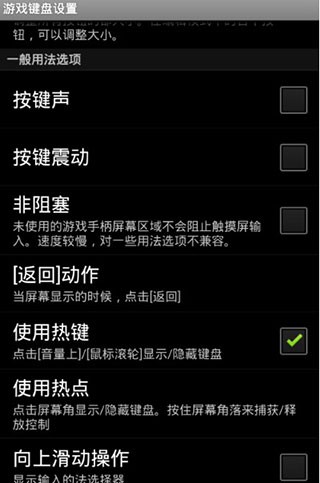
7、点击“内部选项菜单”,参照图示完成详细参数设定;
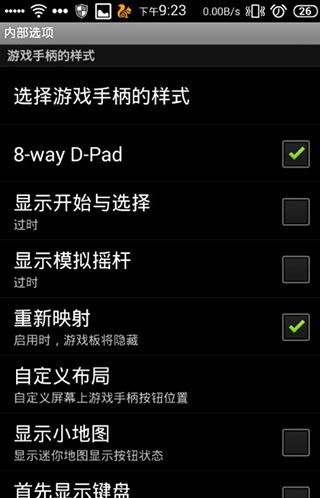
注意:建议关闭“显示开始与选择”和“显示模拟摇杆”选项,以避免界面干扰。
8、此时按下音量“+”键,即可呼出虚拟手柄。其中,键盘上的WASD和IJKL分别对应左右摇杆(图中标注为(1)(2)区);
说明:键盘的方向键默认映射至(3)区D-PAD,可直接尝试操作。若不满意默认布局,也可自行重新定义按键功能。
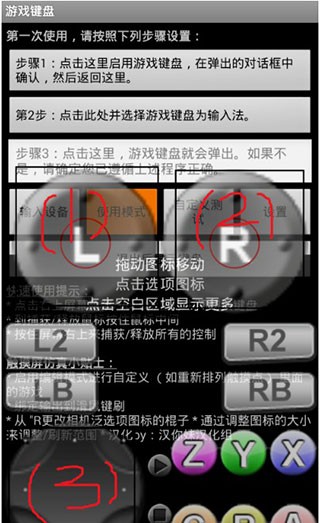
9、启动游戏后,根据实际画面调整虚拟手柄位置,使其与游戏内操作区域精准对齐;
注:务必微调虚拟按键位置,确保与游戏UI中的操作点完全匹配,以获得最佳体验。
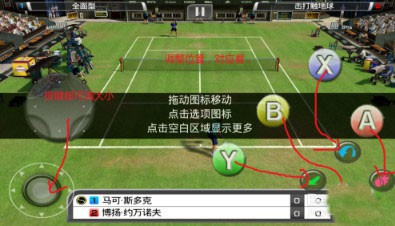
以上即为gamekeyboard游戏键盘的完整设置流程,助你轻松驾驭各类手游。
软件特色
1、支持大量热门手游,提供更高效的操作方式,显著提升设备兼容性。
2、专为手游玩家量身打造,尤其适配各类大型3D或高操作要求的游戏。
3、深度优化安卓平台支持能力,通过精准按键映射带来接近真实手柄的操作体验。
4、允许用户编辑映射文件,灵活调整屏幕上每个按键的位置与功能。
5、采用简洁可靠的映射机制,在保障操作安全的同时降低系统资源占用。
6、软件体积小巧,安装包不足1MB,轻量高效,不占手机存储空间。
软件功能
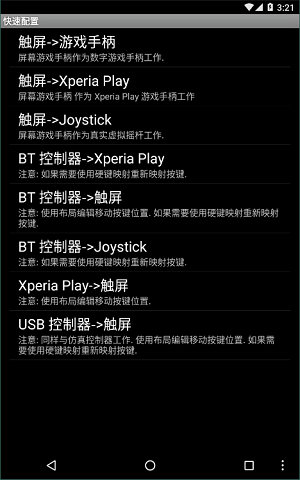
1、屏幕游戏手柄
- 支持多点触控(具体效果取决于设备及系统版本)
- 提供4向或8向方向键,最多可配置12个功能按钮及2个模拟摇杆
- 按钮大小与布局均可自由调整,适配不同游戏场景
- 所有按钮支持完全自定义映射,满足个性化操作需求
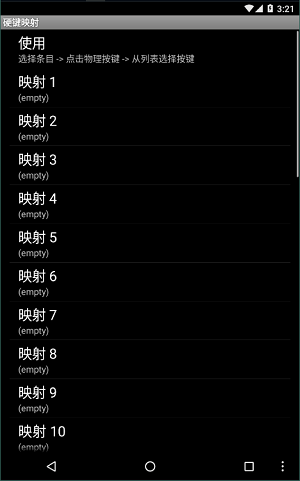
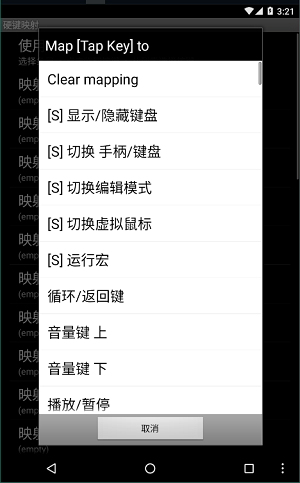
2、支持重新映射物理按键功能
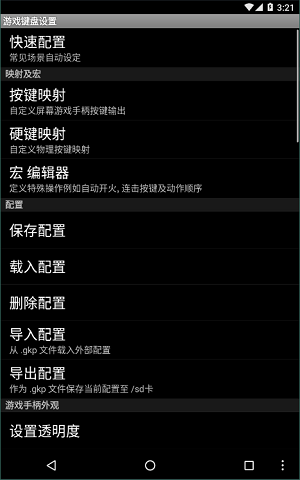
3、可将按键配置保存为独立配置文件,方便快速切换
4、内置完整QWERTY键盘,兼顾文字输入与游戏操作
5、支持创建宏命令,实现自动触发、组合键、操作序列或一键文本输入
6、可模拟触摸屏操作,适用于无触屏设备(如Android TV盒子,需ROOT)
7、支持模拟真实模拟摇杆信号(需ROOT及系统级摇杆驱动支持)
8、具备虚拟鼠标模拟能力(需ROOT权限)
9、提供“独立模式”,无需频繁切换软键盘即可直接使用(需ROOT)
软件优势
1、带来更稳定流畅的游戏体验,显著提升操作响应与系统兼容性。
2、最新版本运行更加稳定,同时开放高度自定义模式,满足进阶玩家需求。
3、支持自由调整虚拟按键图标大小,突破传统触控限制,操作更精准。
4、借助这款虚拟键盘工具,玩家可轻松畅玩各类对操作要求较高的手游,享受更专业级的游戏操控体验。
游戏截图
 掌上乐园(游戏盒子)v4.1.0 最新版本
 微商输入法v2.1.32
 光环助手 官方正版下载5.54.26
 旋风浏览器v4.0.0.2
 造梦无双修改器安卓版v1.25
 贪玩游戏盒子老版本下载v2.8.02.016
 996传奇盒子 多开器老版本1.5.0
 ogm游戏盒免赞助最新版v3.1.0安卓版
 智配store官方最新版本v3.103安卓版
 WiFi智能助理1.0.26
 迷你星工场下载2023最新手机版v4.1.101官方版
本类排行榜
-
1

-
2

-
3

- 4 一加全能盒子app官方版 下载
- 5 postman windows 下载
- 6 磁力链接播放器app 下载
- 7 360手机助手 下载
- 8 风灵月影手机版 下载
- 9 提词全能王官方版 下载
- 10 蜜语键盘 下载
最新更新
-
 Grab打车软件
类型:购物商场/大小:195MB
-
 炸金花上线送金币
类型:卡牌对战/大小:69MB
-
 火柴人大战内置菜单版
类型:动作游戏/大小:192MB
-
 Dazz复古胶片相机app官方版下载
类型:拍照美化/大小:207MB
-
 樱花校园英文版2025最新版
类型:角色扮演/大小:745MB
-
 乐教乐学 下载安装免费
类型:学习教育/大小:486MB
-
 比特彗星
比特彗星类型:游戏辅助/大小:26MB
-
 酷我音乐绿化版
类型:播放影音/大小:42MB
-
 肥佬影音
肥佬影音类型:播放影音/大小:38MB
-
 塞拉七号 无限金币版
类型:动作游戏/大小:94MB