
- 游戏介绍
- 相关版本
- 猜你喜欢
- 同类推荐
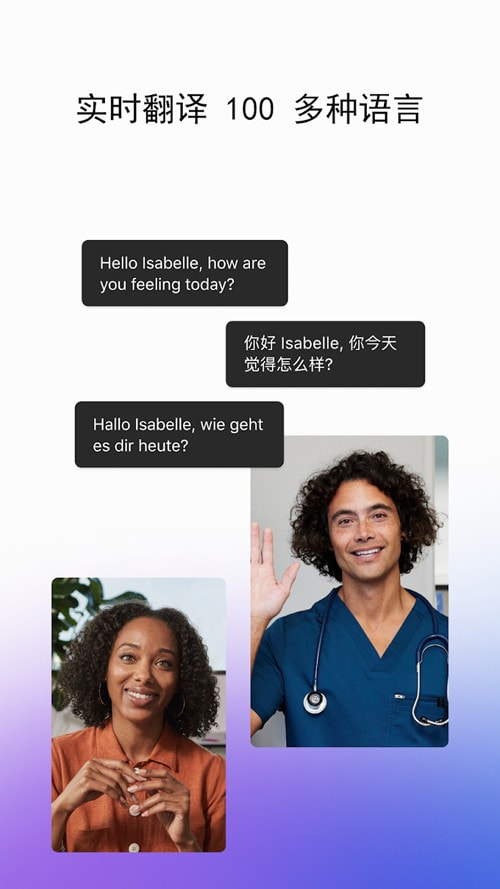
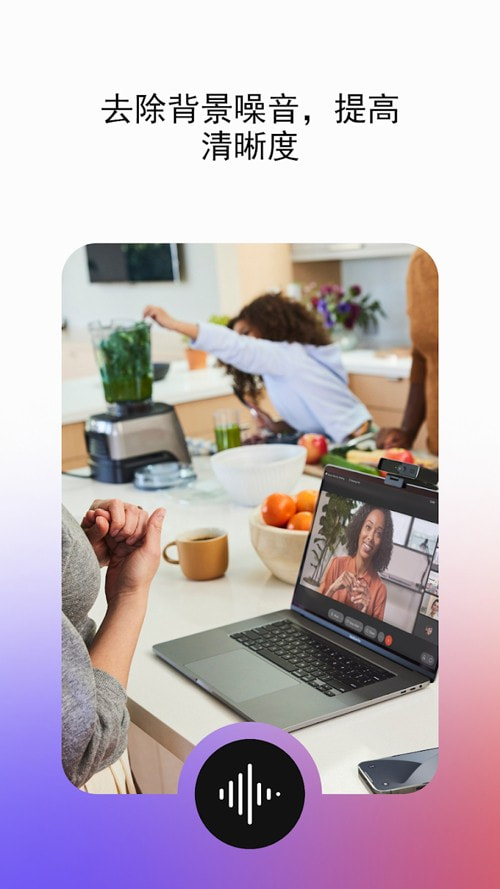
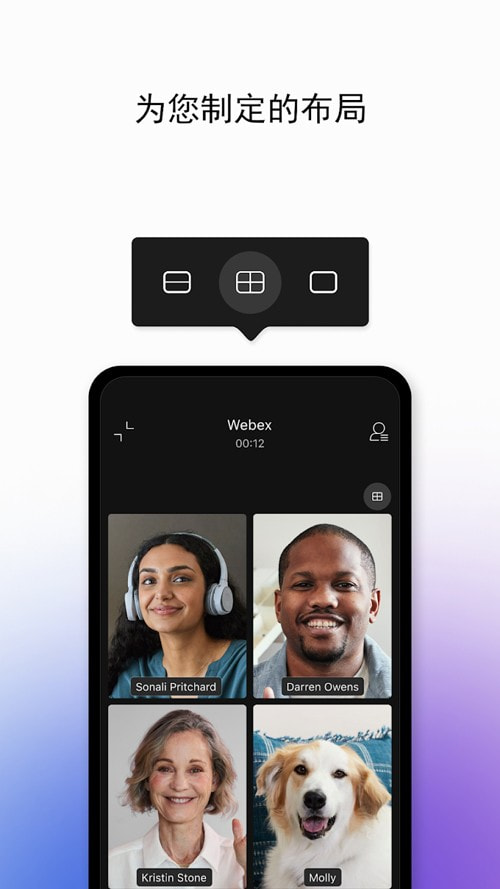
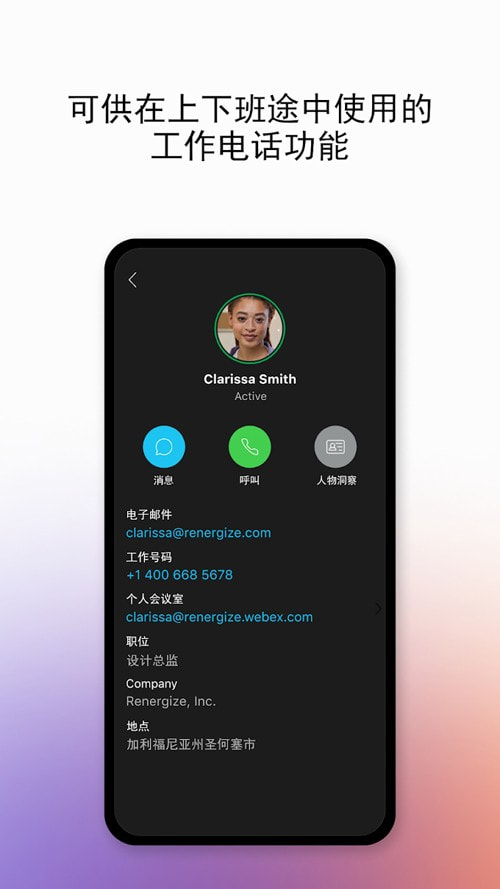
Webex 官方正版是一款专为高效远程协作打造的会议通讯工具。无论你身处何地,只需一键即可发起或加入高清音视频会议,轻松打破空间限制,让工作沟通无缝衔接。应用采用行业领先的安全加密技术,全方位保护会议隐私,确保敏感信息不外泄。同时,Webex 支持手机、平板、电脑等多端设备同步使用,随时随地畅享流畅稳定的线上会议体验。
Webex如何创建会议
操作步骤:
1、打开Webex,登录你的账号。
2、点击【开始会议】(或【新建会议】)。
3、选择【立即开会】快速启动,或选择【安排会议】设定时间并邀请参会人员。
4、系统将自动生成会议号(Meeting ID)和个人会议链接,方便你一键分享给他人。
5、点击【开始】进入会议室,等待其他成员陆续加入。
小技巧:
个人会议链接(Personal Room)可长期复用,特别适合固定团队定期开会使用。
如需录制会议内容,请确保已订阅高级版本以解锁相关功能。
Webex怎么加入会议
1、打开 Webex,点击【加入会议】选项。
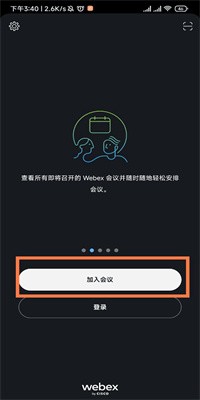
2、输入会议号或粘贴会议链接,填写姓名和电子邮箱后,点击右上角的【加入】按钮。

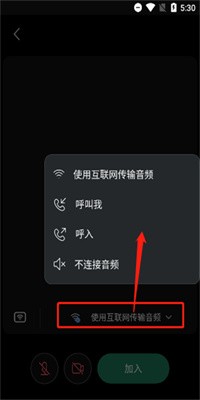
3、成功进入会议后,点击界面下方的功能图标,即可自由开启或关闭麦克风、摄像头等设备。
Webex怎么共享屏幕
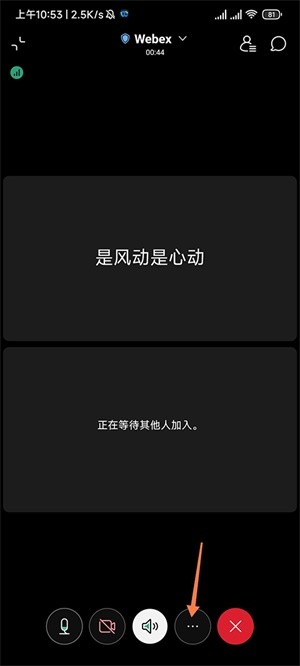
1、在会议界面底部,点击“三个点”图标打开更多选项。
2、在弹出菜单中,选择【共享内容或摄像头】。
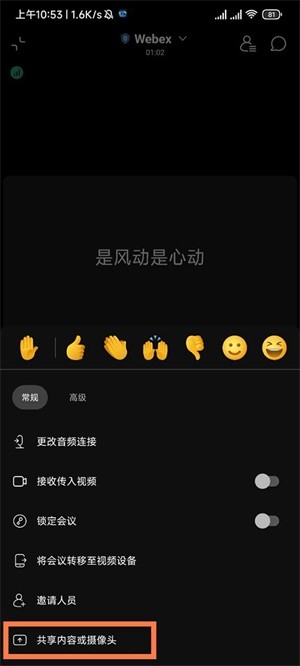
3、进入共享页面后,点击“共享屏幕”开始投屏。
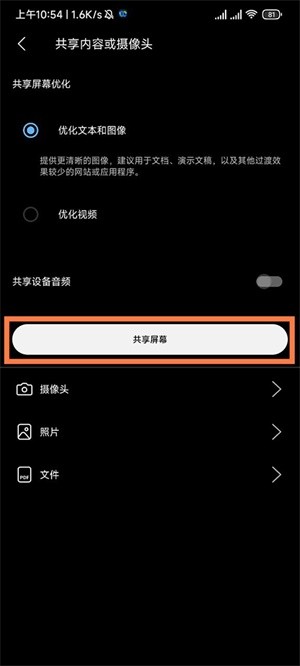
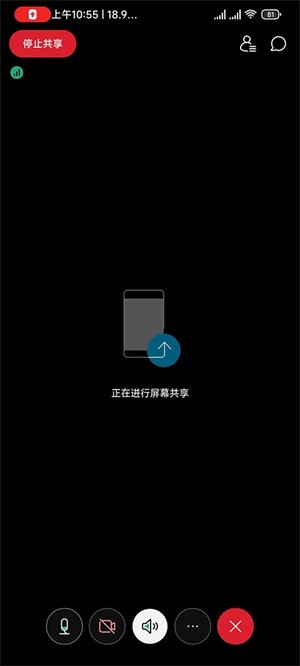
4、此时你的屏幕内容已实时共享给所有参会者。

5、如需结束共享,返回会议界面并点击【停止共享】即可立即关闭。
Webex如何使用虚拟背景
操作步骤:
1、进入会议前,依次点击【设置】→【虚拟背景】。
2、从系统预设背景中挑选,或上传你喜欢的自定义图片作为背景。
3、进入会议后,所选虚拟背景将自动生效,无需额外操作。
小技巧:
部分手机型号需依赖AI识别功能才能实现背景模糊或替换效果。
虚拟背景会占用一定系统资源,建议在性能较强的设备上启用以获得更佳体验。
Webex高级功能
1、会议录制
主持人可点击【录制】按钮将会议内容保存至云端或本地,便于后续回看或分享。
部分录制功能(如长时间录制)需开通付费订阅服务方可使用。
2、聊天与文件共享
会议过程中支持私聊或群聊,可发送文字、图片及各类文件,沟通更高效。
文档上传操作简单直观,支持直接拖拽PDF、PPT、Excel等常用格式文件。
3、会议管理(主持人专用)
主持人可一键静音全体成员、移除干扰人员,或锁定会议室防止未授权用户加入。
高级版还提供分组讨论(Breakout Rooms)功能,便于开展小组协作与深度交流。
更新日志
v43.52.20版本
常规更新
v40.21.17版本
修复BUG
游戏截图
 哆啦宝盒v1.0.32
 光环助手 最新版下载5.75.14
 手游助手登号器最新版v15.16 官方正版
 tasker 中文版5.7.5.6
 蓝光云挂机 手机版5.9
 李跳跳2.2正式版v2.2
 AE视频剪辑 免费安卓版1.5
 完美ROOT3.5.30
 XMind 网页版24.09.01291
 腾讯游戏管家下载安装最新版v5.1.0 官方版
 蓝奏云 2025最新版0.0.14
 yjs6cn画质助手v1.7.0
本类排行榜



最新更新
-
 花店物语 内购破解版
类型:休闲益智/大小:224MB
-
 中东豪车模拟器
类型:赛车竞速/大小:959MB
-
 上海斗地主弈棋耍大牌手机版
类型:变态破解/大小:126MB
-
 华为花瓣地图
类型:健康美食/大小:228MB
-
 影刃传说
影刃传说类型:战争策略/大小:772MB
-
 利豪棋牌救济金版
类型:冒险解谜/大小:31MB
-
 我的游戏平台模拟器
类型:模拟经营/大小:24MB
-
 炸金花游戏软件苹果
类型:卡牌对战/大小:68MB
-
 海龟蘑菇汤
海龟蘑菇汤类型:棋牌天地/大小:149MB
-
 奇点时代最新安卓正式版
类型:模拟经营/大小:3353MB