
- 游戏介绍
- 相关版本
- 猜你喜欢
- 同类推荐
xy苹果助手是一款操作简便、完全免费的苹果设备管理工具,提供海量正版应用与游戏资源,帮助用户轻松实现手机“瘦身”。其界面设计简洁直观,功能布局一目了然,支持一键清理冗余文件、免账号高速下载,并可同时处理多个下载任务。此外,软件还内置丰富的图片、铃声等个性化资源,供用户自由选择与设置。

核心亮点功能
1. 海量正版资源免费下载:由专业编辑团队根据用户使用习惯,精选高人气、高质量的应用与游戏,确保内容安全可靠。
2. 无需Apple ID即可获取正版内容:即使不登录iTunes或Apple账号,也能直接下载并安装正版应用,省去繁琐验证步骤。
3. 设备智能“瘦身”功能:一键清理缓存、压缩照片(无损画质)、识别大型文件及系统垃圾,有效释放iPhone/iPad存储空间,让设备轻装上阵。
安装步骤详解
1. 下载完成后,双击安装包运行程序。在初始界面中,左下角可勾选“开机启动”以实现自动运行;右下角点击【自定义安装】可调整安装路径,若无需更改,直接点击【立即安装】即可。

2. 若选择自定义安装,将弹出设置窗口。在此可指定安装目录(点击【浏览】修改),同时需勾选“同意协议”以继续安装。建议根据需要勾选“添加快速启动栏”和“创建桌面图标”,便于后续快速访问。
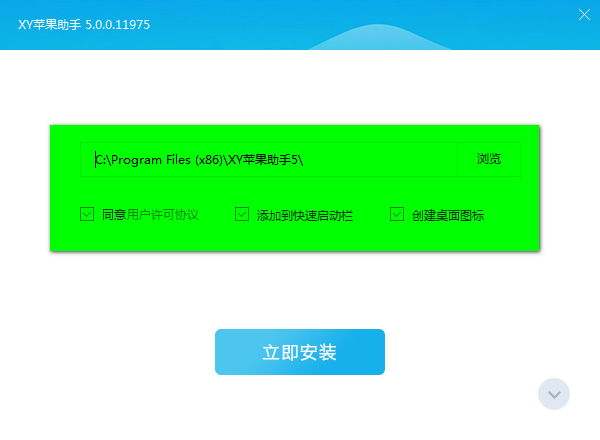
3. 设置完成后点击【立即安装】,进入安装进度界面,请耐心等待直至完成。
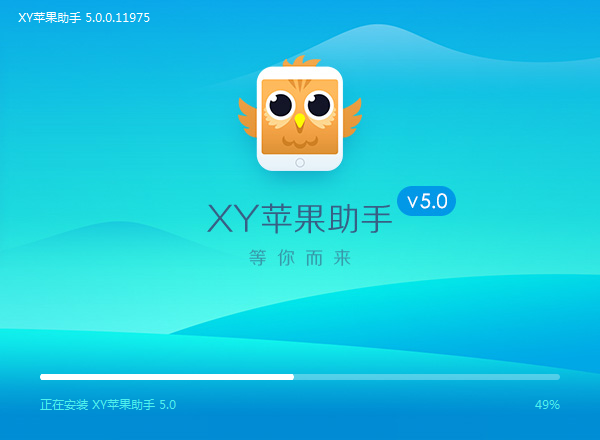
4. 安装结束后点击【立即体验】,即可启动软件并开始使用。

一键刷机操作指南
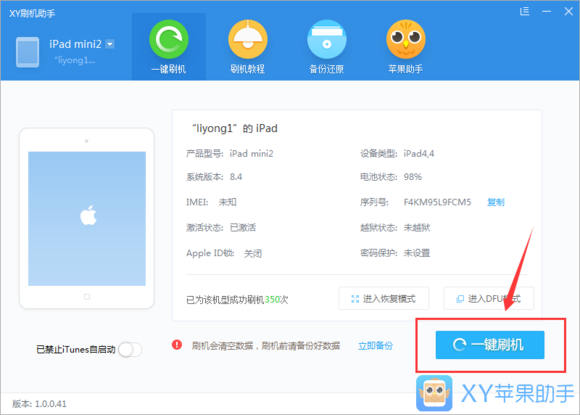
1. 启动xy苹果助手,通过数据线连接目标设备。连接成功后,点击主界面中的【一键刷机】按钮进入刷机页面。
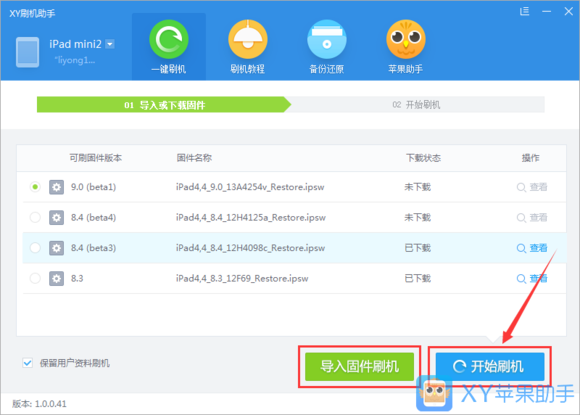
2. 在刷机页面中,系统会自动匹配设备对应的固件版本。点击【开始刷机】即可自动下载所需固件;若已提前下载,也可选择【导入固件刷机】手动执行。
3. 刷机过程约需5分钟,请保持设备连接稳定、网络畅通,切勿中断操作。
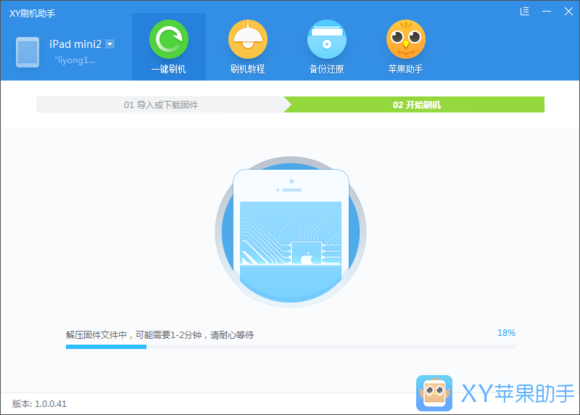
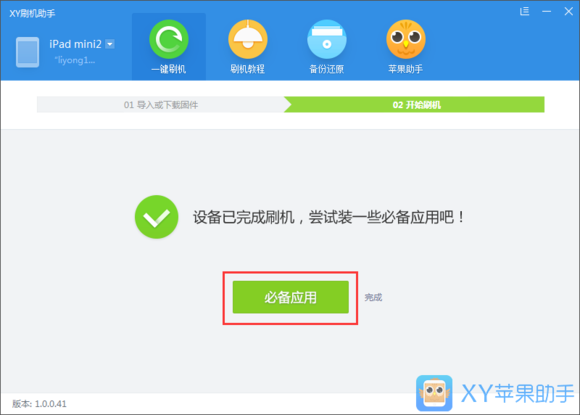
4. 刷机成功后设备将自动进入激活流程,按提示完成激活即可。随后可点击【必备应用】快速安装常用软件。
常见问题解答
如何下载并设置铃声?
xy苹果助手支持将铃声文件传输至iPhone,但无法直接在软件内完成铃声设置。用户可先通过助手下载铃声,再借助其他方式(如电脑端音频处理)完成设置。
无法连接设备怎么办?
此问题通常由新版iTunes兼容性引起。建议彻底卸载iTunes及相关组件,重启后再通过xy苹果助手重新安装兼容版本。具体步骤如下:
1. 进入【控制面板】→【程序和功能】,依次卸载以下组件:
– iTunes
– QuickTime
– Apple Software Update
– Apple Mobile Device Support
– Bonjour
– Apple Application Support(含32位与64位版本)
2. 卸载完成后重启电脑,并删除残留目录:
路径:我的文档 → 我的音乐 → iTunes 文件夹
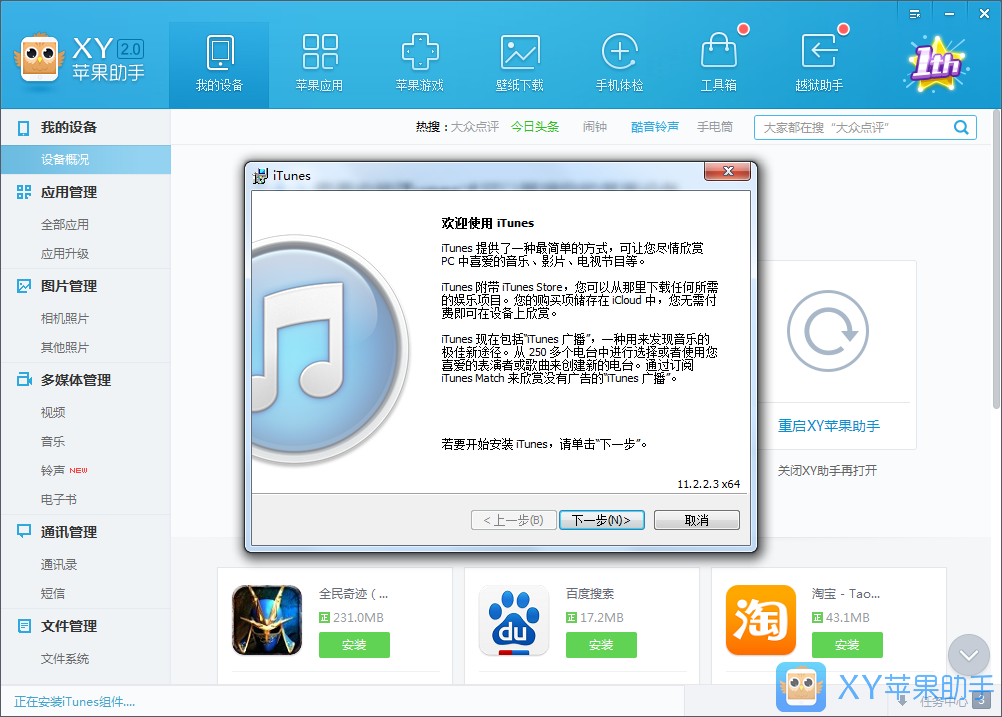
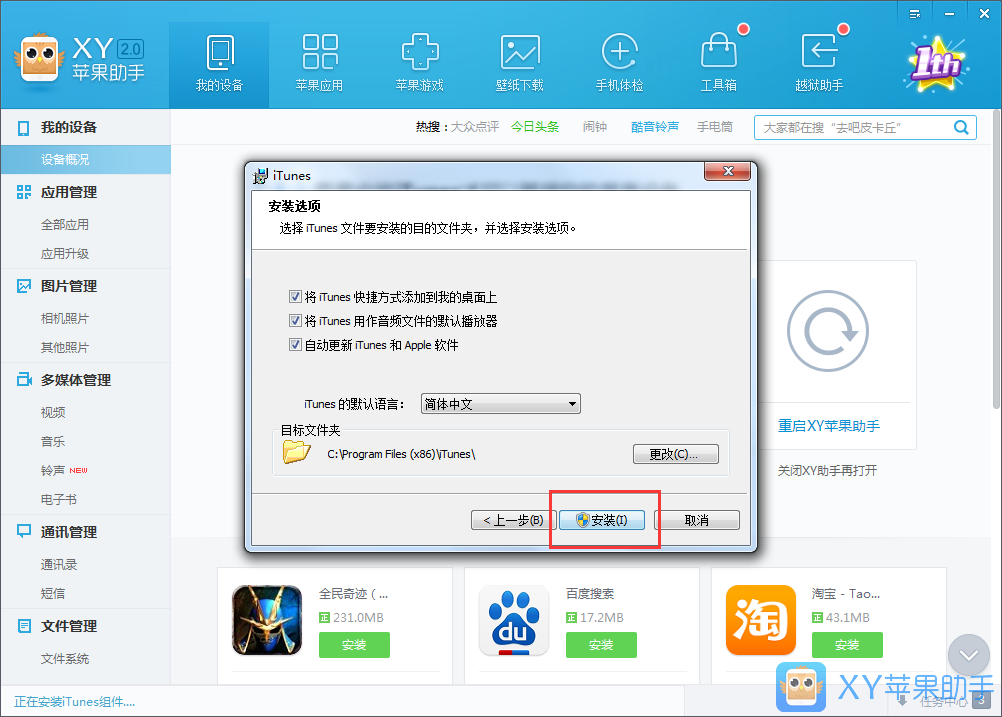
3. 重启后打开xy苹果助手,软件将自动引导安装兼容版iTunes,安装完成后即可正常连接设备。
刷机过程中软件无响应如何处理?
请检查系统Hosts文件是否被篡改:
1. 打开路径:C:\Windows\System32\drivers\etc\hosts
2. 用记事本打开该文件
3. 删除类似“74.208.10.249 gs.apple.com”的重定向条目
4. 保存文件后重试刷机功能
与其他助手对比分析
相较于快用苹果助手,xy苹果助手更侧重于设备存储优化与正版资源分发,支持照片无损压缩、大文件清理等深度管理功能。而快用助手虽体积小巧、内存占用低,且无需依赖iTunes即可直接安装应用,但在与iTunes同步时可能存在兼容问题。xy苹果助手则偶有闪退现象,需配合特定版本iTunes使用以确保稳定性。
近期更新日志
1. 新增“一键分享”功能,可将优质应用推荐给好友
2. 优化热门应用统计展示逻辑,分类更清晰
3. 上线“好评榜”与“飙升榜”,便于发现高口碑新应用
游戏截图
 小米助手4.2.1028.10
 V5多开器0.3
 宝乐机器人
宝乐机器人
 键盘鼠标录制精灵4.0 官方版
 尤里的复仇修改器1.0 绿色版
 md模拟器中文版Gens2.141
 造梦西游4修改器绿色版
 影子卫士Shadow Defender1.4.0.665 中文版
 蓝叠安卓模拟器三代(Bluestacks3)V4.280.0官方最新版
 maxdos工具箱v9.3官方版
 零度微信助手官方版最新版
 eREAD电子书阅读器Version 20120301
本类排行榜
-
1

-
2
-
3
- 4 道具猎人 下载
- 5 轩云王者 下载
- 6 Total Doc Con 下载
- 7 知云文献翻译 下载
- 8 转易侠语音转文字 下载
- 9 FileGee文件同步备份系统-企业多用户版 下载
- 10 Filegee文件同步备份系统-家庭版 下载
