
- 游戏介绍
- 相关版本
- 猜你喜欢
- 同类推荐
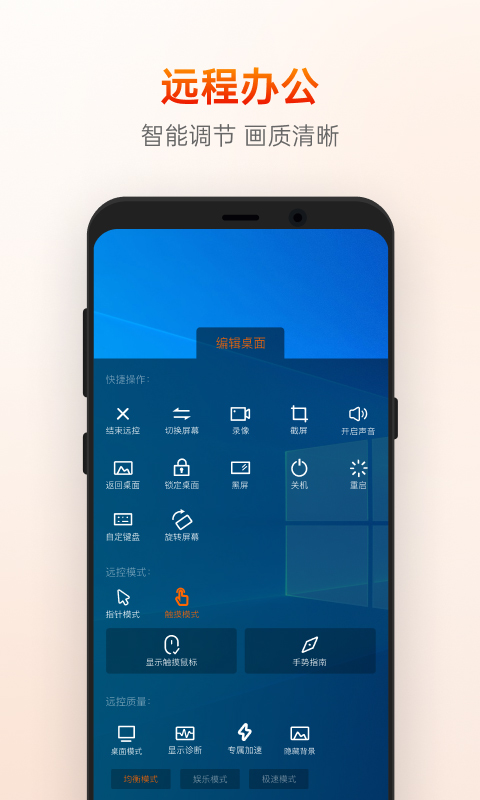
向日葵企业版是一款专为企业级用户打造的远程控制与协作工具,依托优化的网络连接技术,在各类网络环境下均能实现稳定、低延迟的远程操作体验。即使在信号较弱的场景下,也能保障基本操作的流畅性,有效提升工作效率。凭借强大的远程控制能力、实用的辅助功能、严密的安全机制、广泛的适用场景以及出色的跨平台兼容性,向日葵企业版已成为企业远程运维、技术支持与高效办公的理想选择。
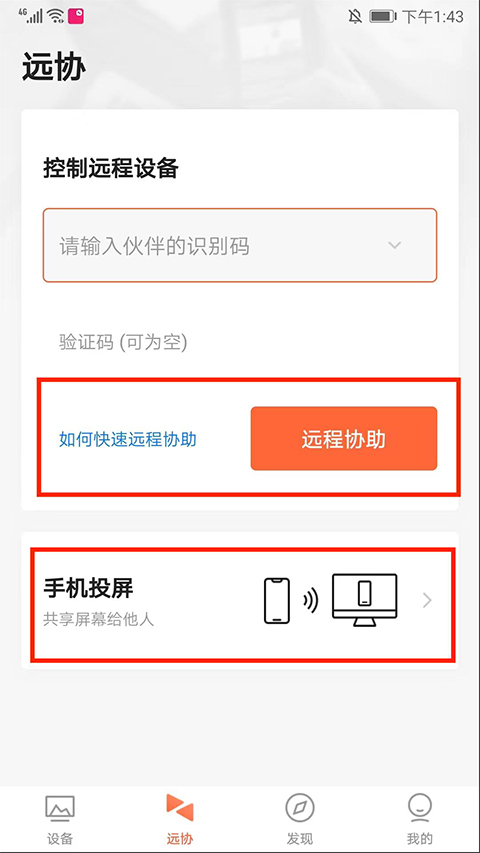
如何使用向日葵企业版进行远程控制与投屏?
使用向日葵企业版进行远程协助或手机投屏操作非常简便,只需按照以下步骤即可:
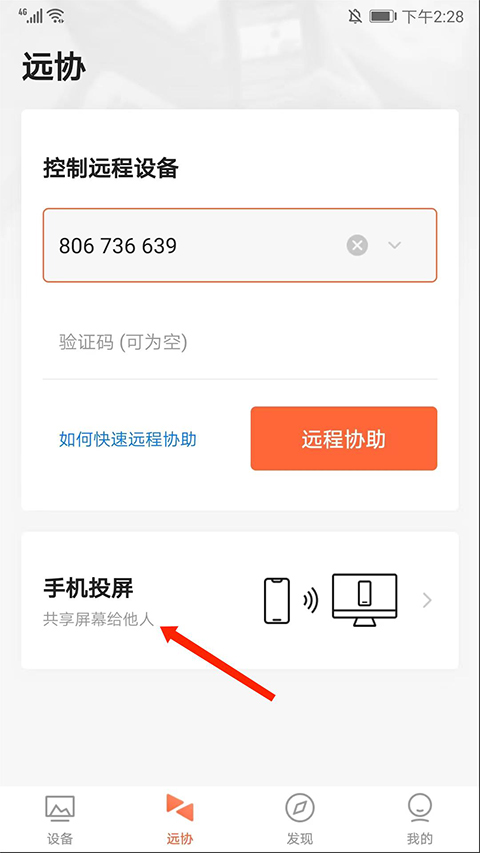
- 打开向日葵企业版App,进入【远协】界面,可选择“控制远程设备”或“手机投屏”功能。
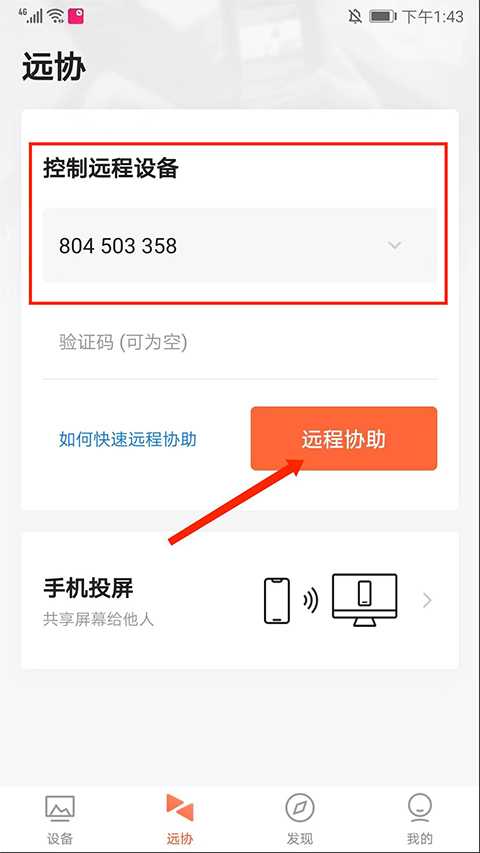
- 在“控制远程设备”栏中,输入对方设备的识别码,点击【远程协助】发起请求。
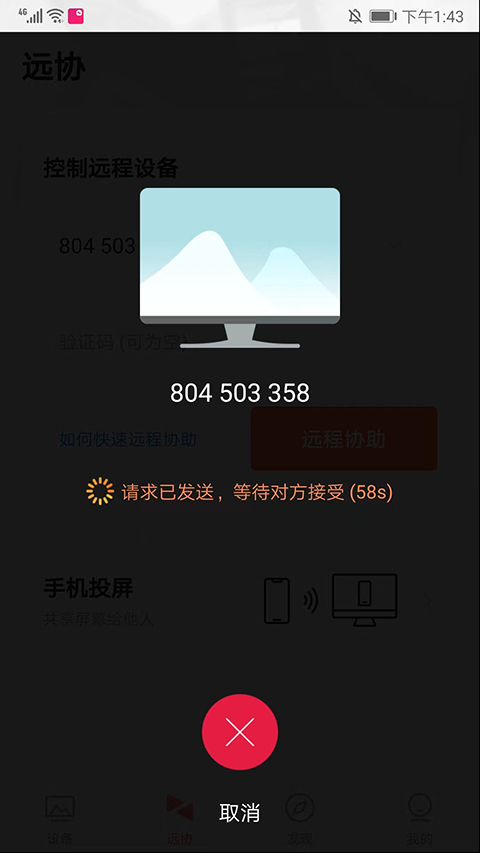
- 请求发送后,等待对方接受连接。
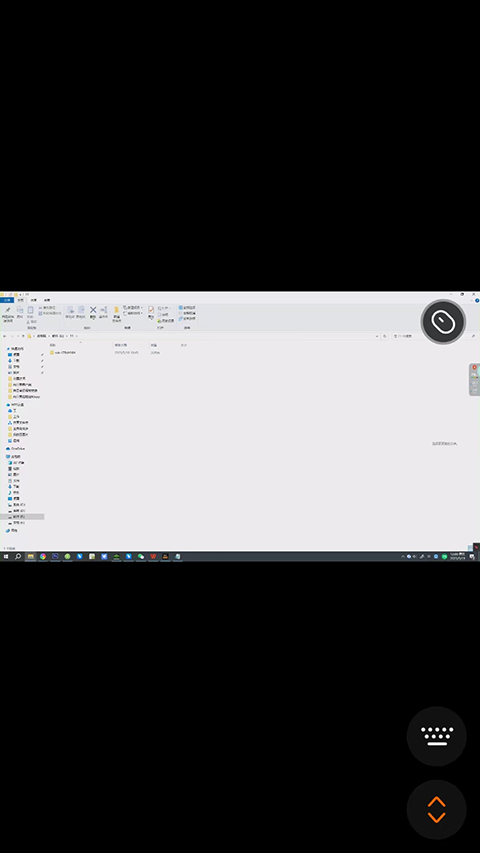
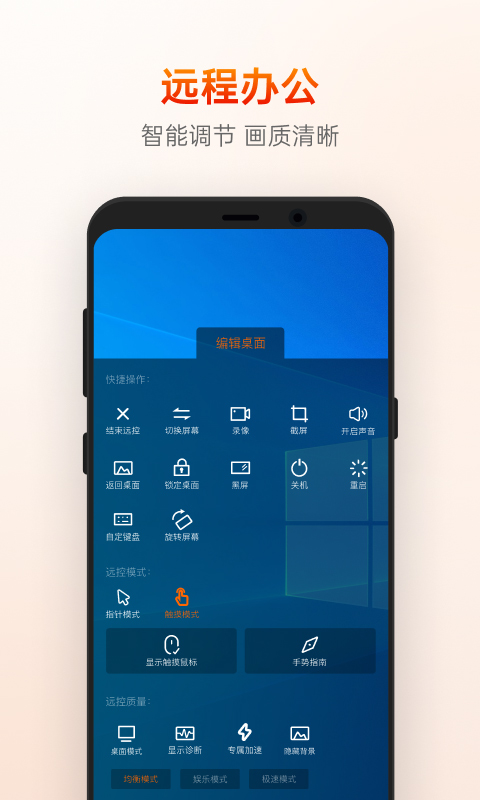
- 连接成功后,即可对远程电脑进行实时操控。
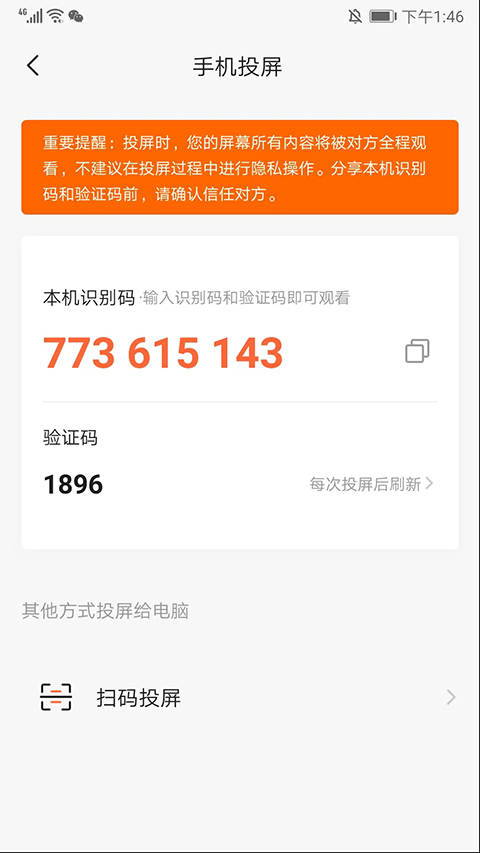
- 返回【远协】界面,选择【手机投屏】选项,准备将手机屏幕投射至其他设备。
- 可通过输入识别码与验证码连接,也可直接扫描二维码完成投屏配对。
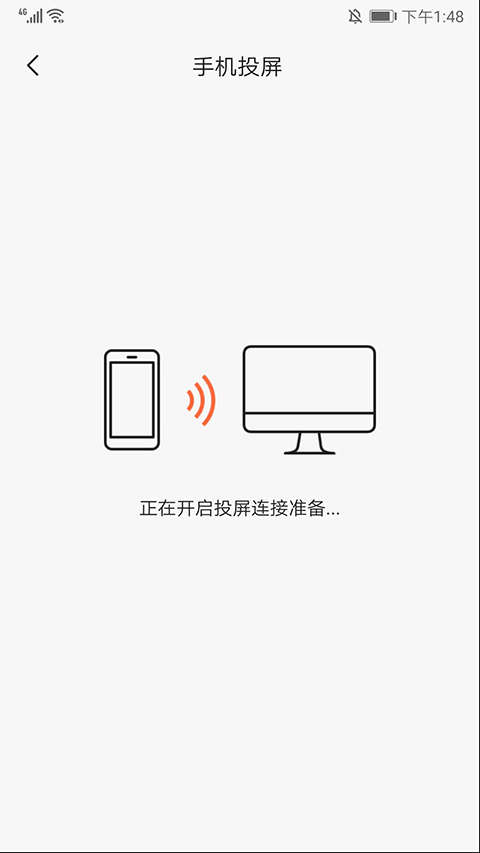
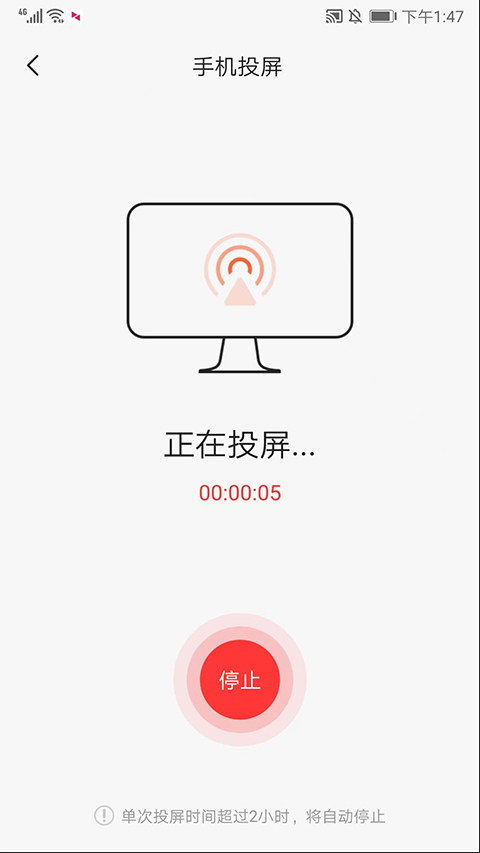
- 系统将自动准备投屏连接,稍等片刻即可看到投屏画面。需注意:单次投屏时长超过两小时,系统将自动终止连接。
如何通过向日葵企业版传输文件?
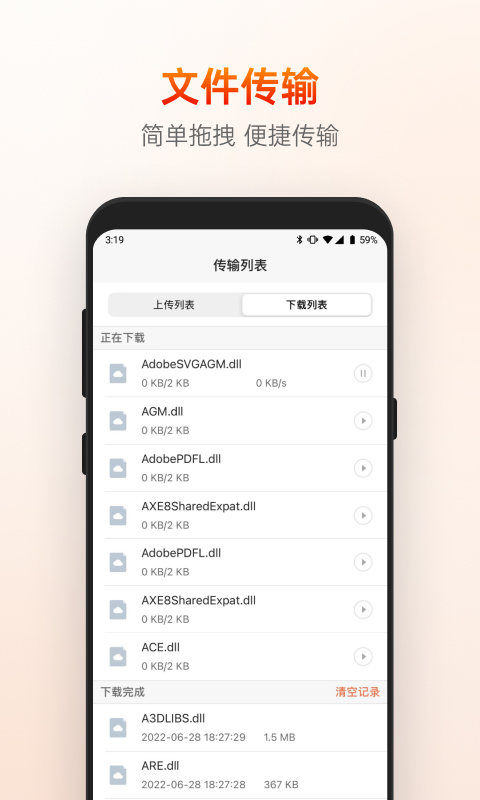
向日葵企业版支持高效的远程文件传输功能,操作流程如下:
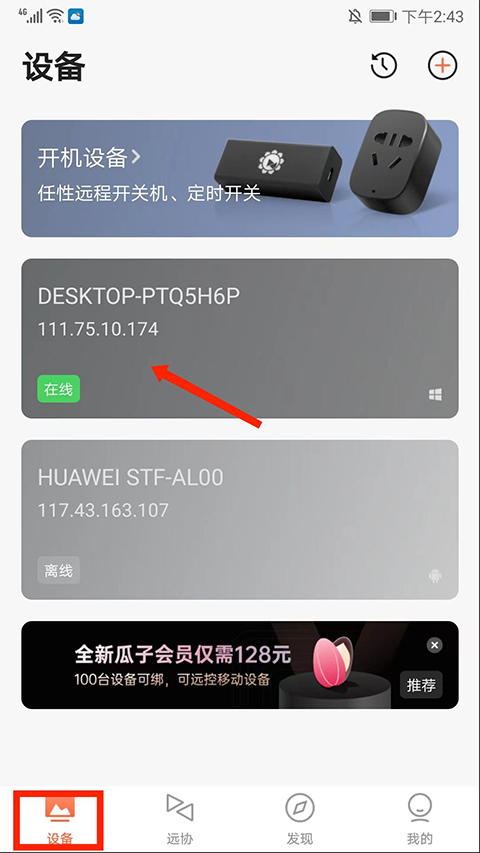
- 打开App,进入【设备】界面,从设备列表中选择目标设备。
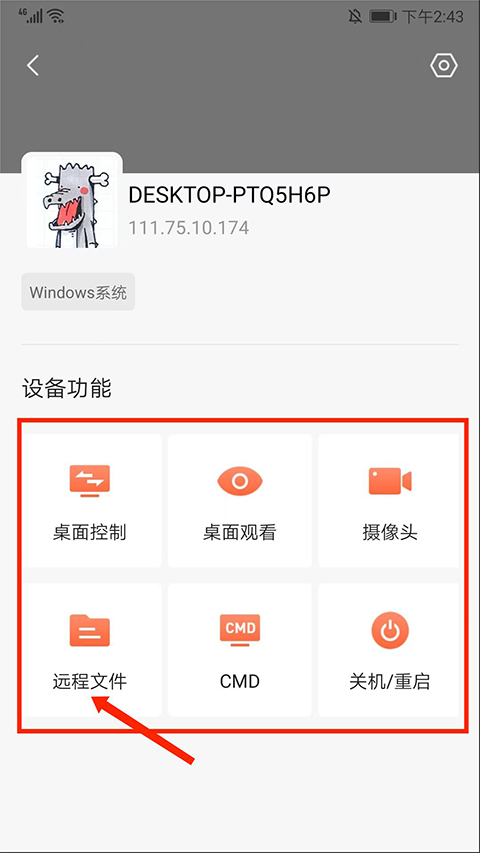
- 进入功能菜单,选择【远程文件】选项(其他功能包括桌面控制、摄像头、CMD、关机/重启等)。
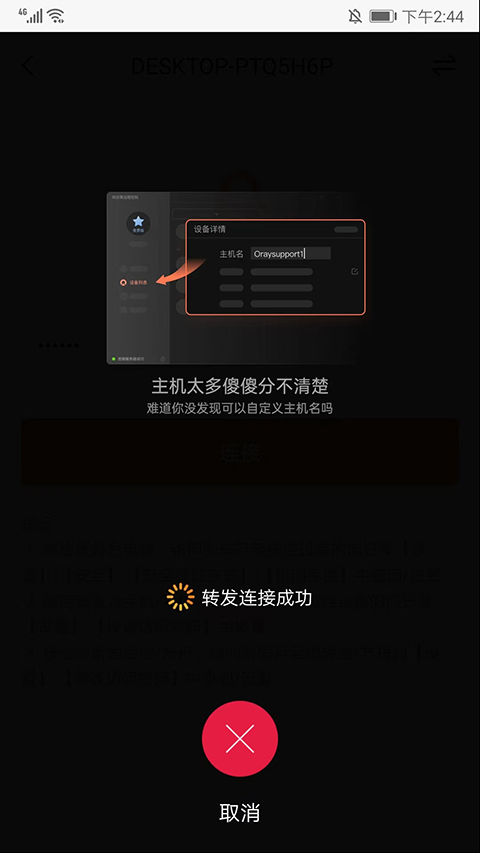
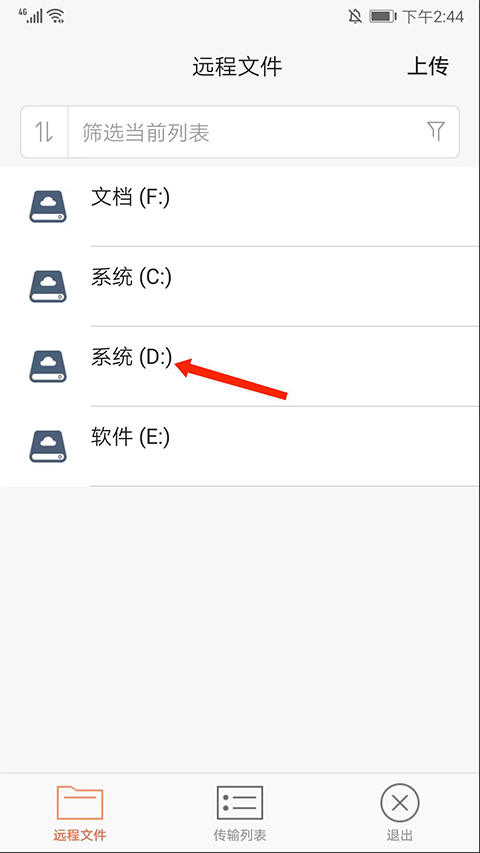
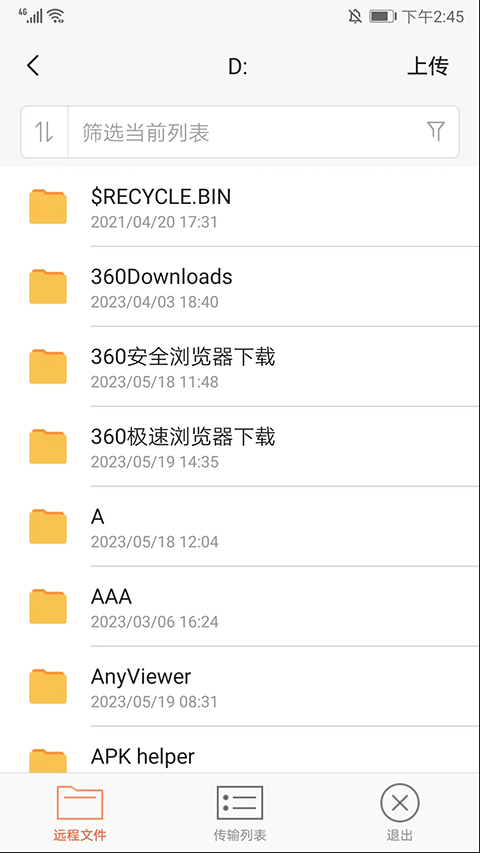
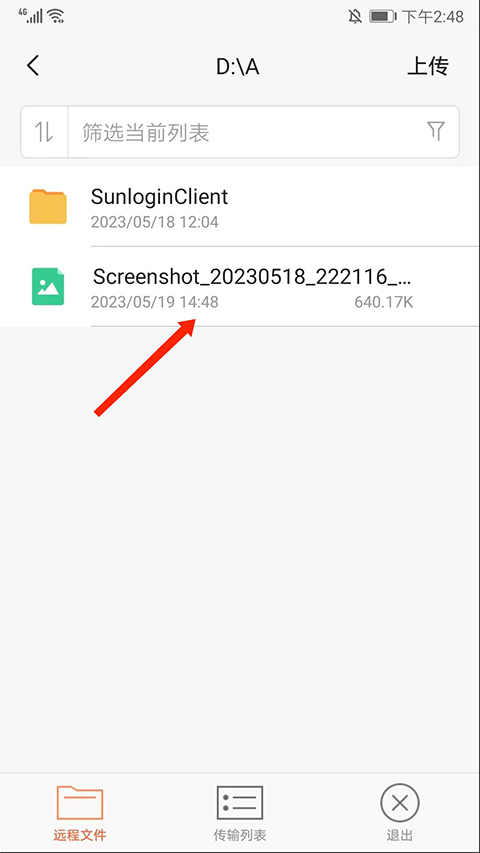
- 连接成功后,进入远程设备的硬盘目录,例如选择【D盘】。
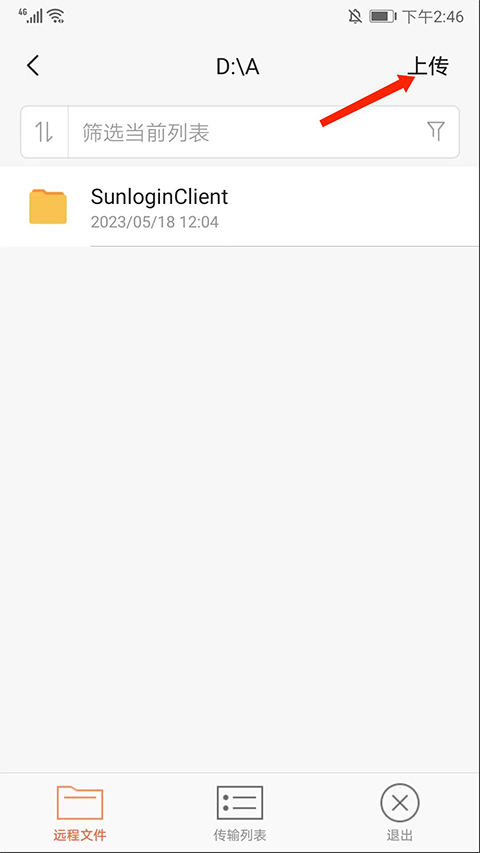
- 选择需要上传的本地文件夹。
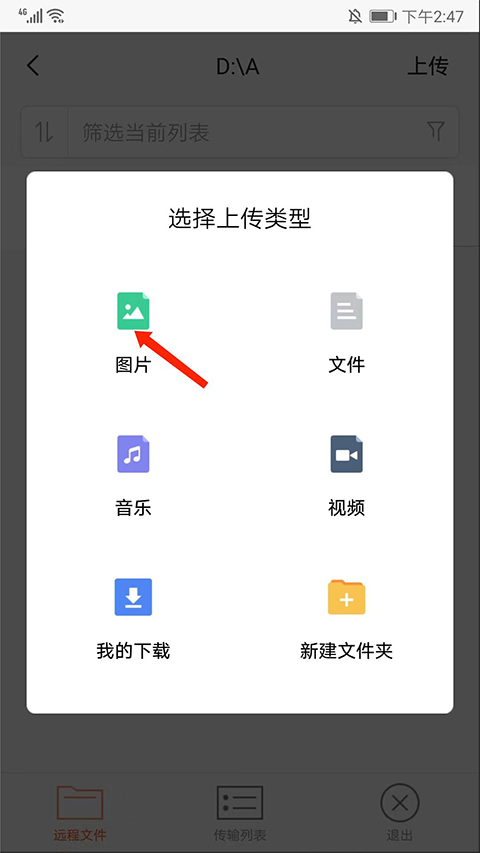
- 点击右上角【上传】按钮。
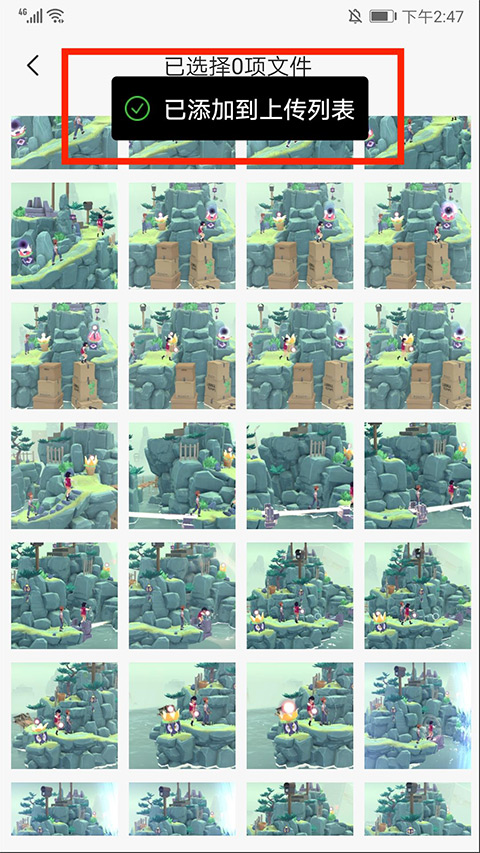
- 从图片、文件、音乐、视频、我的下载或新建文件夹中选择内容,此处以【图片】为例。
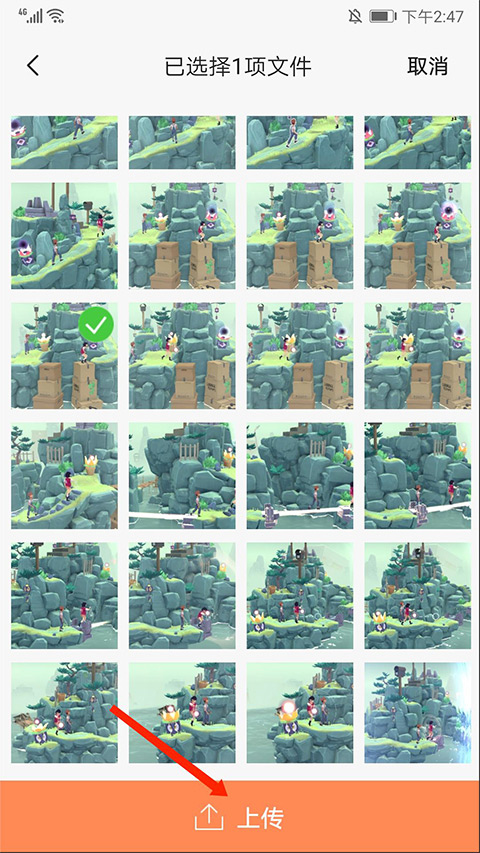
- 勾选所需图片,点击下方【上传】确认操作。
- 系统提示“已添加到上传列表”,返回目标文件夹即可查看已成功上传的文件。
向日葵企业版核心功能解析
向日葵企业版在架构设计和功能实现上具有以下关键特性,确保远程操作的高效与安全:
- 客户端角色限定:向日葵客户端仅能接收来自控制端所在电脑的文件传输,不具备主动控制权限。
- 多设备控制能力:控制端可同时管理多个客户端设备,适用于批量运维场景。
- 单点控制机制:每个客户端在同一时间仅允许一个控制端进行操作,避免指令冲突。
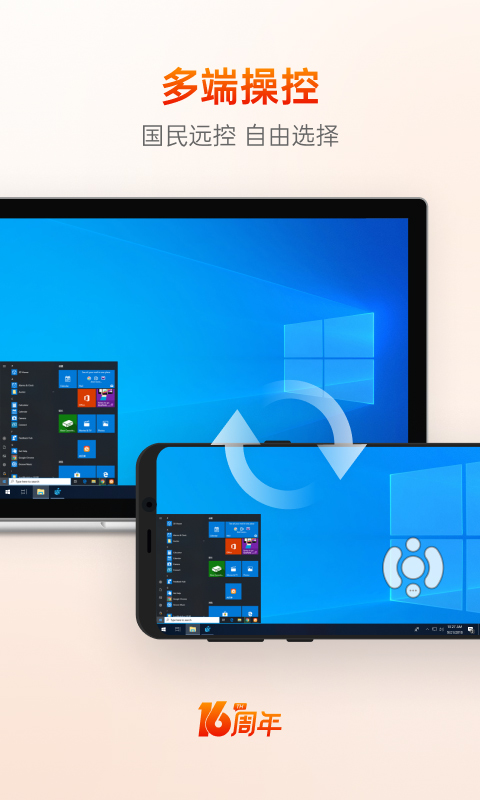
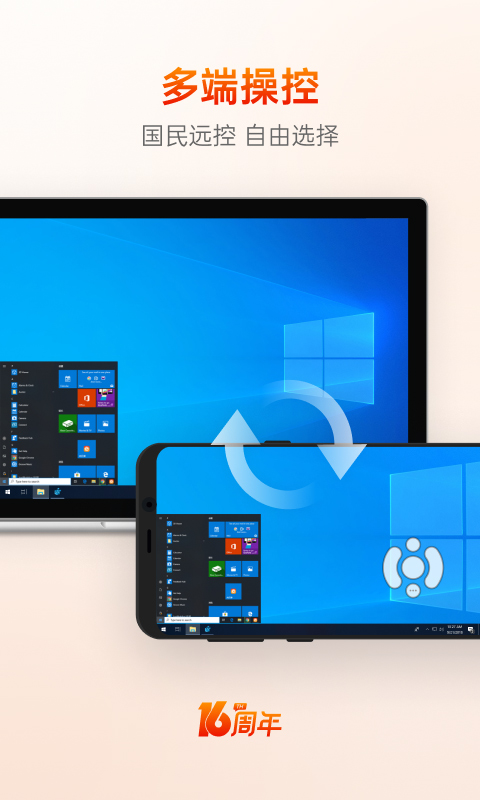
- 跨端远程桌面:支持通过手机远程访问并监控电脑桌面,实现移动办公无缝衔接。
- 权限单向性:客户端需提供账号与验证码供控制端连接,自身无法反向控制控制端设备。
- 双向文件传输:控制端不仅能向客户端推送文件,还可从客户端拉取数据,实现双向高效同步。
向日葵企业版的差异化优势
作为面向企业用户的远程管理解决方案,向日葵企业版在多个维度展现出独特价值:
- 专为IT运维工程师设计,提供安全、合规、高效的远程维护与故障排查能力。
- 为软件服务商及系统集成商打造完整的远程支持体系,助力技术服务快速响应。
- 适配各类大中小型企业需求,支持轻量级部署,显著降低远程办公与设备管理的复杂度。
游戏截图
 创游编辑器无限G币v0.8.1免广告版
 软天空破解版v8.3.0
 pcl启动器 手机版4.6.3
 在线之家v4.3.39
 procr绘画app官方手机版v1.1最新版
 谷歌空间2024极速最新版v.6.6.3免费版
 4433游戏盒子
 我的世界133把神器整合2.0v神器整合包澪U版2.0
 找资源
找资源
 酷玩游戏盒子appv3.1.8
 叨鱼(原极管家)v8.2.29
本类排行榜



最新更新
-
 烹饪冒险无限钻石版
类型:模拟经营/大小:210MB
-
 优物购电视购物商城
类型:购物商场/大小:7MB
-
 迷雾(附部分攻略)
类型:冒险解谜/大小:0.00MB
-
 猴子阅读最新版
类型:资讯阅读/大小:8MB
-
 深宫曲
深宫曲类型:角色扮演/大小:7MB
-
 此间棋牌版本5.1.2安卓版
类型:休闲益智/大小:47MB
-
 一起写
一起写类型:学习教育/大小:19MB
-
 轻蜂加速器永久免费版
类型:游戏辅助/大小:13MB
-
 解压屏幕app
类型:休闲益智/大小:180MB
-
 吉他世界app
类型:播放影音/大小:76MB