- 游戏介绍
- 相关版本
- 猜你喜欢
- 同类推荐
雷电模拟器是一款性能强劲的安卓模拟器,在同类产品中以卓越的运行速度著称。它采用世界领先的Android内核技术,专为PC端高帧率、低延迟的游戏体验而深度优化,让用户在电脑上畅玩手机游戏时获得更稳定、更沉浸的操作感受。目前,雷电模拟器已全面兼容主流安卓插件生态,真正实现即装即用、开箱即玩。华军软件园持续提供官方正版下载服务,涵盖多版本资源,满足不同用户需求。

核心优势:极速、稳定、高兼容
1. Android 9深度内核优化:基于原生Android 9系统内核开发,显著提升整体性能与应用兼容性,有效降低闪退率与加载延迟。
2. 云模拟器远程运行支持:突破设备限制,支持通过网络远程调用与控制模拟器实例,实现跨终端无缝协同操作。
3. 热门游戏专项适配:针对《原神》《崩坏:星穹铁道》等大型3D手游完成底层渲染与内存调度优化,在4K分辨率与极致画质下仍保持高帧率稳定运行。
实用特性:高效多开与智能操控
1. 一键多开与批量管理:支持同时运行数十个独立模拟器实例,并提供窗口自动排列、实例复制、批量启停等功能,大幅简化多账号运营流程。
2. 全硬件平台兼容:深度适配Intel与AMD全系CPU,兼容Windows XP至Windows 11操作系统,老旧设备亦可流畅运行。
3. 显卡加速渲染升级:强化GPU直通能力,支持Vulkan与OpenGL ES 3.1双渲染模式,显著提升高负载场景下的画面流畅度与响应速度。
4. 99%安卓应用兼容保障:依托成熟虚拟化架构,覆盖绝大多数市面主流APP与游戏,大幅减少兼容性异常问题。
高频问题速查指南
如何设置自定义按键?
1. 启动雷电模拟器,点击右侧工具栏【键盘操控】或【…】菜单进入设置界面;
2. 在模拟器屏幕任意位置单击,添加所需功能按键(如方向键、技能键、射击键等);
3. 错误添加的按键可通过虚拟键右上角【x】图标快速删除;
4. 完成布局后点击【保存设置】,配置即时生效。
遇到卡顿如何优化?
一、关闭第三方安全软件干扰:如360安全卫士中的“核晶防护”需手动关闭;
二、合理分配模拟器资源:进入【设置→性能】,将CPU设为4核、内存设为4096MB(根据主机实际配置动态调整,避免总体占用超85%);
三、启用CPU虚拟化技术(VT/SVM):检查模拟器右上角是否显示“VT已开启”,未开启请进入BIOS开启对应选项;
四、释放系统资源:通过任务管理器查看CPU与内存占用,关闭非必要后台程序,确保模拟器独占足够计算资源。
如何开启VT虚拟化?
Intel处理器对应技术为VT-x,AMD处理器为SVM。通常需重启电脑进入BIOS,在【Advanced→CPU Configuration】或【Configuration→Security】中找到虚拟化选项,将其设为Enabled,按F10保存退出即可。
如何卸载应用?
● 桌面长按应用图标,弹出菜单后选择「卸载」或拖拽至垃圾桶图标确认;
● 进入【设置→应用管理】,定位目标应用,点击「卸载」并确认执行。
如何导入游戏APK?
● 直接将APK文件拖入模拟器主窗口,系统自动识别并安装;
● 或点击右侧【文件传输】面板,选择本地APK文件上传安装;
● 也可通过内置【雷电应用中心】搜索并一键安装官方认证游戏。
如何隐藏屏幕按键?
● 进入【按键设置】,取消勾选「显示按键」,所有自定义虚拟键即时隐藏;
● 部分版本还支持【设置→显示→关闭虚拟导航栏】,彻底隐藏系统级底部导航条。
如何实现多开?
● 启动【雷电多开器】,点击「新建模拟器」或「复制当前实例」;
● 自定义新实例名称及性能参数(CPU/内存),点击「启动」即可独立运行;
● 勾选多个实例后启用【同步器】,可同步执行点击、滑动、输入等全部操作。
如何开启Root权限?
● 进入【设置→其他设置】,开启「Root权限」开关;
● 点击【保存设置】后模拟器自动重启,Root即刻生效(注意:部分游戏可能因检测Root而拒绝运行)。
如何退出全屏模式?
● 默认快捷键为【F11】,再次按下即可切换;
● 或点击模拟器右上角「全屏」按钮(方形箭头图标),部分版本亦支持【ESC】键退出。
基础设置入口与常用选项
● 入口:点击右上角齿轮图标或右侧【设置】按钮;
● 性能设置:建议起步配置为CPU 2核 + 内存 4096MB,高性能主机可进一步提升;
● 显示设置:支持自定义分辨率、DPI、全屏状态及渲染模式(推荐启用Vulkan);
● 网络设置:提供桥接/代理双模式,便于解决登录异常、延迟高等网络问题;
● 快捷键设置:可自定义多开、截图、录屏、全屏等高频操作的键盘组合键。
进阶功能:赋能专业玩家与效率用户
● 精准键鼠映射:支持键盘按键、鼠标动作与屏幕坐标一对一绑定,适配各类MOBA、MMO及策略类游戏操作逻辑;
● 原生手柄支持:无需额外映射工具,Xbox/PS等主流手柄即插即用,支持按键自由重映射;
● 多开同步器:一键同步多个窗口的点击、滑动、输入行为,大幅提升《阴阳师》《明日方舟》等养成类游戏刷图效率;
● 虚拟定位功能:内置GPS模拟模块,支持一键修改经纬度,完美适配LBS社交、打卡、地图类应用;
● 双向文件共享:模拟器与PC间拖拽互传文件,支持APK、图片、文档等全格式无障碍传输;
● 操作录制与循环播放:录制完整操作流程后可设定无限循环,适用于挂机、采集、副本挑战等重复任务;
● 智能一键宏:支持连击、循环点击、自动发言等复合指令编辑,大幅简化复杂操作链。
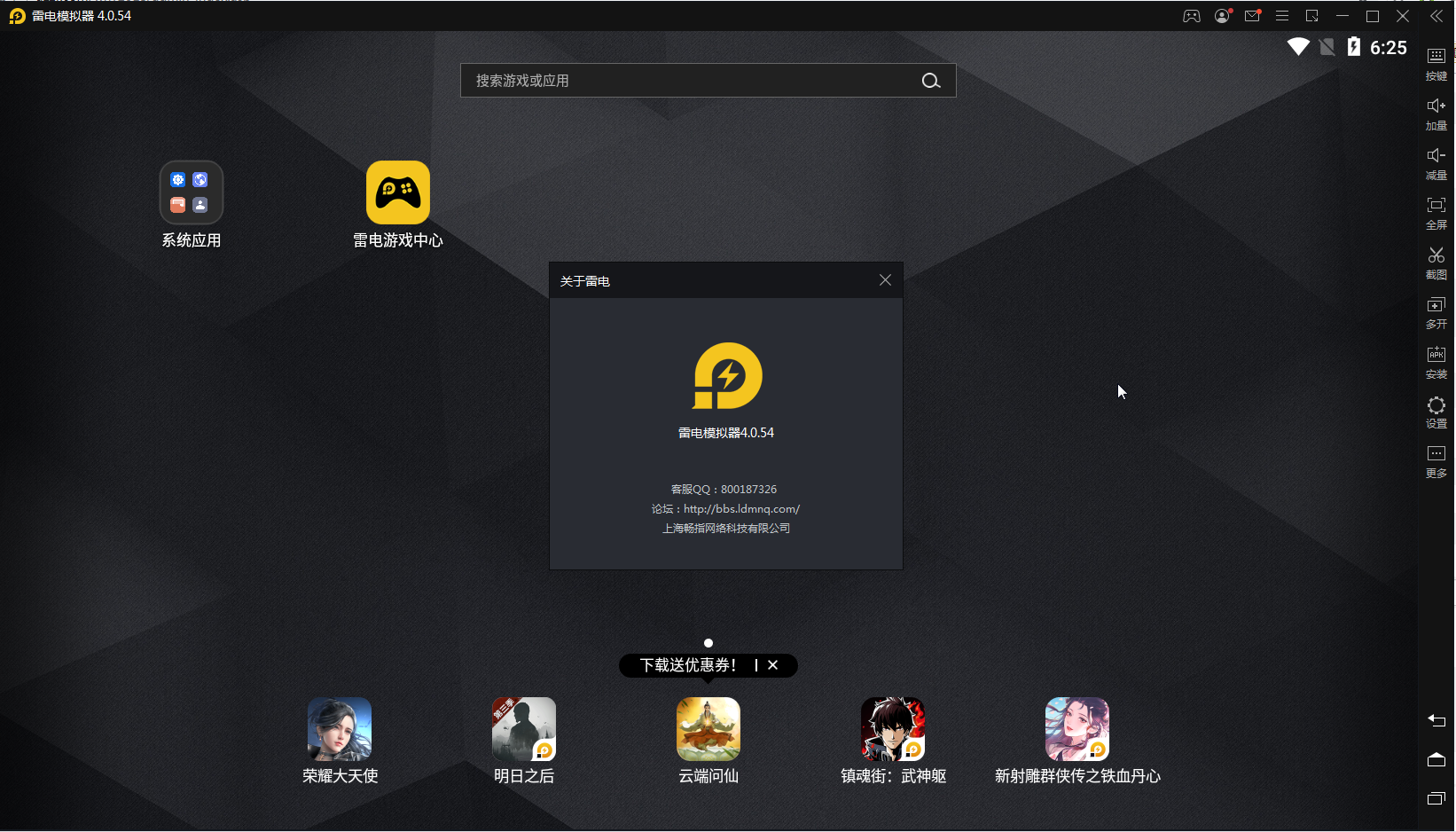
安装流程:三步完成,全程可视化
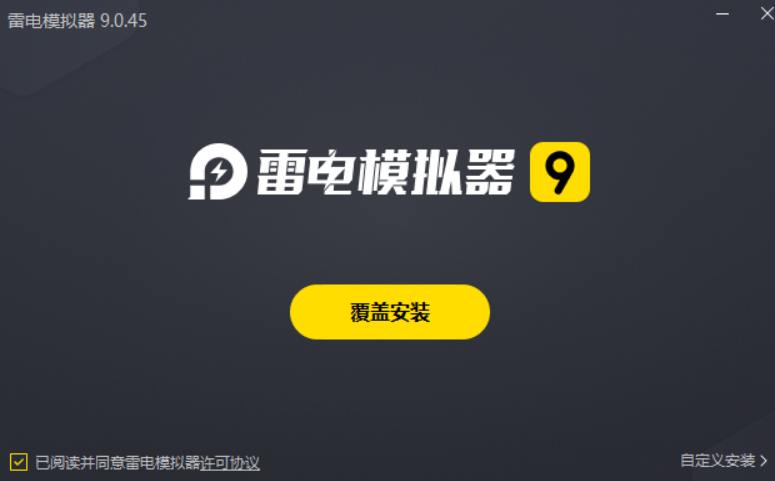
1. 下载雷电模拟器安装包,解压后双击.exe文件,选择【自定义安装】;
2. 建议安装路径设为非系统盘(如D盘),点击【浏览】修改后,点击【立即安装】;
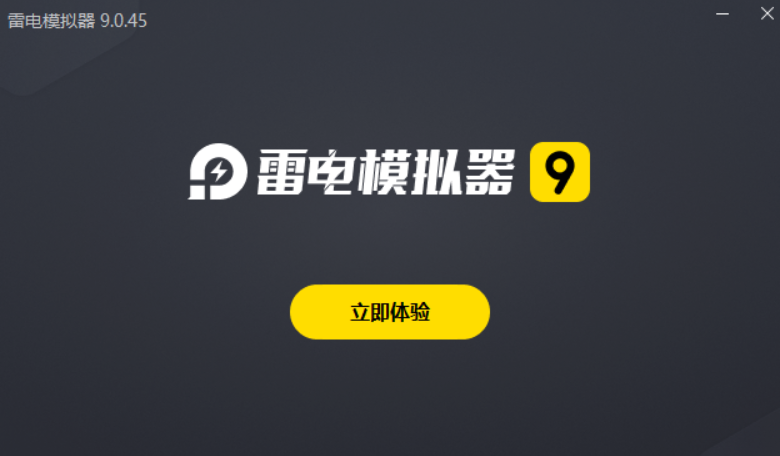
3. 安装过程全自动运行,耗时约1–2分钟,完成后点击【立即体验】即可启动使用。
横向对比:雷电模拟器 vs 腾讯手游助手
雷电模拟器以底层性能见长,专注高帧率、低延迟、强兼容的硬核游戏体验,尤其适合《原神》《崩坏》等大型3D手游及多开挂机场景;腾讯手游助手则侧重与腾讯系游戏的深度联运及新手友好型交互设计,安装轻量、启动迅速。二者定位互补,用户可根据自身使用习惯与主力游戏类型灵活选择。
最新更新日志
1. 修复《远光84》特定场景下画面渲染异常问题;
2. 解决《盗墓笔记:启程》拍照分享功能导致的卡死现象;
3. 优化《盗墓笔记:启程》在部分低功耗设备上的稳定性,大幅降低闪退概率;
4. 修复若干影响用户体验的底层逻辑缺陷,提升整体运行可靠性。
游戏截图
 动物的逆袭v3.1.27
 卡车驾驶高手
 老爹的鸡肉卷店v1.1.5
 宝石之心v1
 破门而入(内置作弊菜单)
 珍妮模组文件压缩包安卓免费下载
 大多数搬砖生活v300.1.0
 格格农场
格格农场
 建造模拟大师
 水生物模拟器
 回转甜点屋
回转甜点屋
 澳客
澳客
本类排行榜
-
1

-
2

-
3

- 4 HelloKitty时尚明星 下载
- 5 寿司热潮(Sushi Restaurant Craze) 下载
- 6 地震模拟器(EarthQuakeSimulator) 下载
- 7 彩色大陆(Color Land) 下载
- 8 跌落模拟器(Drop simulator) 下载
- 9 烟花模拟器 下载
- 10 铁路列车模拟器 下载