我们以前在使用windows XP系统的时候, 是不是会发现某些电脑对着麦克风发声有回声?那是因为我们在声音设置里面打开了“麦克风”下面的选项, 以前的我很多时候把这个功能作为判定麦克风是好是坏的一个方法, 不知道大家有没试过。
但是到了win7版本, 我们如果在想用这个方法来判定麦克风好坏的话会发现, 我们在声音里面找不到麦克风, 也找不到那个可以打勾的地方, 那么我们怎么来打开这个功能呢?
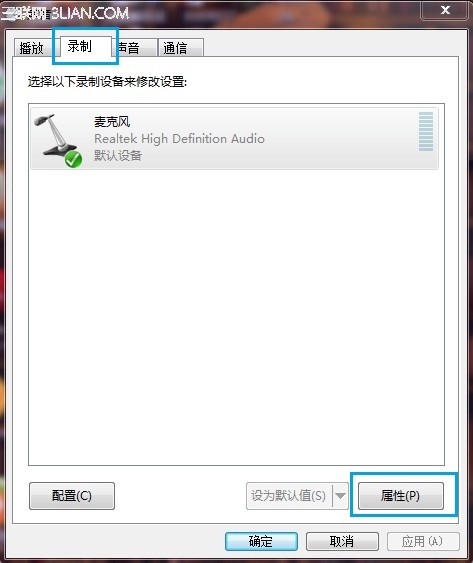
首先, 我们可以看一下这个功能其实应该是叫“设备侦听”, 我们可以鼠标右键屏幕右下角的“喇叭”图标, 点击录制设备;双击打开列出的麦克风, 我们可以看到一个侦听标签, 在这个表现下选择侦听设备(我们选麦克风), 同时也可以选择设置通过指定的设备进行播放;
操作步骤:
右键单击右下角小喇叭图标, 单击“声音”;
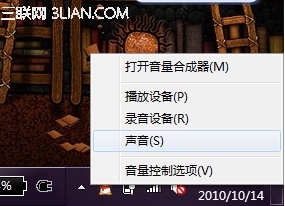
单击“录制”选项卡, 单击“麦克风”图标, 单击“属性”;
单击“侦听”选项卡, 勾选“侦听此设备”, 应用即可。
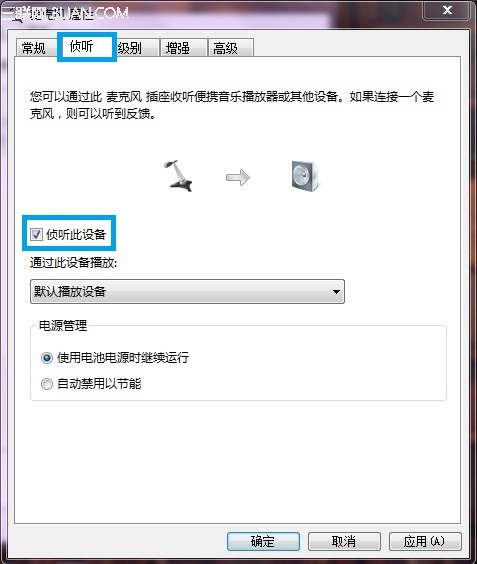
另外这里的级别标签也可以调整麦克风的音量大小, 操作完以后确定保存就可以开始侦听了, 要关掉进去取消侦听就可以了。