为了让制作好的表格与整篇文章更协调, 通常还需要对表格进行必要的格式设置。 Word2007:https://www.arpun.com/soft/list_9_213.html
(1)快速套用表格的样式Word2007提供了丰富的表格样式库, 有些甚至具有镶边行、列, 用户可以直接套用这些表格样式。
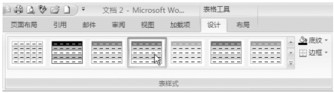
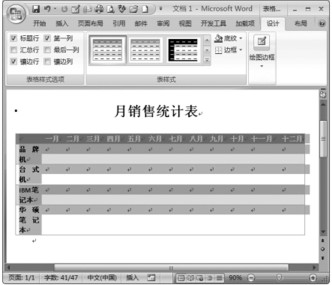
选取表格, 单击“设计”选项卡, 在“表样式”区域选择一种样式, 如图1所示, 即可将集成的样式套用至表格中, 效果如图2所示。
小提示:单击样式区域的向下箭头, 可选择更多的表格样式。 单击"底纹"按钮.可为选定的单元格单独设罝底色。
(2)设置表格的对齐方式
在默认情况下, Word表格与文档中文本采用左对齐方式, 用户也可以根据需要调整表格与文档中文本的对齐方式。
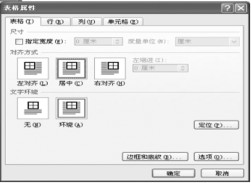
第1步, 选取表格, 单击“布局”选项卡, 在“表”区域中单击“属性”按钮, 如图3所示。
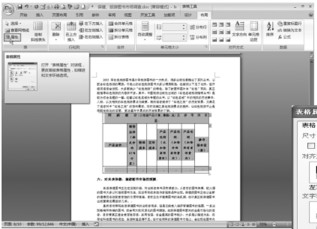
第2步, 打开“表格属性”对话框。 在“对齐方式”栏中, 选择“居中”或“右对齐”对齐方式, 如图4所示, 然后单击“确定”按钮。
小提示:单击“对齐方式"中的“文字方向"按钮.可将单元格中横向(纵向)排列的文字改为纵向(横向)排列。
(3)调整单元格中文字的对齐方式。
对单元格中的文字, Word提供了“靠上两端对齐”、“靠上居中对齐”等9中对齐方式, 如图5所示。
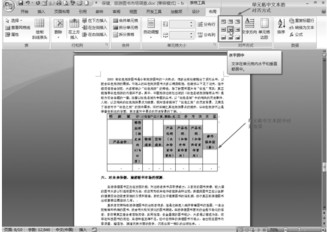
选中需要调整文字对齐方式的表格或单元格, 单击“布局”选项卡, 在对齐方式中选择一种对齐方式即可。