这个教程非常适合在公司或学校等地方使用Mac的用户, 而且不需要安装任何第三方软件。 锁定屏幕后要想返回激活, 要输入密码, 否则什么操作也做不了。 截屏也不能进行。
首先进入苹果电脑Mac OS X系统自带的“钥匙串”应用(Finder-应用程序-实用工具-钥匙串访问, 或者点击 Mac 屏幕右上角的放大镜按钮 Spotlight 搜索)。

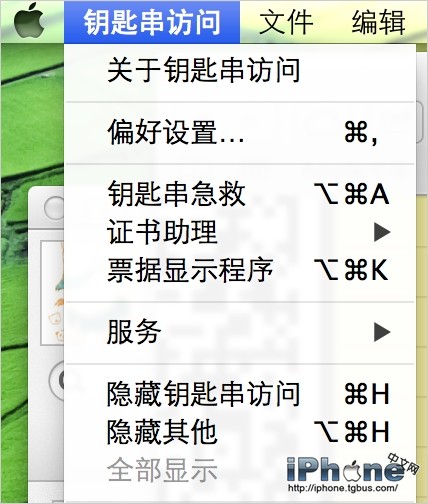
点击Mac顶部菜单栏的“钥匙串访问”, 选择“偏好设置”
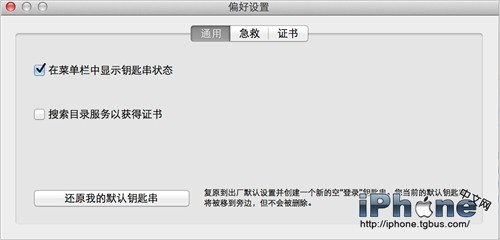
勾选“在菜单栏中显示状态”
Mac顶部菜单栏会多出一个锁头按钮, 离开苹果电脑想锁定屏幕时, 点击选择即可。
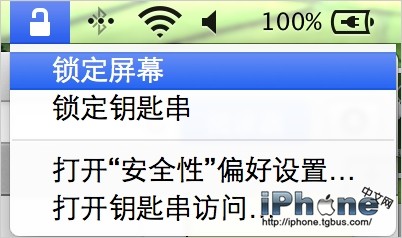
锁定屏幕后苹果电脑显示器会呈现屏幕关闭, 但系统、软件运行并不受影响。 点击鼠标或键盘会出现本文开始时的登陆界面, 要输入密码进入。
如果你没有设置(或想修改)苹果电脑登录密码:点击Mac屏幕左上角的苹果标志, 选择“系统偏好设置”, 点击“帐户”。
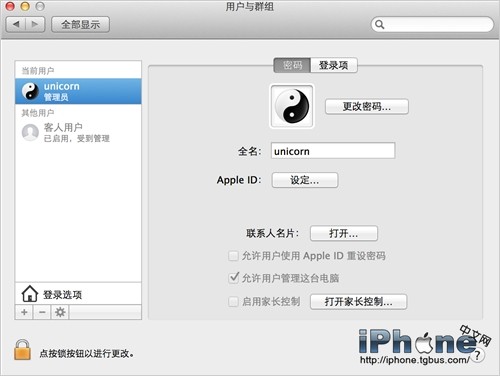
在这里可以设置或修改苹果电脑Mac OS X系统登陆密码