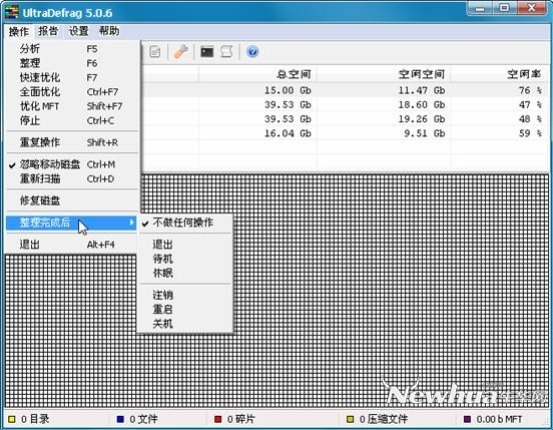
UltraDefrag还支持用户自由定义磁盘碎片整理完成后所采用的操作, 默认设置下是“不做出任何操作”, 用户可以自由选择执行诸如退出、待机、重启、关机等操作, 如图:
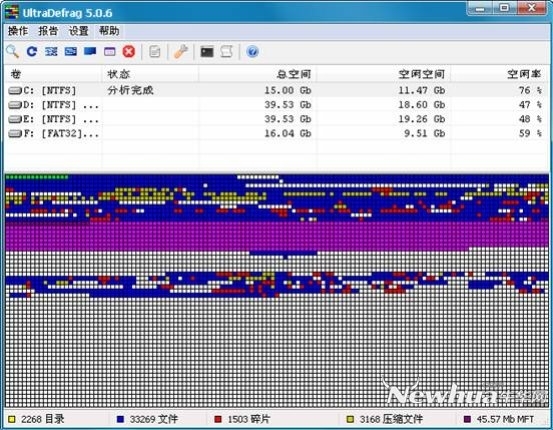
下图所示为笔者使用该软件对C盘执行磁盘碎片的分析操作, 通过执行磁盘碎片分析, 可以快速的了解对应磁盘内的碎片文件分布情况。 实测发现, 该软件的碎片分析操作执行的相当快速, 分析完毕, 用户根据界面最下侧的统计结果, 可以看到经分析检测到的碎片文件数等信息, 如图:
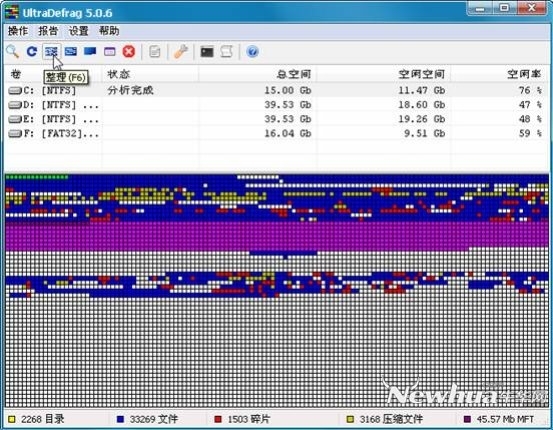
当使用该软件检测到磁盘碎片后, 用户可以选择执行对该软件的碎片整理任务, 下图所示为笔者选择对C盘执行磁盘碎片整理操作, 如图:
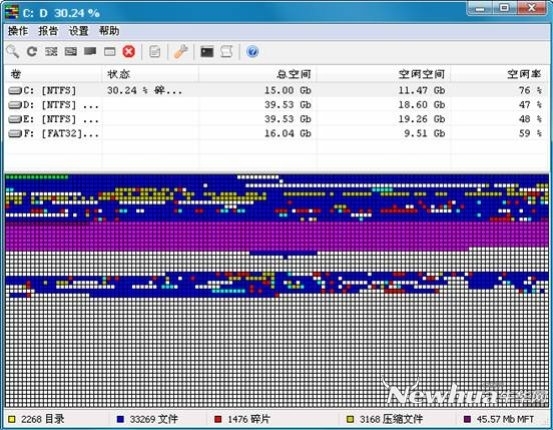
下图所示为执行磁盘碎片整理过程中的界面显示, 用户可以通过界面上动态显示的彩色方格的数量变化, 实时了解到当前的碎片整理情况, 如图:
碎片整理非常快速, 下图所示为碎片整理完毕时的界面显示:
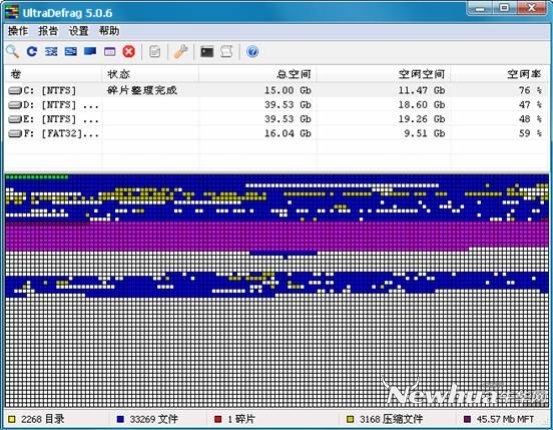
UltraDefrag除了提供磁盘碎片的分析与整理功能, 还提供了磁盘优化服务, 下图所示为笔者选择对C盘执行快速优化, 如图:
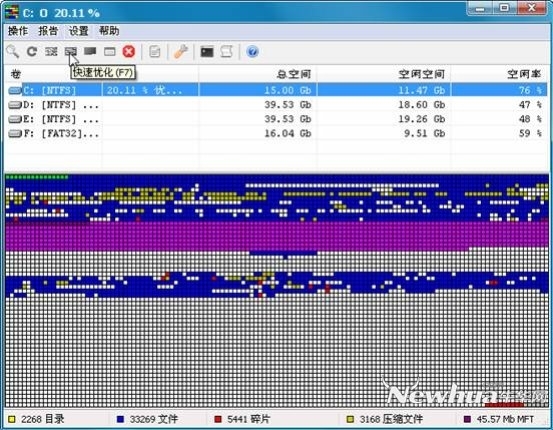
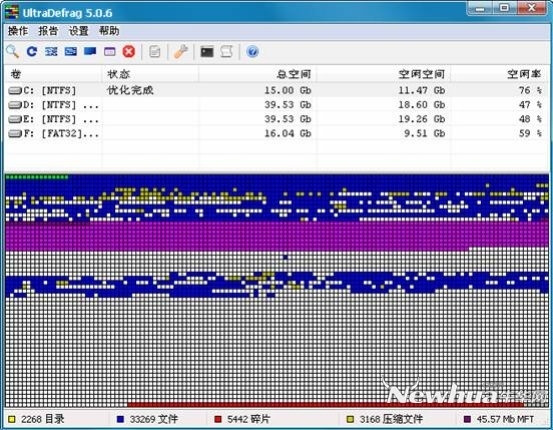
由于相对磁盘整理任务, 磁盘优化任务更加深入彻底, 因此磁盘优化的耗时相对要长一点, 下图所示为笔者刚刚启动的对C盘的磁盘优化任务完毕时的界面显示:
总 结:
UltraDefrag是一个速度超快的免费磁盘整理工具, 可以支援的重组标的包含磁碟机中的一般档案, 还可处理系统登录档、分页档等等系统档案。 另外如果你常常在某个资料夹中储存或搬移大量档案、超大的档案, 也可直接在资料夹上按右键, 让UltraDefrag单独针对该资料夹作处理。 对于电脑用久了之后档案储存位置散乱不堪的硬盘来说, 偶尔重组一下可以让系统运作稍稍变快一点点, 而存取档案时也会更快更有效率些。