| 定时关机(科学之家) v2019大小:26.0 KB 开关定时 |
 2月14日更新1、只能打开一个。 2、增加英文版。 3、修复一些小bug。 科学之家荣誉出品2019年2月13日
 |
| 查看详情 下载地址:https://www.arpun.com/soft/83578.html |

一、在某个时间关机:例如晚上10点关机, 中午12点关机。
第一步:按下“Win+R”, Win键为左下角Ctrl键和Alt键之间像窗户标志的按键。 先按下Win键, 再按R键, 就会弹出运行窗口

第二步:在【运行】窗口内输入“at 22:00 shutdown -s”, 其中22:00代表的是要关机的时间, 请自行更改成你想要关机的时间, 双引号不输入。
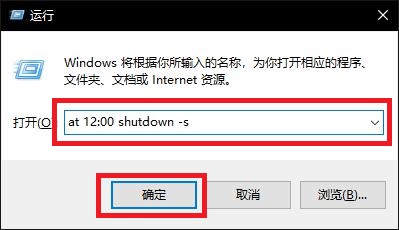
第三步:输入完以后点击确定后有一个黑色运行框一闪而过, 就说明成功了。
二、在某段时间后关机:例如30分钟后关机, 1小时后关机。
第一步:按下“Win+R”, Win键为左下角Ctrl键和Alt键之间像窗户标志的按键。 先按下Win键, 再按R键, 就会弹出运行窗口

第二步:在【运行】窗口内输入“Shutdown -s -t 600”, 其中 -s、 -t、 600前均有一个空格, 600代表的是要关机的时间, 以秒为单位, 自行换算后输入即可, 例如你想要1小时后关机, 则输入3600秒, 双引号不输入。
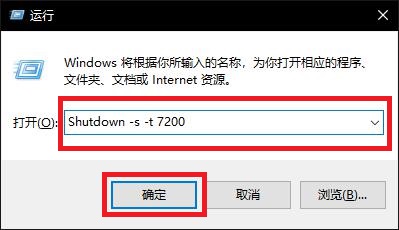
第三步:输入完以后点击确定后有一个黑色运行框一闪而过, 就说明成功了。
三、取消定时关机
第一步:第一步:按下“Win+R”, Win键为左下角Ctrl键和Alt键之间像窗户标志的按键。 先按下Win键, 再按R键, 就会弹出运行窗口

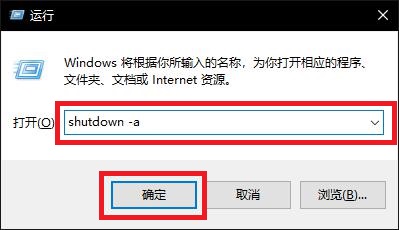
第二步:在【运行】窗口中输入“shutdown -a”, 双引号不输入。 输入完点击确定就好了。